


 Video Converter


Även om 3GP-filer inte är lika populära som de i andra format, är de fortfarande hyfsade. Kvaliteten är uthärdlig och filstorleken är relativt liten. Det största problemet ligger i tillgängligheten. Eftersom de flesta användare inte är bekanta med 3GP väljer mediaspelare att ignorera ett sådant format. Därför kommer du att få problem med att spela upp 3GP-filer. Därför rekommenderas det att konvertera 3GP till MP3 eller andra mer lämpliga format.
Det är dock inte så att alla användare har tillgång till en konverterare. Istället måste du först ha ett alternativ, vilket leder oss till frågan:
Innehåll: Del 1. Vad öppnar en 3GP-fil?Del 2. Hur konverterar jag 3GP till MP3 på Mac?Del 3. Topp 3GP till MP3 online-omvandlare
Del 1. Vad öppnar en 3GP-fil?
Innan något annat måste du först förstå vad en 3GP-fil är.
Vad är en 3GP-fil?
En 3GP-fil är en fil som kan betraktas som ett video- eller ljudformat. Den skapades av en grupp som heter 3rd Generation Partnership Project eller förkortat 3GPP.
Förutom att lagra både ljud- och videokomponenter ger 3GP-filer också en bättre dataöverföring mellan 3G-enheter. Nu tillbaka till frågan, vad öppnar en 3GP-fil?
Hur kan man öppna en 3GP-fil?
En 3GP-fil, som tidigare nämnts, använder tekniken från 3G-enheter för att överföra ljud- och videosignaler. Med den logiken borde du kunna öppna en 3GP-fil med en 3G-mobiltelefon. Det kräver ingen speciell mediaspelare. Den grundläggande musikspelaren från en 3G-telefon fungerar, även om det kan finnas vissa svårigheter längs processen.
Varför behöver du konvertera en 3GP-fil?
Det borde redan vara uppenbart varför det finns ett behov av att konvertera en 3GP-fil. Om jag skulle stava det ut, så skulle den främsta anledningen vara att inte alla har tillgång till en 3G-telefon. Jag slår vad om att du inte ens har hört talas om en sådan enhet förrän nu. Så hur kan man konvertera 3GP till MP3?
Del 2. Hur konverterar jag 3GP till MP3 på Mac?
Internet har många verktyg med olika funktioner. En av dessa funktioner råkar vara formatkonvertering, och ett särskilt konverteringsverktyg som jag gillar är iMyMac Video ConverterNedan följer funktionerna i den här programvaran:
- Formatkonvertering. Eftersom ditt huvudmål är att konvertera 3GP till MP3 är det en bra idé att använda det här verktyget eftersom det stöder både 3GP och MP3. Du kan också konvertera till andra format som MP4, M4A, WAV, FLAC, etc.
- Accelerationsteknik. Tack vare iMyMacs avancerade teknik kan den stödja hårdvaruacceleration vilket resulterar i en hastighet som är 6 gånger snabbare än vanliga omvandlare.
- Videoförbättring. Om dina 3GP-filer innehåller en video kan iMyMac också hjälpa till förbättra kvaliteten på din videoDet kan också åtgärda videoproblem som överexponering, skakningar etc.
- Upplösningar/kvalitet som stöds. iMyMac stöder en mängd olika upplösningar från standardupplösning till hög upplösning upp till 4K-upplösning.
- Enheter som stöds. Den här programvaran kan fungera på olika typer av enheter, inklusive iPhone, iPod, Samsung Galaxy, Kindle Fire, etc.
Följ stegen nedan för att konvertera 3GP till MP3:
Steg 1. Välj 3GP-filer
Starta iMyMac Video Converter på din dator. Dra bara 3GP-filerna till vänster sida av fönstret. Du kan också klicka på "Lägg till flera videor eller ljud" för att manuellt navigera till mappen där 3GP-filerna finns.

Steg 2. Välj MP3-format
Eftersom vårt mål är att konvertera 3GP till MP3, se till att klicka på "Konvertera format" mitt i fönstret. Då kommer flera alternativ att dyka upp, och du måste välja MP3.

Steg 3. Konvertera 3GP till MP3
Klicka på knappen Konvertera längst ner till höger i fönstret. Detta signalerar starten av konverteringsprocessen, så du kan behöva vänta ett tag. Du kan välja en målmapp där dina konverterade filer ska sparas innan konverteringen faktiskt startar.

Som du kan se är det inte så svårt att lära sig konvertera 3GP till MP3 som folk tror. Du behöver bara rätt verktyg för jobbet så kommer allt att gå smidigt för dig. Men om du inte är förtjust i programvara från tredje part kan du också välja online-konverterare.
Del 3. Topp 3GP till MP3 online-omvandlare
Precis som det finns otaliga nedladdningsbara verktyg där ute, hittar du också myriader av onlineverktyg på internet. Av dessa verktyg är jag särskilt förtjust i fyra onlinekonverterare:
1. Konvertera online
Webbplatsen Online-Convert har ett gränssnitt med en grön färguppsättning. Du får många valmöjligheter för format och det är ganska enkelt att ladda upp en fil. Du kan antingen ange filens URL eller ladda upp den via molnplattformar som Dropbox eller Google Drive.
Du kan också ändra inställningarna för den slutliga utmatningen. Några av de inställningar som kan modifieras inkluderar bitrate, samplingsfrekvens, kanaler och liknande. Det är också möjligt att trimma ljudet om du vill. Sammantaget är det en hyfsad online-konverterare med minimala problem.
2. Aconvert
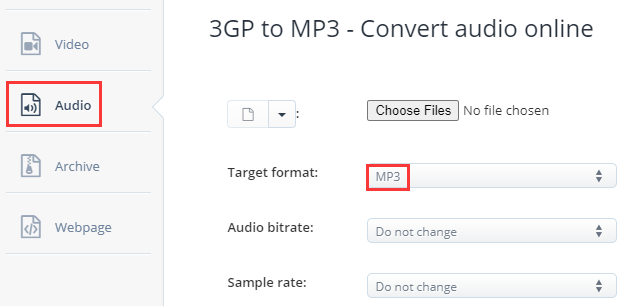
Om du gillar enkla verktyg rekommenderar jag att du använder AconvertAconvert har ett mycket enkelt gränssnitt. Den vänstra sidofältet innehåller filtyper som PDF, dokument, e-bok, bild etc. Att ladda upp en fil är också enkelt.
Längst ner på sidan ser du stegen för att använda verktyget. Därför bör du inte ha för mycket problem när du använder den här online-konverteraren.
3. Molnkonvertering
Vår tredje post för de bästa online-omvandlarna är CloudConvertJag valde detta som ett av de bästa, främst på grund av dess datasäkerhet. Gruppen använder ett säkert system som garanterar säkerheten för dina data. Om du är lite paranoid skulle det här verktyget vara ett perfekt val.
4. Zamzar
Det sista inlägget är ZamzarDet finns flera anledningar till varför användare gillar den här online-konverteraren. För det första får du information om de format som används i konverteringen. Om du till exempel vill konvertera 3GP till MP3 kan du lära dig mer om dessa två format. Bara den här funktionen gör det värt tiden för varje musikälskare.



