


 Video Converter


AIFF är ett format som tar upp mycket plats och är endast kompatibelt med Apple-enheter. Det gäller dock inte någon som arbetar med musik ofta. Man måste konvertera AIFF till FLAC för att komprimera ljudfilerna, behålla dem med deras metadata och spela upp dem på vilken plattform som helst.
I den här artikeln kommer vi att presentera några online- och offline-konverteringsprogram för att hjälpa dig att slutföra konverteringen snabbt.
Innehåll: Del 1. Konvertera AIFF till FLAC på Mac/Windows PC snabbtDel 2. Andra gratiskonverterare för att konvertera AIFF till FLACDel 3. Är AIFF bättre än FLAC?Del 4. Slutsats
Del 1. Konvertera AIFF till FLAC på Mac/Windows PC snabbt
Det rekommenderas att du använder ett pålitligt verktyg iMyMac Video Converter för att konvertera AIFF-filer till FLAC på ett sätt som är både förlustfritt och effektivt. Det anses allmänt vara bland de bästa filkonverteringsprogrammen som finns tillgängliga på marknaden idag.
Det är ett video- och ljudkonverteringsverktyg av professionell kvalitet som stöder en mängd olika format. Dessutom kan det komprimera AIFF-filer till FLAC-format samtidigt som den ursprungliga kvaliteten bibehålls. Förutom att konvertera AIFF till FLAC kan det också konvertera AIFF till WAV, AIFF till MP3, FLAC till AIFF och ett antal andra format.
Utöver det kan du justera kanaler, ljudbitrate, samplingsfrekvens och andra egenskaper före konverteringen via dess helt programmerbara utgångsalternativ.
Du kan enkelt konvertera AIFF till FLAC genom att följa procedurerna nedan.
- Starta iMyMac Video Converter på en Mac- eller Windows-dator. När det är klart loggar du in för att komma åt ditt konto.
- Alla typer av filer kan släppas eller dras till systemets skärm, inklusive AIFF-filer.
- Du kan välja vilken typ av fil du vill att källfilen ska konverteras till från rullgardinsmenyn när du klickar på "Konvertera format"alternativet, till exempel, FLAC.
- Tack vare användargränssnittet har det blivit mycket enklare att hitta ändringar i filer.
- Alla ändringar du gör i inställningarna sparas om du väljer det Spara.
- Klicka Export för att starta konverteringsprocessen.

Del 2. Andra gratiskonverterare för att konvertera AIFF till FLAC
Verktyg 01. VLC Media Player
Du kan använda VLC Media Player för att konvertera AIFF till FLAC utan internetanslutning eftersom det är en offline-konverterare. Det är enkelt att konvertera filer med den här mediaspelaren.
Det här programmet stöder dock inte alla format. Alla ljud- eller musikfiler kan enkelt spelas upp, extraheras eller konverteras till en annan medietyp med VLC. Ljudkonverteringar från AIFF till FLAC är bland de vanligaste filkonverteringarna.
- Välj "Media"från hemmenyn efter att du startat VLC Media Player."Konvertera / Spara" finns under fliken "Media".
- För att lägga till AIFF-filer, klicka på "Lägg till" Om det behövs kan du ladda upp ytterligare AIFF-filer.
- i 'Öppna mediaklicka på knappen 'Konvertera/Spara' i rutan.
- När du klickar på knappen "Konvertera/Spara" visas en annan dialogruta med alternativ. Välj "Konvertera" alternativet under inställningar. Där måste du välja FLAC från listan över medieprofiler som utdataformat. Välj sedan "Bläddra" för att välja en målfil.

Verktyg 02. Cloudconvert.com
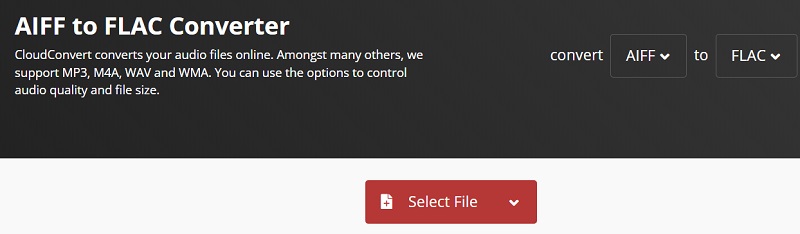
Mer än 15 ljudformat kan enkelt konverteras till FLAC-format med CloudConverts online-konverterare för Mac från AIFF till FLAC. På grund av hur snabbt och enkelt den här tjänsten kan konvertera dina filer, hävdar vissa att användningen av Cloud Convert för att göra det får dem att känna sig som om de flyger på moln nio. Du kan också vara på moln nio med det eftersom det är gratis också.
Att konvertera AIFF till FLAC med hjälp av den här webbplatsen är ett alternativ om du inte vill spendera pengar. Du kan ladda upp AIFF-filen från en lokal Mac-dator, Google Drive, Dropbox, OneDrive eller en URL utöver dessa alternativ.
- Gå till Cloudconverts officiella webbplats.
- För att ladda upp AIFF-filer, välj "Välj fil" från menyn.
- Träffa "Konvertera."
- Spara FLAC-filerna du konverterade.
Verktyg 03. Convertio.co
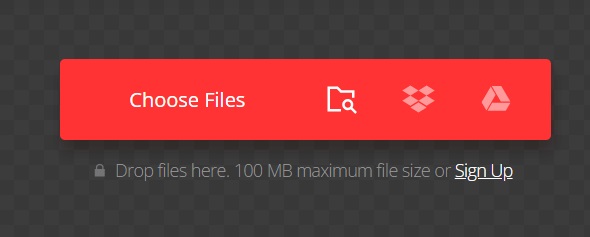
Det här enkla och kostnadsfria verktyget låter dig ladda upp AIFF-filer från din dator, nätverk och molnlagring och konvertera AIFF till FLAC och andra kompatibla format. De konverterade filerna kan sparas på den lokala datorn, Google Drive eller onlinemolnet, och grundläggande filredigering är tillgänglig.
- Dra filer till webbplatsen eller välj dem från skrivbordet, Google Drive, Dropbox eller en URL.
- Välj därför FLAC eller ett annat format du behöver (mer än 200 format stöds).
- Efter att du har låtit filen konverteras kan du omedelbart ladda ner din FLAC-fil.
Del 3. Är AIFF bättre än FLAC?
Efter att ha pratat om hur man konverterar AIFF till FLAC ska vi prata mer om AIFF-formatet. AIFF är ett ljudformat som inte använder komprimering, medan FLAC är ett förlustfritt format.
Apple ansvarar för den grundläggande designen av AIFF-filformat och alla versioner och produkter från Apple, samt den programvara som är associerad med Apple och som stöder det. Apples hårdvara och programvara stöder dock inte FLAC-filformatet.
AIFF-formatet kan ofta lagra större filer, medan FLAC-filformatet kan lagra mindre filer och därför behöver mindre lagringsutrymme än AIFF-formatet när det gäller att lagra musikfiler.

Kompressionsprocessen för FLAC resulterar inte i någon förlust av ljudkvalitet för användaren. För att spara ljudfiler tar dock AIFF upp mycket mer utrymme än andra komprimerade format.
Del 4. Slutsats
Om du vill konvertera AIFF till FLAC I Windows eller Mac OS X bör du välja mellan dessa verktyg. Nu när du inte behöver oroa dig för diskutrymme kan du spara mer musik. Dessutom påverkas inte ljudkvaliteten särskilt mycket, så man kan njuta av den överlägsna ljudkvaliteten.



