


 Video Converter


Precis som M4A och MP3 ofta jämförs med varandra, uppmärksammar även ljudentusiaster det näst populäraste paret, AIFF och WAV. Men eftersom de flesta fokuserar på MP3 är det inte mycket som är känt om AIFF-WAV-paret.
Av den anledningen, även om det är lätt att konvertera ett visst ljudformat till MP3, det är inte helt lätt att konvertera AIFF till WAV eller vice versa. Du kommer trots allt inte ens att märka skillnaden mellan de flesta ljudformat.
Den här guiden syftar till att visa dig skillnaderna och likheterna mellan AIFF och WAV och titta närmare på dem som ett separat ljudformat. Låt oss börja med en jämförelse.
Innehåll: Del 1. Vilket är bättre AIFF eller WAV?Del 2. Hur konverterar man AIFF till WAV i iTunes?Del 3. Hur konverterar man AIFF eller WAV till MP3 på Mac?Del 4. Konvertera AIFF till WAV gratis onlineDel 5. Slutsats
Del 1. Vilket är bättre AIFF eller WAV?
Innan du gör något annat måste du komma ihåg att innan du kan jämföra två saker bör du först ha en allmän uppfattning om vad de är. Därför kanske du vill lära dig vad en WAV-fil och en AIFF-fil är först.
Vad är WAV?
WAV är en formattyp som tillhör den okomprimerade förlustfria gruppen. Det är ett av de mest populära ljudformaten och används ofta i studior. Faktum är att WAV är ett av de allra första ljudformaten som släpptes till allmänheten. Trots de många format som kom efter WAV står det fortfarande starkt som ett stabilt alternativ för studioinspelningar.
Vad är AIFF?
AIFF är ett annat format som tillhör den okomprimerade förlustfria gruppen. Även om de flesta kallar det AIFF, kan det också kallas AIF. Om du vet lite om WAV, tänk bara på AIFF som dess yngre bror, med tanke på hur AIFF kom efter lanseringen av WAV. Av den anledningen har de två flera likheter.
Likheter mellan AIFF och WAV
Den viktigaste likheten mellan AIFF och WAV är att de båda är okomprimerade förlustfria format. Om du inte känner till termen syftar den helt enkelt på format som inte har komprimerats och som bibehåller sin ursprungliga kvalitet.
Därför är format som tillhör denna grupp bäst när det gäller offentliga utgåvor, särskilt eftersom du vill ha högsta möjliga kvalitet. En annan likhet är att både AIFF och WAV är utmärkta för studioinspelningar, även om detta beror på deras okomprimerade förlustfria natur.
AIFF vs. WAV
När det gäller skillnaden mellan de två formaten, hittar du bara deras historia. Även om de kan betraktas som identiska, skapades AIFF och WAV i olika scenarier av olika företag. Du kan tänka på WAV som originalet, och AIFF är den kopia som skapades av Apple. Enkelt uttryckt, Android är för iOS som WAV är för AIFF.
Nu när du har en allmän uppfattning om vilket som är vilket, borde du vara redo att konvertera AIFF till WAV. Låt oss börja med att använda gamla goda iTunes.
Del 2. Hur konverterar man AIFF till WAV i iTunes?
Om du använder en Mac eller Windows PC är det möjligt att konvertera AIFF till WAV med hjälp av iTunes. Om du så önskar kan du till och med konvertera okomprimerade format till komprimerade format, och vice versa, så länge filen finns i iTunes-biblioteket.
Hur som helst, eftersom vårt mål just nu är att konvertera AIFF till WAV i iTunes, kommer det att finnas olika steg för Mac-användare och Windows PC-användare. Låt oss börja med Mac.
På din Mac
Följ dessa steg för att konvertera AIFF till WAV i iTunes:
- Starta iTunes-appen.
- Från menyraden väljer du Musik och klickar på Inställningar.
- Gå till fliken Filer. Klicka på fliken Filer.
- Det finns många alternativ på den här fliken. Gå bara till Importinställningar och klicka på fältet bredvid alternativet Importera med.
- Välj WAV från rullgardinsmenyn.
- Klicka på OK-knappen.
- Välj nu de låtar du vill konvertera.
- När låtarna är valda, gå till Arkiv i menyraden och välj Konvertera > Skapa WAV-version.
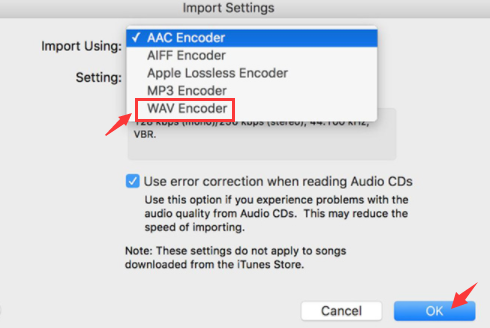
Du bör se låtarna i WAV-format efter att ha följt dessa steg.
På din dator
Stegen är inte så annorlunda med Windows, men eftersom strukturen i iTunes på Windows PC är ganska förvirrande kan du lika gärna följa dessa steg strikt:
- Öppna iTunes för Windows-appen.
- Klicka på Redigera i menyraden och välj Inställningar.
- Den här gången går du till fliken Allmänt och klickar på Importera inställningar.
- Markera fältet på alternativet Importera med och välj WAV.
- Klicka på OK.
- Välj de AIFF-låtar som du vill konvertera.
- Klicka på Arkiv i menyraden och välj Konverterare.
- Klicka på Skapa WAV-version.
AIFF-låtarna bör konverteras till WAV när du är klar med hela processen. Det enda problemet är att dina låtar måste finnas på iTunes. Det väcker frågan, vad ska du göra om dina låtar inte kan laddas upp till iTunes?
Del 3. Hur konverterar man AIFF eller WAV till MP3 på Mac?
Som tur är finns det många verktyg där ute som kan konvertera en ljudfil från ett format till ett annat. En särskild programvara som jag gillar är iMyMac Video ConverterFör att veta mer om den här programvaran, kolla in dess funktioner:
- Formatkonvertering. iMyMac Video Converter stöder många format som MP3, M4V, MP4 och mer. Den stöder också både AIFF och WAV, så det är absolut möjligt att konvertera AIFF till WAV.
- Accelerationsteknik. iMyMac använder hårdvaruaccelerationsteknik, vilket resulterar i en snabb konvertering som är ungefär sex gånger snabbare än typiska konverterare.
- Upplösningar/kvalitet som stöds. Verktyget stöder även olika upplösningar, från den lägsta upplösningen (480P) till 4k-videor. Detsamma gäller ljudfiler. Du kan ändra ljudets bithastighet
- Enheter som stöds. Oavsett vilket märke av enhet du använder, borde iMyMac fortfarande kunna stödja din enhet. Den stöder trots allt enheter som iOS, Samsung Galaxy, Google Nexus och till och med Kindle Fire.
- Videoförbättring. Även om det kanske inte är relevant just nu, kan den här programvaran också fixa videor. Du kan till och med förbättra videokvaliteten om den används korrekt. Några problem som den kan åtgärda inkluderar överexponering, mörker, vibrationer och du kan omvandla videor i standardupplösning till hög upplösning.
Nedan följer stegen du behöver göra för att konvertera AIFF till WAV:
Steg 1. Välj AIFF-filer
Öppna först iMyMac Video Converter. Då visas huvudsidan. Dra bara AIFF-filerna som du vill konvertera till WAV. Du kan också klicka på knappen "Lägg till flera videor eller ljud" och bläddra fram de filer du vill konvertera.

Steg 2. Välj WAV-format
Nästa steg är att klicka på "Konvertera format" i mittendelen av fönstret. När du klickar på den knappen väljer du WAV till höger. Detta hänvisar till formatet för den slutliga utdatafilen.

Steg 3. Konvertera AIFF till WAV
Det sista steget är att ange lagringsplatsen för de konverterade filerna och klicka på knappen Konvertera längst ner till höger i fönstret. Detta startar hela processen så du behöver bara vänta.

Det är i stort sett allt du behöver göra för att konvertera AIFF till WAV utan iTunes. Men om du inte gillar att använda tredjepartsverktyg kan du alltid använda en online-konverterare.
Del 4. Konvertera AIFF till WAV gratis online
Det finns många online-konverterare där ute, till och med fler än tredjepartskonverterare. Den dåliga nyheten är att det är ganska svårt att avgöra vilken som är pålitlig och vilken som är oklar. Av den anledningen föreslår jag att du håller dig till en online-konverterare. Men om du ska välja en, kan du lika gärna använda Online Audio Converter.
Online Audio Converter är en av de mest populära online-konverterarna som finns. Den är också enkel att använda och gratis, men du kan donera för utvecklingen av webbplatsen. Hur som helst, här är stegen för att konvertera AIFF till WAV gratis online:
- Gå till webbplatsen via detta länk.
- Klicka nu på den stora blå knappen Öppna filer.
- När du klickar på den dyker ett nytt fönster upp. Gå bara till mappen där AIFF-filerna finns och välj dem.
- Under den stora blå knappen finns det många olika ljudformat. Välj bara WAV.
- Under formaten kan du ställa in kvaliteten på utdatafilen. Det är upp till dig.
- Klicka nu på knappen Konvertera längst ner i det grå området.
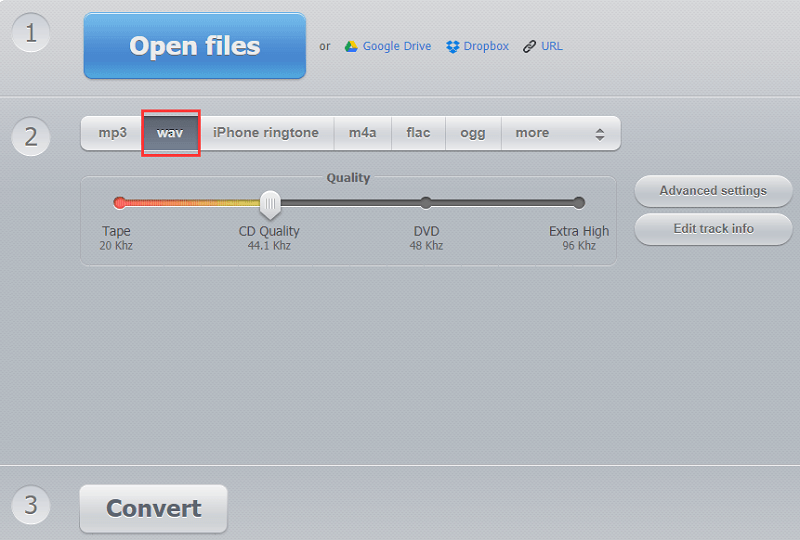
Detta konverterar AIFF till WAV online. Självklart fungerar detta inte om du inte har en internetanslutning eller om den är instabil. Därför är det bästa alternativet fortfarande att använda ett tredjepartsverktyg.
Del 5. Slutsats
Som du kan se finns det många sätt att konvertera AIFF till WAV. Dessa två format kanske inte är de bästa, men de är åtminstone fortfarande bra format.
Hur som helst, jag tror att dessa metoder också kan användas om du vill konvertera till andra format, kanske för MP3 och M4A. Förhoppningsvis kan du använda sådan kunskap i andra frågor också.



