


 Video Converter


Cue är inte en lätt fil att ha och uppnå. Det är därför många vill konvertera sina filer från CUE till MP3. Men är det möjligt? Hur kan man... konvertera CUE till MP3Det är enkelt så länge du har det bästa konverteringsverktyget vid din sida.
Och om du också vill uppleva och använda det här konverteringsverktyget vi pratar om, vad sägs om att läsa resten av det här inlägget för att ta reda på det? Och medan du lär dig mer om det här konverteringsverktyget kan du också välja andra alternativa konverteringsmetoder du hittar i den här artikeln.
Innehåll: Del 1. Konvertera CUE till MP3 på Windows/MacDel 2. Vanliga frågor om CUEDel 3. Slutsats
Del 1. Konvertera CUE till MP3 på Windows/Mac
Vi känner till ett alldeles speciellt verktyg som kan hjälpa dig att konvertera dina filer från CUE till MP3 med bara några få klick. Detta konverteringsverktyg hjälper dig på så många sätt som du inte kan föreställa dig.
Det är förmodligen också därför detta konverteringsverktyg är känt för att vara det bästa konverteringsverktyget i världen med tanke på hur snabbt och pålitligt det är när det konverterar dina filer även utan att förlora sin ursprungliga kvalitet. Detta konverteringsverktyg vi pratar om är inget annat än iMyMac Video Converter.
Så vad är det? Detta kraftfulla verktyg är utformat för att göra saker och ting mycket enklare för dem som vill konvertera video- eller ljudfiler från ett format till ett annat, till exempel att konvertera CUE till MP3. Och även om vissa inte tror att det är möjligt att konvertera CUE-filer till MP3, kan den här konverteraren motbevisa dem.
Du förstår, det finns en lång lista med konverterare tillgängliga i den här programvaran så att du kan konvertera CUE till MP3 här.
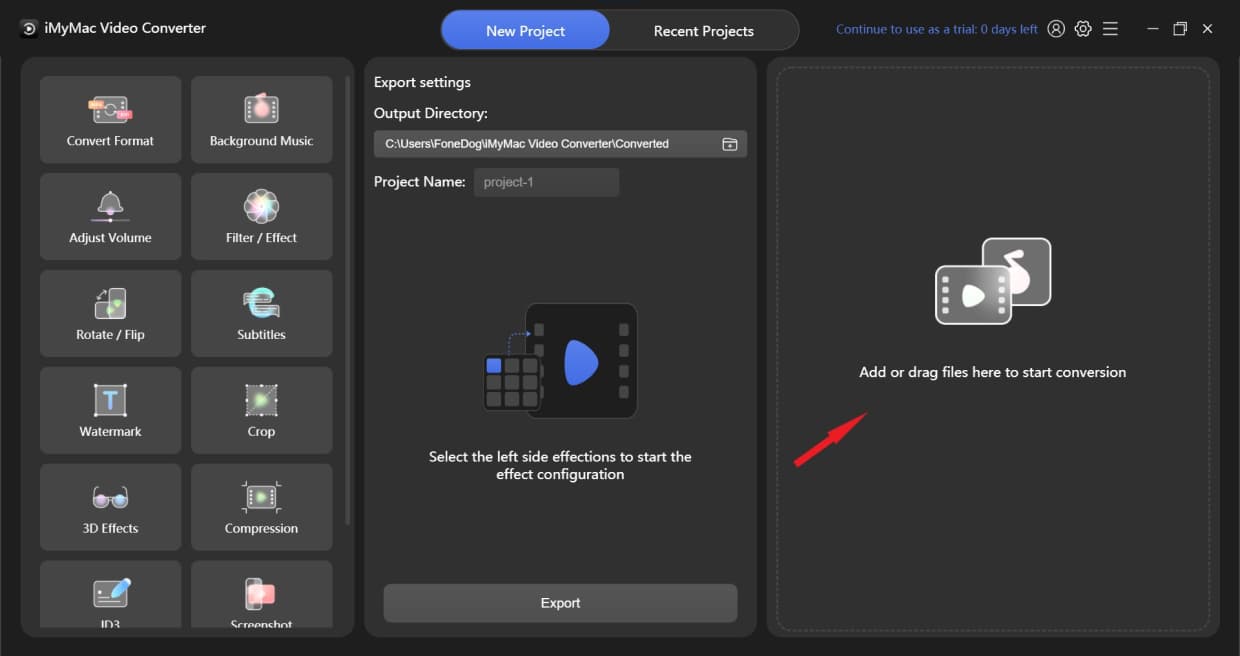
En annan sak som vi tyckte var så bra med den här videokonverteraren är att du kan använda den till redigera dina filerDu kan använda den för att klippa, trimma eller till och med lägga till effekter i dina videor som gör dem vackrare och mer unika.
Så är du redo att lära dig hur du använder iMyMac Video Converter för att konvertera CUE till MP3? Här är en steg-för-steg-guide som kan hjälpa dig:
- Installera och kör appen och välj de filer du vill konvertera
- Dra och släpp sedan bara filerna i systemfönstret
- Klicka på Konvertera format och välj ett utdataformat du vill ha. I det här fallet tryck på MP3
- Efter det kan du nu anpassa inställningarna för dina filer genom att trycka på Skapa Knappen
- Se till att spara dina inställningar genom att välja Spara
- För att starta konverteringen trycker du bara på Export
- Du kan också visa dina filer genom att välja Senaste projektOch sedan gå till Konverterade filer och välj Öppna mapp

iMyMac Video Converter är en mycket säker och pålitlig konverterare som du kan använda för att konvertera alla typer av filer. Det här verktyget är utformat för att hjälpa användare som du som försöker hitta ett sätt att skapa CUE-filer eller andra vanliga filer. M4A, FLAC konverterad till MP3Så om du gillar att använda det och dess fantastiska funktioner, varför inte prova att ladda ner det till din dator nu?
Del 2. Vanliga frågor om CUE
Anledningen till att folk konverterar CUE till MP3 är att CUE-filer associeras ofta av de flesta mediaspelare som en enda spellista eller ett enda spår. Vilket gör det svårare för användare att välja en viss låt eller ett visst spår de gillar att lyssna på. Detta beror på att CUE-filer är upplagda i en enda fil, precis som spåren på din CD eller DVD.
Hur man hanterar CUE-associerad APE?
Om du vill lära dig hur du hanterar dina CUE-filer är det ganska enkelt. Allt du behöver göra är att öppna din CUE-fil i ditt Anteckningsblock. Då visar den automatiskt beskrivningen av varje spår i dina filer, till exempel artistens namn, låtens titel och till och med all metadata som du behöver för att välja och visa dina filer på egen hand.
Vad är en CUE-splitter?
A CUE-splitter är ett viktigt system som kan dela upp en enskild CUE till ett separat MP3-format. Detta är för att säkerställa att dina filer är upplagda på olika sätt så att du inte har svårt att hitta dem. De flesta CUE-splittrar är gratis så du behöver inte oroa dig för att få dina spår separat.
Men vi rekommenderar naturligtvis fortfarande att du använder iMyMac Video Converter som kan hjälpa dig att dela och konvertera dina filer direkt och utan att behöva göra så mycket ansträngning och slösa bort din tid.
Förutom den nämnda konverteraren finns det även andra professionella konverterare som du kan använda för att slutligen konvertera CUE till MP3, som DumpMedia Video Converter eller FoneDog Video Converter.
Så om du vill kan du välja vilken som helst av dem beroende på vilken design du vill att din programvara ska ha eller vilka steg du vill använda när du konverterar dina filer.
Del 3. Slutsats
Det finns så många sätt att konvertera CUE till MP3, men innan dess behöver du först förstå hur CUE-format fungerar. Men om du läser den här artikeln är vi säkra på att du nu äntligen har förstått vad ett CUE-format är och varför du behöver konvertera CUE till MP3 för att kunna lyssna på dina favoritlåtar.
Och om du vill konvertera sådana filer behöver du bara hjälp av en CUE-splitter eller en professionell konverterare som iMyMac Video ConverterDet här konverteringsverktyget kan hjälpa dig inte bara med dina CUE-filer utan även med andra filer du vill konvertera. Så försök att ladda ner det nu!



