


 Video Converter


Idag finns det många människor som vill streama videor och dela dem på alla sociala medieplattformar. Om du är en streamare som gillar en viss video och vill spara den som minne, då är det bäst att du lär dig hur du gör det. konvertera FLV till MOV.
Som tur är har du hittat rätt guide som du kan använda för att lära dig hur man konverterar FLV till MOV på Windows/Mac-datorer eller online med bara några få klick. I den här artikeln kommer vi att presentera den enklaste metoden för att framgångsrikt och fullständigt konvertera FLV-filer. Vi har också förberett en enkel lista över de bästa alternativ du kan använda längs vägen.
Innehåll: Del 1. Konvertera enkelt FLV till MOV online (gratis sätt)Del 2. Konvertera FLV till MOV på Mac/Windows utan att förlora kvalitetDel 3. Hur konverterar man FLV till MOV med VLC?Del 4. Slutsats
Del 1. Konvertera enkelt FLV till MOV online (gratis sätt)
Innan vi berättar det bästa, låt oss först presentera de alternativa sätten du kan använda för att konvertera FLV till MOV.
Om du verkligen vill konvertera FLV-filer kan du använda internet och söka efter en pålitlig online-konverterare. Vi vill dock påminna dig om att användningen av dessa online-konverterare kommer inte att ge dig videor som är gjorda av hög kvalitetVanligtvis blir upplevelsen bättre ju högre videokvaliteten är.
Och eftersom vi vet att det finns alldeles för många online-omvandlare idag, har vi sett till att lista de bästa och endast de mest pålitliga webbplatserna eller online-omvandlarna vi kan hitta. Dessa online-omvandlare har alla bevisats fungera bra och är säkra att använda för alla användare runt om i världen.
Så nedan är listan över de bästa online-omvandlarna som du kan använda när du konverterar FLV till MOV.
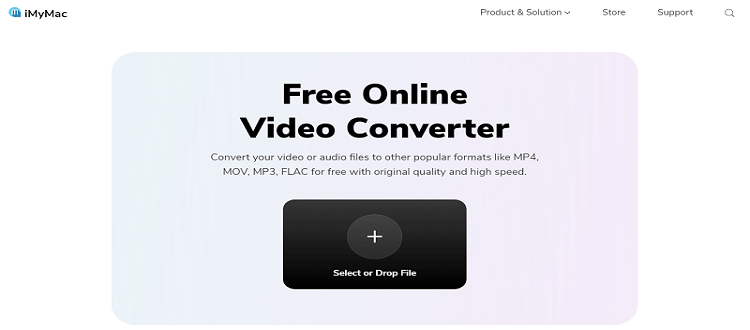
- iMyMac Online-konverterare - Den iMyMac Online-konverterare kan hjälpa dig att konvertera FLV till MOV och andra format också, och det kan ge dig resultat med god kvalitetDen har liknande funktioner som sin offline-programvara. Den garanterar din integritet och har även en användarvänlig sida.
- Zamzar Online Converter – Zamzar.com är också en utmärkt online-konverterare för FLV till MOV som kan hjälpa dig att konvertera filer enkelt och snabbt så länge du har en stark och stabil internetanslutning. Den här webbplatsen har aldrig upplevt några problem så den är säker att använda för alla typer av datorer eller bärbara datorer.
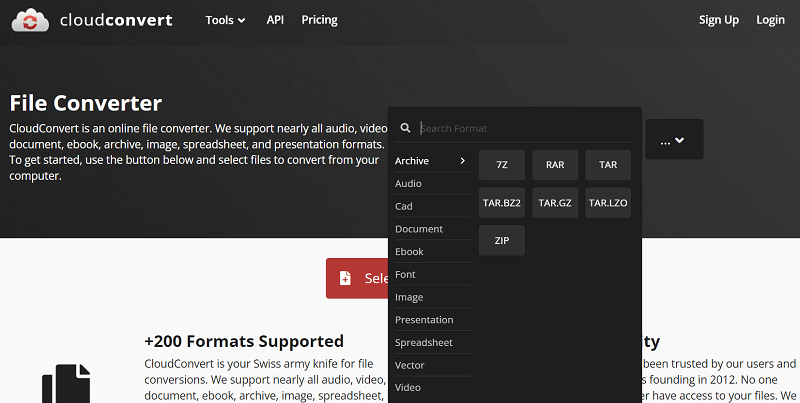
- Cloudconvert Online-konverterare – Cloudconvert.com har en enkel och lättanvänd webbplats som låter dig konvertera filer en efter en med hjälp av hur snabb och smidig konverteringshastigheten är. Den här webbplatsen rekommenderas starkt för användare som vill använda en effektiv och gratis webbplats för att konvertera FLV till MOV.
- Freeconvert Online-konverterare – Freeconvert.com är en online-konverterare där du kan ladda ner och konvertera dina filer gratis och på ett mycket smidigt sätt. Verktyget stöder mer än 1500 olika filkonverteringar och alla större webbläsare stöds.
Visst, online-konverterare är ett bra sätt att konvertera FLV till MOV eller andra format och filer. Vi rekommenderar dock fortfarande starkt att använda offline-programvara som kan behålla den ursprungliga kvaliteten av din video eller media. Om du vill veta vilken programvara vi pratar om, gå vidare till nästa avsnitt nedan.
Del 2. Konvertera FLV till MOV på Mac/Windows utan att förlora kvalitet
Som vi nämnt ovan finns det inget bättre än att använda pålitlig och pålitlig offline-programvara. Låt oss då presentera det bästa konverteringsverktyget som finns, iMyMac Video Converter!
Ocuco-landskapet iMyMac Video Converter anses vara det bästa konverteringsverktyget eftersom det har många funktioner som många användare säkert skulle uppskatta och tycka om att använda. Det hjälper dig enkelt konvertera FLV till MOV eller någon annan video-/ljudformat som MP4, MP3, GIF, MOV, etc.
De har till och med en funktion där du automatiskt kan klicka på en viss social medieplattform eller app och konvertera dina filer till ett format som accepteras av nämnda appar. Den har en Mac version och en Windows-version för att möta dina behov.
Dessutom kan iMyMac Video Converter också hjälpa dig eredigera dina videor och lägg till effekter på dem för att göra dem vackrare och se ut precis som du vill ha dem.
Och slutligen kan den hjälpa dig att streama dina videor i deras app även när du är offline. Det är så kraftfull och hjälpsam den här konverteraren är.

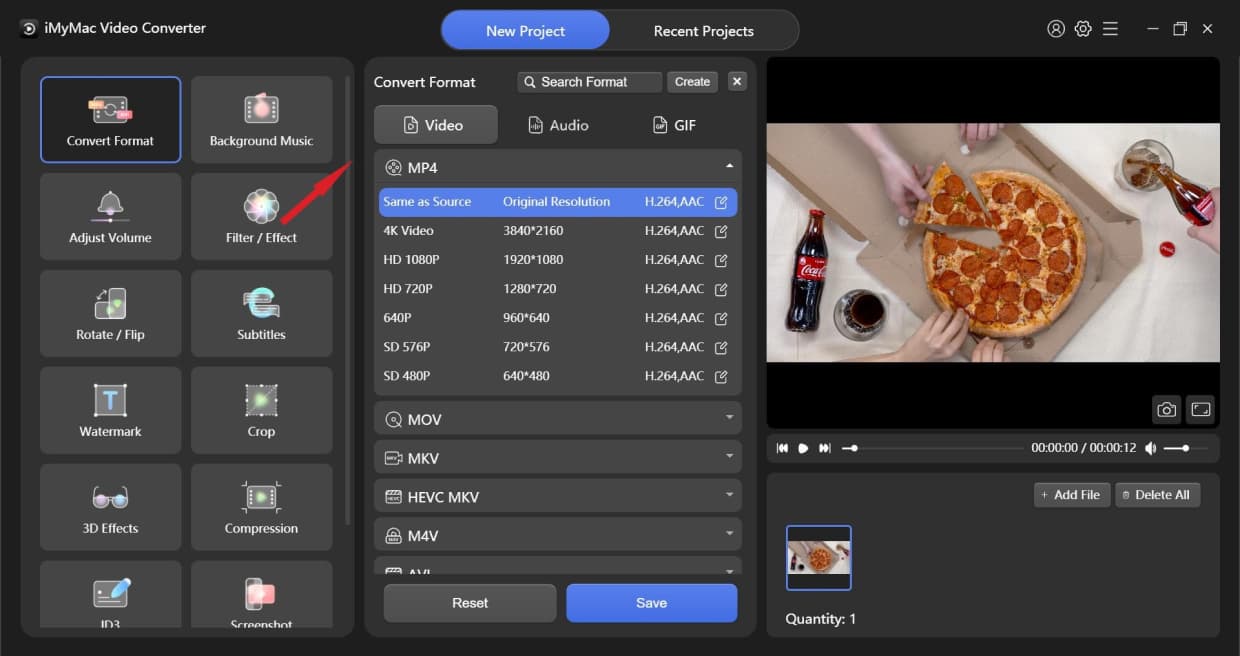
Så om du vill lära dig hur du använder iMyMac Video Converter när du konverterar dina filer, till exempel hur man konvertera FLV till MOV, läs stegen nedan:
- Öppna programvaran och logga in med din e-postadress och licenskod
- Dra och släpp filerna i programvaran och välj ett utdataformat genom att trycka på Konvertera format
- Nu kan du justera inställningarna för din video genom att klicka på Skapa knappen. Klicka på för att spara inställningarna Spara
- Starta konverteringsprocessen genom att klicka på Export or Konvertera Knappen
- Och för de som vill se sina videor direkt efter att konverteringen är klar kan ni helt enkelt klicka på Senaste projekt och klicka på Öppna mapp knapp under Konverterade filer avsnitt
Med iMyMac Video Converter finns det inga medier som du inte kan konvertera. Det här konverteringsverktyget finns här för att vägleda och hjälpa dig att konvertera alla medier du vill: konvertera FLV till MOV och andra format eller konvertera andra mediefiler. till MOV-format.
Del 3. Hur konverterar man FLV till MOV med VLC?
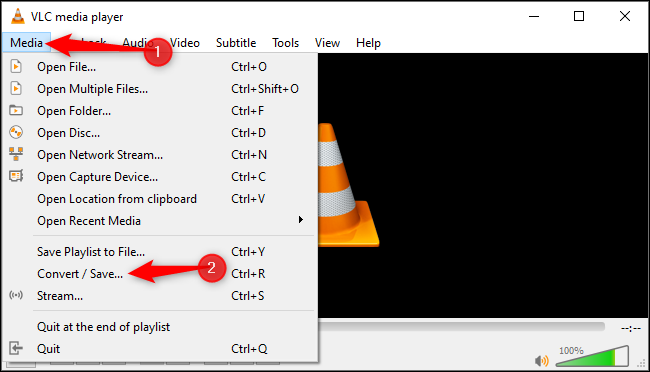
Vet du att du också kan konvertera FLV till MOV med hjälp av en standardapp på ditt system, som till exempel VLC Media PlayerJa! Med VLC Media Player kan du konvertera FLV till MOV eller andra format. Om du är intresserad av att lära dig, följ stegen vi har listat nedan:
- Kör VLC Media Player på din Mac- eller Windows-dator
- I Meny, klicka på Media tryck sedan på Konvertera / Spara
- Tryck på Öppna media avsnitt och klicka Lägg till för att välja din FLV-fil
- Klicka nu på Konvertera / Spara en gång till
- Välj dimension och andra inställningar för din fil
- Enligt Profil sektionsval MOV
- Och tryck helt enkelt på Start knappen för att låta den konvertera
Del 4. Slutsats
Tycker du inte att det är lätt att konvertera FLV till MOV om du har rätt guide? Tur att vi finns här för att hjälpa dig att lära dig hur man gör det. Och naturligtvis kommer allt inte att vara möjligt utan hjälp av det bästa konverteringsverktyget som iMyMac Video Converter.
Så om du har planer på att konvertera mer media i framtiden kan du alltid ladda ner och installera det gratis och använda detta magiska verktyg för att konvertera dina filer på Mac/Windows.



