


 Video Converter


Om du är en musikentusiast kan du stöta på CUE-filer som innehåller metadata och spårinformation om en ljud-CD. Men att spela upp en CUE-fil kan vara svårt eftersom det kräver specifik programvara. Det är där processen att... konvertera CUE till WAV formatet kan vara praktiskt. I den här artikeln guidar vi dig genom processen med konvertera filer med hjälp av olika verktyg.
Innehåll: Del 1. Det bästa sättet att konvertera CUE till WAV-filerDel 2. Hur konverterar jag CUE till WAV-filer online/gratisDel 3. Vad är CUE och WAV?Del 4. Slutsats
Del 1. Det bästa sättet att konvertera CUE till WAV-filer
Om du letar efter det bästa sättet att konvertera CUE-filer till WAV, behöver du inte leta längre än... iMyMac Video ConverterDenna kraftfulla programvara är utformad för att göra det enkelt att konvertera ljud- och videofiler, och det är det perfekta verktyget för att konvertera dina CUE-filer till WAV.
Denna CUE-konverterare är en mångsidig programvara som kan konvertera olika ljud- och videofilformat till en mängd olika utdataformat. Den stöder batchkonvertering, vilket innebär att du kan konvertera flera filer samtidigt, vilket sparar tid och ansträngning.
Dessutom har programvaran ett enkelt och intuitivt gränssnitt som gör det lätt att använda för både nybörjare och avancerade användare. Med det här verktyget kan du konvertera dina CUE-filer till WAV eller göra CUE till MP3-filer om du vill ha och njuta av högkvalitativ ljuduppspelning på vilken enhet som helst.
För att komma igång, ladda bara ner och installera konverteraren på din dator. När du har installerat programvaran följer du dessa enkla steg för att konvertera CUE till WAV:
- Importera din CUE-fil till iMyMac Video Converter genom att klicka på “Lägg till filer”-knappen i skärmens övre vänstra hörn.
- Välj "WAV” som utdataformat från rullgardinsmenyn längst ner till vänster på skärmen.
- Klicka på "Konvertera” för att starta konverteringsprocessen. iMyMac Video Converter konverterar automatiskt din CUE-fil till WAV-format.

Det var allt! Med bara några få klick kan du konvertera dina CUE-filer till WAV-format med hjälp av den här konverteraren. Programvaran är otroligt enkel att använda och ger högkvalitativa resultat, vilket gör den till det perfekta valet för alla som vill konvertera sina ljudfiler.
Del 2. Hur konverterar jag CUE till WAV-filer online/gratis
Även om iMyMac Video Converter är ett utmärkt alternativ för att konvertera CUE-filer till WAV, finns det också flera gratis onlineverktyg som du kan använda för konverteringsprocessen. Här är tre av de bästa onlineverktygen för att konvertera CUE-filer till WAV:
Verktyg 01. VLC Media Player
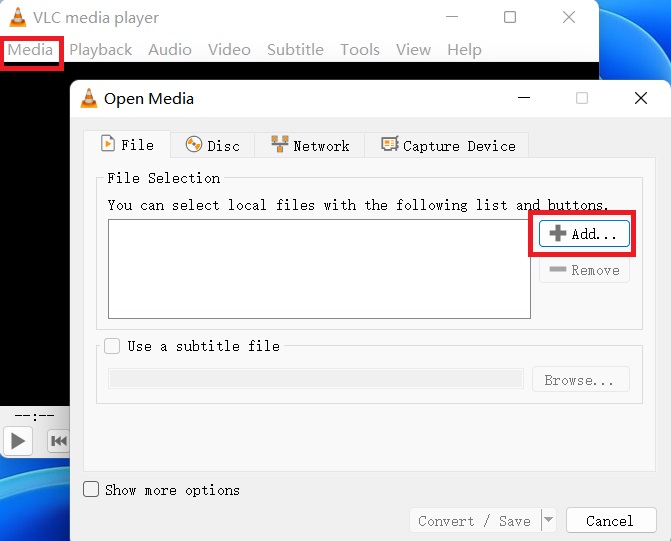
En gratis och öppen källkodsbaserad mediaspelare som heter VLC Media Player har också möjlighet att transkoda ljud- och videoformat. Förutom att vara en mediaspelare kan den även användas för att konvertera filer. Följ dessa instruktioner för att använda VLC Media Player för att konvertera CUE till WAV-filer:
- Klicka på "Media" i skärmens övre vänstra hörn medan VLC Media Player är öppen.
- "Konvertera / Spara" ska väljas från rullgardinsmenyn.
- För att välja den CUE-fil du vill konvertera, klicka på "Lägg till" knapp.
- Den "Konvertera / Spara"-knappen finns längst ner på skärmen.
- Välj "Ljud - WAV" från "Profil" rullgardinsmeny.
- Välj en plats för den konverterade filens destinationsmapp.
- För att starta konverteringsprocessen, klicka på "Start".
Verktyg 02. Any-Audio-Converter
Any-Audio-Converter är ett gratis onlineverktyg som låter dig konvertera CUE-filer till WAV snabbt och enkelt. Det kan användas för att konvertera olika ljudfiltyper och är helt gratis. Det finns dock begränsningar för filstorleken. Så här använder du det för att konvertera CUE till WAV:
- Gå till Any-Audio-Converters officiella webbplats och klicka på "Lägg till ljud" knapp.
- Välj den CUE-fil du vill konvertera.
- Klicka på "Utdataformat"rullgardinsmenyn och välj"WAV".
- Välj en målmapp för den konverterade filen.
- Klicka på "Konvertera nu"-knappen för att starta konverteringsprocessen.

Verktyg 03. CoolUtils
CoolUtils.com är ett annat gratis onlineverktyg som kan konvertera CUE till WAV. Liksom andra onlineverktyg har det begränsningar för storleken på filer du kan konvertera. Så här använder du det:
- Gå till CoolUtils webbplats och klicka på "Välj filer" knapp.
- Välj den CUE-fil du vill konvertera.
- I "Konvertera till"rullgardinsmeny, välj"WAV".
- Välj en målmapp för den konverterade filen.
- Klicka på "Ladda ner konverterad fil"-knappen för att starta konverteringsprocessen.
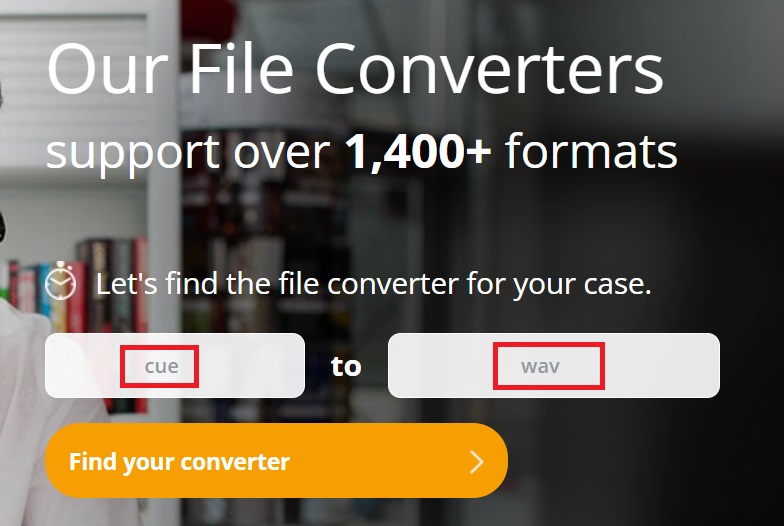
Sammantaget erbjuder dessa tre onlineverktyg ett snabbt och enkelt sätt att konvertera CUE till WAV utan behov av ytterligare programvara. Det är dock viktigt att notera att onlineverktyg kan ha begränsningar när det gäller filstorlek och kvalitet, så det är alltid en bra idé att prova olika alternativ och välja det som fungerar bäst för dina behov.
Del 3. Vad är CUE och WAV?
CUE och WAV är två ljudfilformat som vanligtvis används inom musikbranschen. CUE-filer är en typ av metadatafil som innehåller information om spåren på en ljud-CD, inklusive spårtitlar, längder och positioner. WAV-filer är å andra sidan en typ av digital ljudfil som ofta används för högkvalitativ ljuduppspelning.
En av de största skillnaderna mellan CUE- och WAV-filer är vilken typ av information de innehåller. CUE-filer används främst för spårinformation och är inte ljudfiler i sig. De används ofta tillsammans med andra ljudfilformat, som WAV, för att tillhandahålla spårinformation och annan metadata. Och detta är också en av anledningarna till att folk vill konvertera CUE till WAV.
WAV-filer är å andra sidan faktiska ljudfiler som innehåller digital ljuddata för ett visst spår eller album. De används ofta för högkvalitativ ljuduppspelning och är ett populärt val för musikproffs och audiofiler. WAV-filer är vanligtvis okomprimerade, vilket innebär att de behåller all originalljuddata och ger högkvalitativ ljuduppspelning.
Sammantaget, även om CUE-filer och WAV-filer tjänar olika syften, är de båda viktiga komponenter i musikindustrin och spelar en avgörande roll för att tillhandahålla högkvalitativ ljuduppspelning och spårinformation.
Del 4. Slutsats
Sammanfattningsvis är det nödvändigt att konvertera CUE till WAV i vissa situationer, till exempel när du vill njuta av högkvalitativ ljuduppspelning på din enhet eller behöver komma åt spårinformation som finns i CUE-filen. Även om det finns flera onlineverktyg tillgängliga för denna uppgift, erbjuder iMyMac Video Converter en mer pålitlig och omfattande lösning för att konvertera dina filer.



