


 Video Converter


Det finns många videor online. Videor är bra innehåll online och de flesta föredrar att titta på dem än att läsa skriftligt innehåll. Det är därför videor är så eftertraktade. Du kan till och med ladda ner dem för att titta offline om du vill. Det finns bara en sak som kan hindra dig från att göra det. De flesta videor online är i FLV-filformat.
Det betyder att de inte kan spela på de flesta enheter, än mindre offline. Du skulle behöva konvertera FLV till MP4 och vi har det du behöver. Den här artikeln visar dig tre enkla sätt att göra det på Mac och Windows. Nu börjar vi.
Innehåll: Del 1. Vad är en FLV-fil? Del 2. Vilken är den bästa FLV till MP4-konverteraren på Mac?Del 3. Hur konverterar jag FLV till MP4 i OBS? Del 4. Överväg att använda gratis FLV till MP4-konverterare på WindowsDel 5. Slutsats
Del 1. Vad är en FLV-fil?
Låt oss prata om de två filformaten: FLV och MP4. Som du mycket väl vet, FLV eller Flash Video-filformatet är ganska populärt. Tyvärr är det inte kompatibelt med många enheter. Till att börja med kommer det definitivt inte att spelas upp på din Mac. MP4 är ett mer accepterat filformat och ja, det kan spelas upp på din Mac.
Nästan alla inbäddade videor online är i FLV-filformat. Så om du streamar, spelar in och laddar ner mycket är det oundvikligt att du får filer i FLV-format. Det är okej, men då kommer du bara att kunna spela upp FLV-filen på ett begränsat antal enheter. Det är inte allt. Eftersom FLV-filer är små filer finns det inget sätt att ens justera eller lägga till några effekter. Du kan inte redigera en FLV-fil.
Det räcker med att säga att FLV-filer blir oanvändbara när du laddar ner dem från internet. Du skulle behöva konvertera till ett mer generiskt filformat som MP4 för att kunna använda dem. Så låt oss gå vidare till nästa del för att prata om hur man... konvertera FLV till MP4Kolla in de tre alternativen nedan. Du hittar ett som passar dig bäst.
Del 2. Vilken är den bästa FLV till MP4-konverteraren på Mac?
Om du har fastnat med en FLV-video som du inte verkar kunna öppna på din Mac är det bästa alternativet att använda iMyMac Video ConverterDen är väldigt enkel att använda och erbjuder många redigeringsfunktioner så att du kan finjustera videon. Därför kan du inte bara öppna och spela upp videon utan du kan också redigera den.
Konvertera FLV till MP4 med hjälp av iMyMac Video Converter
Kolla in stegen nedan för att se hur du kan använda den konvertera FLV till MP4.
- Ladda ner iMyMac-videokonverteraren
- Lägg till FLV-video
- Välj MP4-format
- Justera inställningar och konvertera video
De detaljerade stegen listas nedan. Ta dig tid att läsa dem för att lära dig mer om hur bekvämt det är att använda just den här videokonverteraren.
Steg 1. Ladda ner iMyMac Video Converter
iMyMac Video Converter erbjuds endast här.Se till att klicka på länken för att få tillgång till den. När du kommer dit laddar du ner programmet.
Steg 2. Lägg till FLV-video
För att lägga till din FLV-video behöver du bara klicka på knappen "Lägg till flera videor eller ljud". Du ser detta i skärmens övre vänstra hörn. Det ger dig också möjlighet att dra FLV-videon till gränssnittet.

Steg 3. Välj MP4-format
Klicka på den del som säger "Konvertera format". Välj MP4 och klicka på Spara. Om du vill redigera eller förbättra din video, kan du experimentera med inställningarna som du ser högst upp, i mitten av skärmen.

Steg 4. Ange destination och konvertera video
Ange en destination för din utdata från skärmens övre högra del. När du har gjort allt detta klickar du på fliken Konvertera. När det är klart kan du se de konverterade videorna i "Senaste projekt".

Del 3. Hur konverterar jag FLV till MP4 i OBS?
Du kan också överväga att använda ett program som heter OBS för att konvertera FLV till MP4. OBS står för Open Broadcaster Software. Du kan använda det för att spela in video online men det öppnas inte på din Mac. Stegen nedan visar hur du använder det.
- Gör en sökning på det och klicka på det första resultatet som visas. Ladda ner det. Installera OBS på din dator och starta det sedan.
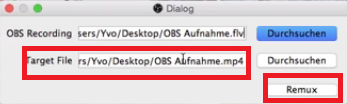
- Nu när OBS har startats på din skärm, flytta markören till menyn högst upp och klicka på Arkiv. När rullgardinsmenyn visas klickar du på Remux Recordings.
- Ett nytt fönster visas där du hittar FLV-videon du vill konvertera. Klicka på den när du hittat den.
- Ett litet fönster kommer att visas och du kommer att se målfilen. Det kommer att stå att den kommer att konverteras till MP4. Du behöver bara klicka på fliken Remux.
Del 4. Överväg att använda gratis FLV till MP4-konverterare på Windows
Detta är ett annat program du kan överväga att använda för att konvertera FLV till MP4 i Windows. Kolla in stegen nedan för att se hur du kan använda det.
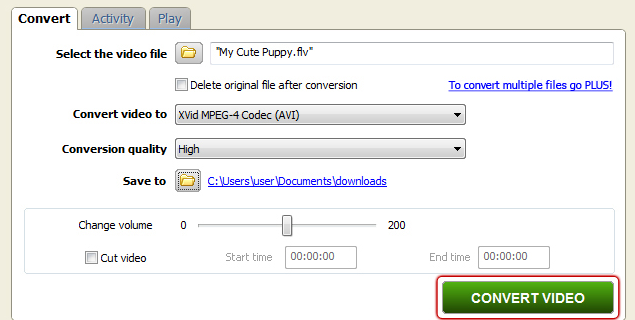
- Skriv in gratis FLV-konverterare till MP4 och tryck på Enter på tangentbordet. Undvik att klicka på annonsen. Du kan behöva klicka på det andra resultatet. Ladda ner programmet.
- Starta programmet på din skärm. Klicka sedan på mappen du ser efter Välj videofilen. Bläddra igenom dina filer och klicka på den video du vill lägga till.
- Flytta markören till Konvertera video till och välj filformatet MP4. Du kan också klicka på Konverteringskvalitet för att förbättra din video.
- Klicka sedan på Spara för en utdatadestination. Klicka sedan på den gröna knappen Konvertera video.
Del 5. Slutsats
Ladda gärna ner vilken video som helst online. Som du kan se är det väldigt enkelt att konvertera en FLV-fil till MP4. Du kommer inte ha några problem med att spela upp dem på din Mac. Ett råd. Du måste vara försiktig med vad du laddar ner online. Om du vill ha det säkraste programmet för att konvertera din FLV-video är ditt bästa alternativ ... iMyMac Video Converter.
Har du någonsin varit tvungen att konvertera FLV till MP4Om ja, hur lyckades du med det? Dela gärna med dig av dina tips och tricks.


