


 Video Converter


Om du har en M4A-fil som du behöver konvertera M4A-filer till AMR av kompatibilitetsskäl har du kommit till rätt ställe. I den här artikeln visar vi dig hur du gör det. konvertera M4A till AMR med hjälp av olika programvarualternativ och verktygOavsett om du är nybörjare eller erfaren användare, kommer den här omfattande guiden att ge dig allt du behöver veta om att konvertera ljudfiler, inklusive M4A till AMR.
Innehåll: Del 1. Den bästa M4A till AMR-filkonverterarenDel 2. Hur konverterar jag M4A till AMR-ljud?Del 3. Vad är M4A och AMR?Del 4. Slutsats
Del 1. Den bästa M4A till AMR-filkonverteraren
Om du letar efter en pålitlig och lättanvänd M4A till AMR-filkonverterare, iMyMac Video Converter är ett utmärkt val. Denna programvara är specifikt utformad för att konvertera olika ljud- och videoformat med hög kvalitet och hastighet. Här är en steg-för-steg-guide om hur man konverterar M4A till AMR med hjälp av denna konverterare:
- Ladda ner och installera iMyMac Video Converter på din dator.
- Starta programvaran och klicka på "Lägg till filer"-knappen för att importera din M4A-fil.
- Välj "AMR" som utdataformat från "Profil" rullgardinsmeny.
- Välj önskad utdatamapp för att spara den konverterade filen.
- Klicka på "Export"-knappen för att starta konverteringsprocessen.

Förutom konvertering av M4A till AMR stöder iMyMac Video Converter även många andra format, inklusive M4A-filer till MP3, WAV, FLAC och mer. Du kan också använda den här programvaran för att redigera och förbättra dina ljud- och videofiler med funktioner som trimning, beskärning, vattenstämplar och mer. Sammantaget är det här verktyget ett mångsidigt och kraftfullt verktyg som kan hantera alla dina behov av ljud- och videokonvertering.
Del 2. Hur konverterar jag M4A till AMR-ljud?
Förutom M4A till AMR-konverteraren finns det flera andra verktyg och metoder du kan använda för att konvertera M4A till AMR. Här är några av de mest populära alternativen:
Verktyg 01. Zamzar.com
Zamzar är ett gratis online-verktyg för filkonvertering som stöder olika format, inklusive konvertering av M4A till AMR. Det är väldigt enkelt att använda Zamzar. Dessutom är verktyget väldigt snabbt när det gäller konverteringsprocesser. Det finns dock begränsningar i filstorleken.
Här är en steg-för-steg-guide om hur man använder Zamzar för att konvertera M4A till AMR:
- Öppna din webbläsare och gå till webbplatsen för
- Klicka på "Lägg till filer” för att ladda upp din M4A-fil. Du kan också dra och släppa filen till webbplatsen.
- Välj "AMR" som utdataformat.
- Klicka på "Konvertera” för att starta konverteringsprocessen.
- Klicka på nedladdningslänken för att spara AMR-filen på din dator.
Verktyg 02. FreeConvert.com
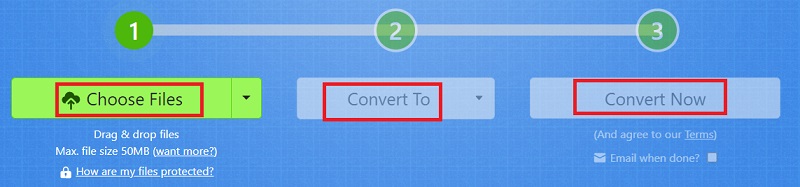
FreeConvert är ett populärt online-filkonverteringsverktyg som låter dig konvertera M4A till AMR, såväl som ett brett utbud av andra ljud- och videoformat. En unik funktion hos FreeConvert.com är att det stöder batchkonvertering, vilket innebär att du kan ladda upp flera M4A-filer och konvertera dem till AMR samtidigt.
En annan unik funktion hos FreeConvert är att du kan anpassa ljudinställningarna för den konverterade filen, inklusive samplingsfrekvens, bithastighet och ljudkanal. Detta kan vara användbart om du behöver optimera filen för en viss enhet eller applikation.
En potentiell nackdel med FreeConvert är att det kräver en internetanslutning för att användas. Det betyder att om du har långsamt internet eller ingen internetanslutning kan du uppleva fördröjningar eller fel när du använder verktyget.
Verktyg 03. AConvert.com
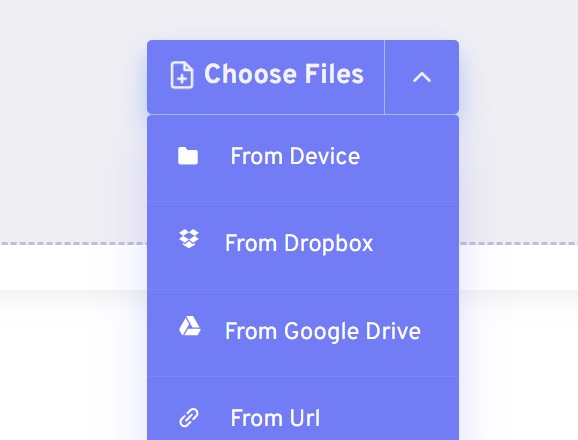
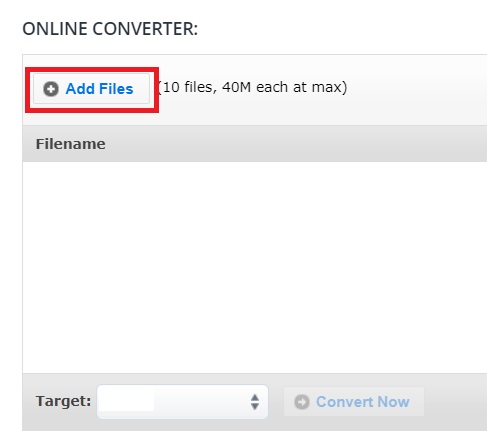
Ett annat online-filkonverteringsprogram är Aconvert, som låter dig konvertera M4A till AMR samt en rad andra ljud- och videoformat. Aconvert har en unik funktion genom att du kan konvertera filer direkt från en URL, vilket är viktigt om du behöver konvertera en fil som publicerats på en webbplats.
Aconvert tillhandahåller även justeringsmöjligheter för ljudbithastighet, ljudkodek, ljudkanaler och samplingsfrekvens för din konverterade fil. Detta är användbart om du vill optimera filen för en viss enhet eller applikation.
Sammantaget är Aconvert ett bra onlineprogram för att konvertera M4A till AMR, som inkluderar några unika funktioner, såsom möjligheten att konvertera filer från en URL. Ändå har det vissa begränsningar vad gäller filstorlek och konverteringshastighet, och det kanske inte ger samma grad av utskriftskvalitet som ett skrivbordsbaserat konverteringsprogram.
Verktyg 04. VLC Media Player
VLC Media Player är en populär multimediaspelare som kan spela upp en mängd olika ljud- och videoformat och konvertera M4A till AMR. Förutom sina grundläggande uppspelningsfunktioner erbjuder VLC Media Player även ett antal avancerade funktioner och anpassningsalternativ. Här är några av de viktigaste funktionerna och egenskaperna hos VLC Media Player:
Verktyget är tillgängligt för Windows, Mac, Linux och en mängd andra operativsystem, vilket gör det till en mångsidig multimediaspelare för användare av olika plattformar. VLC Media Player kan också användas för att strömma ljud- och videoinnehåll från internet, samt för att strömma innehåll till andra enheter i ditt lokala nätverk.
Så här använder du den för att konvertera M4A till AMR:
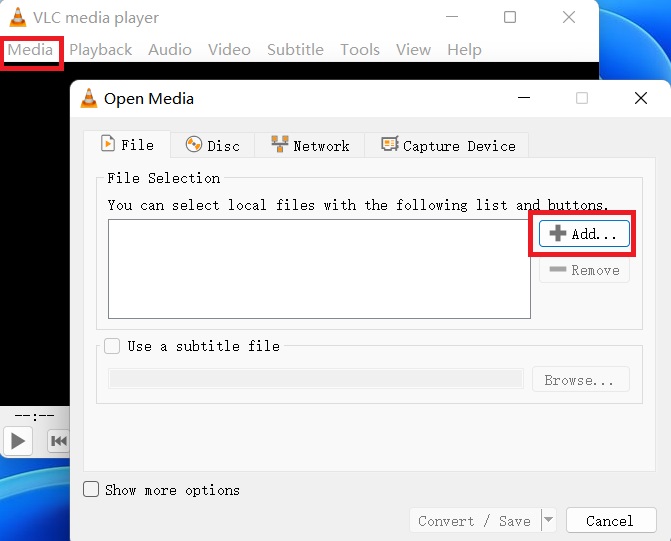
- Öppna VLC Media Player och gå till Media-menyn. Välj Konvertera / spara
- I fönstret Öppna media klickar du på knappen Lägg till för att välja den M4A-fil du vill konvertera.
- När filen har lagts till klickar du på knappen Konvertera/Spara.
- I fönstret Konvertera väljer du AMR-formatet som destinationsformat. Du kan göra detta genom att klicka på rullgardinsmenyn bredvid Profil fältet och välja AMR-formatet från listan.
- Klicka på Bläddra för att välja den plats där du vill spara den konverterade filen.
- Klicka på Start knappen för att börja omvandlingsprocessen.
Del 3. Vad är M4A och AMR?
Efter att ha introducerat hur man konverterar M4A till AMR, låt oss dyka ner i introduktionerna till dessa två format. M4A och AMR är två olika ljudfilformat som vanligtvis används i digitala medier. M4A står för MPEG-4 Audio, och det är ett populärt ljudformat som ofta används för att lagra digital musik och andra typer av ljudfiler.
M4A liknar det mer kända MP3-formatet, men det erbjuder bättre ljudkvalitet till en lägre bithastighet. M4A-filer kan spelas upp på en mängd olika enheter, inklusive smartphones, surfplattor och datorer.
AMR står å andra sidan för Adaptive Multi-Rate, och det är ett ljudformat som främst används för talinspelningar. AMR är utformat för att komprimera talinspelningar till mindre filstorlekar, samtidigt som en rimlig ljudkvalitet bibehålls. AMR-filer används ofta i applikationer som röstinspelare, VoIP-system och mobiltelefonnätverk.

Både M4A och AMR har sina egna unika fördelar och nackdelar, beroende på det specifika användningsfallet. Till exempel är M4A bättre lämpad för högkvalitativ musikuppspelning, medan AMR är bättre lämpad för talinspelningar och andra typer av ljudinnehåll där filstorleken är en faktor.
I slutändan beror valet mellan M4A och AMR på faktorer som vilken typ av ljudinnehåll som spelas in, önskad ljudkvalitet och den avsedda uppspelningsenheten eller -systemet.
Del 4. Slutsats
Sammanfattningsvis kan det vara användbart att konvertera ljudfiler från ett format till ett annat i många olika situationer. Oavsett om du behöver konvertera M4A till AMR för en specifik applikation, eller om du helt enkelt vill kunna spela din favoritmusik på en annan enhet, finns det flera olika verktyg och metoder tillgängliga som hjälper dig att utföra denna uppgift.
Även om det finns många olika verktyg och tjänster tillgängliga för att konvertera M4A till AMR, utmärker sig iMyMac Video Converter som ett av de bästa alternativen som finns.



