


 Video Converter


Om du är en musikälskare avslappnad kanske du inte är så noggrann när du väljer ett ljudformat. Du lyssnar inte noga om ljudkvaliteten håller måttet eller inte. Du lyssnar helt enkelt på musik, men det gäller inte musikfanatiker. De lyssnar ofta på olika format för att avgöra vilka som låter bättre och vilka som inte är tillräckligt bra. Genom att göra det vet de vilket format de ska hålla sig till.
Kanske är det ditt mål just nu, att avgöra vilket som är bäst mellan M4A och WAV och konvertera M4A till WAV, eller vice versa. Hur som helst kommer du att lära dig om allt detta när du läser den här artikeln. Låt oss börja med en enkel fråga.
Innehåll: Del 1. Låter WAV bättre än M4A?Del 2. Hur konverterar jag M4A till WAV i Windows Media Player?Del 3. Hur konverterar man M4A till WAV med hjälp av iTunes?Del 4. Hur konverterar jag M4A till WAV på Mac?Del 5. Hur använder man Audacity för att konvertera M4A till WAV?
Del 1. Låter WAV bättre än M4A?
Trots att båda är ljudformat finns det många skillnader mellan WAV och M4A, men det finns också likheter, och det handlar om mer än bara ett bättre ljud. Låt oss börja med att ta reda på mer om WAV-formatet:
WAV
WAV är en förkortning för Waveform Audio File Format, och det är ett ljudfilformat som skapats av Microsoft med hjälp av IBM. Det används främst som en behållare för ljud specifikt byggd för Windows-datorer. Dessutom är det ett av de äldsta ljudformaten som finns.
På grund av dessa egenskaper blev WAV snabbt en stapelvara för ljudformat. Mer specifikt är det det bästa formatet för studioinspelning, men det betyder inte att det är det bästa ljudformatet. Dessutom, på grund av dess popularitet, såg till och med Apples mediaspelare till att WAV stöds.
WAV är känt för sin höga ljudkvalitet, vilket kanske är anledningen till att många frågar sig om det låter bättre än de flesta format. Det har dock en större filstorlek, vilket är förståeligt eftersom högre kvalitet innebär en större storlek.
M4A
M4A är ett annat ljudformat, men det utvecklades av Apple. Du kan tänka på det som WAV:s motsvarighet. Om WAV kommer från Microsoft, kommer M4A från Apple, och M4A är vanligtvis skyddat av DRM, vilket gör det svårare att konvertera M4A till WAV, och vice versa.
Vilket låter bättre?
Den största skillnaden mellan M4A och WAV är att M4A har en mindre filstorlek men lägre ljudkvalitet. Med andra ord, även om skillnaden är försumbar, låter WAV bättre än M4A, men det tar också upp mer plats.
Del 2. Hur konverterar jag M4A till WAV i Windows Media Player?
Bland de många format som din dator stöder är det bara ett fåtal som kan konkurrera med WAV när det gäller ljudkvalitet. Det är trots allt ett ljudformat med ett av de skarpaste ljuden som finns. Därför stöder den stora majoriteten av mediaspelare WAV-formatet. Problemet är att konvertering inte är en funktion som är vanlig i mediaspelare, så konverterare är avgörande, men så är inte fallet för Windows Media Player.
Windows Media Player är en mediaspelare vars primära syfte är att spela musik och videor. Men överraskande nog har den också möjligheten att konvertera filer från ett format till ett annat. Därför kan du konvertera M4A till WAV, men det kommer att vara ganska svårt.
Nedan följer stegen som du behöver följa:
- Förbered en ljudskiva för konvertering.
- Sätt i ljudskivan i din Windows-dator. Se till att Windows Media Player är installerat på datorn.
- Dra och släpp M4A-filen i Windows Media Player-fönstret.
Obs: Du kan också klicka på Arkiv, välja Öppna och bläddra till var M4A-filerna finns.
- Klicka på pilen till vänster om "Rippa"-knappen i menyraden i Windows Media Player.
- Om du klickar på pilen visas flera alternativ. Välj WAV från listan.
- Klicka på Rippa för att starta konverteringen.
Med dessa sex steg kan du konvertera vilket format som helst. Kom dock ihåg att du alltid bör ha en CD förberedd. Så se till att du inte gör ett misstag eftersom du behöver en skiva för att göra det, och du vill inte slösa pengar på att köpa CD-skivor när du krånglar till processen.
Del 3. Hur konverterar man M4A till WAV med hjälp av iTunes?
Du kan också använda iTunes på både Windows och Mac för att konvertera M4A till WAV. iTunes kan konvertera mellan komprimerade och okomprimerade format, så det är en bra idé att använda iTunes. Låt oss börja med stegen för hur man använder iTunes på Mac:
På din Mac
- Öppna iTunes på din Mac.
- Klicka på fliken Musik i den övre menyraden och välj Inställningar från den resulterande rullgardinsmenyn.
- I fönstret Inställningar går du till fliken Filer.
- Klicka på Importera inställningar.
- I fältet Importera med väljer du önskat kodningsformat, vilket ska vara WAV. Klicka på OK.
- Välj de låtar du vill konvertera från ditt bibliotek. Om M4A-filerna finns på din Mac-dator borde de automatiskt finnas i biblioteket.
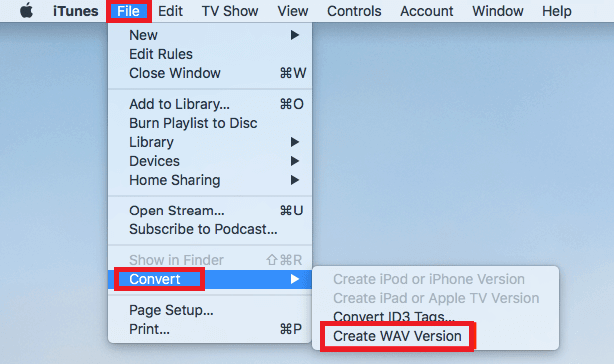
- Klicka på Arkiv och välj Konvertera och klicka sedan på knappen Skapa WAV-version.
På din dator
- Öppna iTunes-appen på din Windows-dator.
- Klicka på Redigera i menyraden och välj Inställningar.
- Gå nu vidare till fliken Allmänt.
- På fliken Importinställningar och under avsnittet Importera med klickar du på formatet som ska vara WAV. Klicka på OK-knappen.
- Välj låtar som du vill konvertera.
- Klicka på Arkiv i menyraden och välj Konvertera. Klicka slutligen på Skapa WAV-version.
- Välj de låtar i ditt bibliotek som du vill konvertera.
- Välj Konvertera under Arkiv-menyn och sedan Skapa [format]-version.
Som du kan se är det ganska enkelt att konvertera M4A till WAV med hjälp av iTunes. iTunes är trots allt känt för sin mångsidighet.
Del 4. Hur konverterar jag M4A till WAV på Mac?
Om du tycker att det tar för lång tid att använda iTunes och Windows Media Players kan du istället använda en tredjepartskonverterare, vilket är anledningen till att jag föreslår det. iMyMac Video ConverterHär är några av de kraftfullaste funktionerna i den här programvaran:
- Accelerationsteknik. iMyMac Video Converter använder hårdvaruaccelerationsteknik, vilket resulterar i en hastighet som är sex gånger snabbare än vanliga verktyg.
- Formatkonvertering. Det här verktyget stöder otaliga format, från populära format till impopulära. inkludera M4V, MP4, AIFF, och viktigast av allt, M4A och WAV.
- Upplösningar/kvalitet som stöds. iMyMac stöder även olika upplösningar från 480P till 4K Ultra HD. Du kan också konvertera ljudet och ändra bithastigheten.
- Videoförbättring. Du kan också använda detta verktyg för att förbättra videokvaliteten på filer som du konverterar. Dessutom kan problem som för mycket mörker, skakningar och överexponering lösas med iMyMac Video Converter.
- Några andra funktioner. Du kan använda den för att lägga till vattenstämplar, undertexter och till och med ljudeffekter, med mera.
Nu när du är medveten om funktionerna i den här programvaran, låt oss gå vidare till stegen för hur du kan konvertera M4A till WAV med iMyMac Video Converter:
Steg 1. Lägg till M4A-filer
Starta iMyMac Video Converter på din dator. Dra och släpp M4A-filerna till programvaran till vänster på startsidan. Du kan också klicka på Lägg till flera videor och ljud för att hitta de filer du vill konvertera.

Steg 2. Välj WAV-format
Klicka sedan på menyn "Konvertera format" mitt i iMyMac Video Converter. När du klickar på menyn visas flera alternativ på höger sida, där du måste välja WAV och klicka på knappen Spara.

Steg 3. Konvertera M4A till WAV
Klicka slutligen på knappen Konvertera. Se till att du väljer destinationsmappen för att spara dina konverterade filer. När konverteringsprocessen är klar kan du se de konverterade filerna i "Senaste projekt".

Så här kan du konvertera M4A till WAV med iMyMac Video Converter. Om du inte gillar okänd programvara kan du också använda populär programvara.
Del 5. Hur använder man Audacity för att konvertera M4A till WAV?
Audacity är en populär ljudredigerare som är tillgänglig gratis. Även om den är avsedd för att redigera ljudfiler, kan den också göra enkla konverteringar. Eftersom både M4A och WAV är ljud kan du använda Audacity för att konvertera M4A till WAV. Här är stegen du behöver följa:
- Öppna Audacity-verktyget på din dator.
- Klicka på Projekt i menyraden och välj Importera ljud.
- Leta nu efter filen du vill lägga till och klicka på Öppna när du har valt dem.
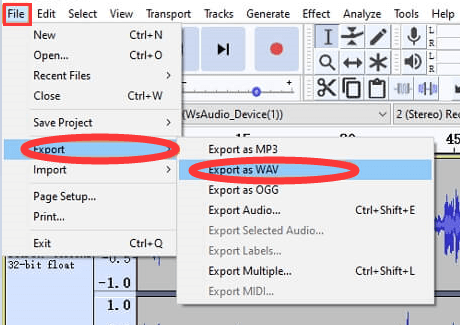
- Klicka på fliken Arkiv.
- Du kommer att se flera alternativ för export som. Välj helt enkelt det format du vill att utdatafilen ska ha, vilket är WAV.
- Ge nu WAV-filen ett namn och välj den mapp där du vill spara den och klicka sedan på Spara.
- Du kommer att se en dialogruta efter att du klickat på spara, där du ska klicka på OK.
Så här kan du konvertera M4A till WAV med Audacity. Kom ihåg att både M4A och WAV bör stödjas, så om det uppstår ett fel, installera om Audacity eller uppdatera det om det behövs.


