


 Video Converter


Filmer och TV-serier utgör underhållningsdelen av nästan allas liv idag. Vi tittar på komedier för att skratta. Vi bländar också av romantiska komedier för att känna oss förälskade. Våra ögon är klistrade in i skräckfilmer för att känna spänningen. Och vi tittar på dokumentärer för att bli informerade.
Nästan alla tittar på videor. Det är därför YouTube och Netflix har blivit så populära och lönsamma – folk sitter klistrade vid skärmen efter att ha laddat ner filmer från dessa plattformar. Folk vill konvertera dessa filmer från ett format till ett annat – till exempel konvertera M4V till MP4 – för bekvämlighetens skull.
Om vi har tid över tittar vi på videor "för att fördriva tiden". Det är verkligheten i den nuvarande situationen och det verkar som att det inte kommer att försvinna inom en snar framtid. Så om du har videofiler och vill konvertera från M4V till MP4 söker du efter svar på internet. Lyckligtvis har vi precis rätt artikel för dig. Våra metoder kommer att hjälpa dig att konvertera en filtyp till en annan. Läs mer nedan!
Innehåll: Del 1. Vilken är bättre M4V eller MP4?Del 2. Hur konverterar jag M4V till MP4 på Mac?Del 3. Hur konverterar jag M4V till MP4 gratis?Del 4. Slutsats
Del 1. Vilken är bättre M4V eller MP4?
Vad är M4V-filer?
M4V utvecklades av Apple och är associerat med dess produkter och tjänster. I likhet med andra videoformat kan den här filtypen innehålla ljud, video, undertexter och mycket mer. Varje M4V-fil som finns har DRM-skydd (Digital Rights Management). Rättvist spelDet är anledningen till att de inte kan spelas upp på andra enheter än de som tillverkas av Apple (eller enheter utan appen iTunes).
Innan vi går in på hur man konverterar M4V till MP4 ska vi först diskutera MP4. MP4-filer liknar M4V:er genom att de kan innehålla flera datatyper.
Vad är MP4-filer?
MP4 är en av de mest populära videofiltyperna idag. Vanligtvis har MP4-filer inget DRM-skydd – anledningen till att den kan användas och spelas upp på nästan alla enheter (eller multimediaspelare) som finns.
M4V-filer använder kodeken H.264. Till skillnad från den kan MP4-filer innehålla MPEG-4, H.264 eller HEVC. När det gäller kvalitet finns det vanligtvis inga skillnader. M4V-filer tenderar dock att vara större eftersom videofiler kodade i H.264 vanligtvis är mycket större.
Kompatibilitetsmässigt är MP4 det bästa alternativet eftersom det kan spelas upp på de flesta Windows-, Linux- och Apple-enheter. Det kan också spelas upp på olika mediaspelare. Men, M4V-filer, som tidigare nämnts, kan bara spelas upp på iTunes, QuickTime Player och Apple-enheter.
Del 2. Hur konverterar jag M4V till MP4 på Mac?
Ett av de bästa verktygen för videokonvertering, iMyMac Video Converter, är det bästa sättet att konvertera M4V-filer till MP4. Det här verktyget stöder många in- och utdatavideoformat för konvertering från det ena till det andra. Förutom att konvertera videor är det också ett utmärkt verktyg för att förbättra dem. Till exempel kan skakiga videor som är överexponerade och mörka skalas upp från SD till HD-upplösning. Kontrast och ljusstyrka kan också justeras. Du kan också redigera videor i det här verktyget om du vill rotera, beskära eller göra andra effekter.
Konverteringen sker med ultrahöga hastigheter, ungefär sex gånger snabbare. Detta beror på att den stöder accelerationstekniken från NVIDIA-, AMD- och Intel-grafikkort. Kvalitetsförlust kommer att ske efter konverteringsprocessen.
Här är stegen du bör följa för att konvertera M4V till MP4:
Steg 01 – Ladda ner och installera iMyMacs videokonverterare
Först måste du ladda ner och installera iMyMacs Video Converter på din dator genom att går till dess hemsida härInstallera sedan programvaran på din dator och öppna den efteråt.
Steg 02 – Lägg till dina M4V-filer
Lägg till de M4V-videofiler du vill konvertera genom att klicka på ikonen "Lägg till flera videor eller ljud" högst upp i gränssnittet. Leta efter filerna i respektive mappar och lägg sedan till dem. Eller så kan du helt enkelt dra och släppa dem mot programvarans gränssnitt.

Steg 03 – Välj MP4 som utdataformat
Klicka på Konvertera format. Välj MP4 som utdataformat. Du kan också justera inställningar som ljudformat. Det är också möjligt att lägga till vattenstämplar, effekter och beskärning. Välj nu en utdataplats eller destinationsmapp.

Steg 04 – Konvertera M4V till MP4
Slutligen, konvertera M4V till MP4 genom att klicka på ikonen "Konvertera". Vänta tills processen är klar. Gå sedan till destinationsmappen du valde tidigare för att se din nya MP4-fil konverterad från M4V.

Del 3. Hur konverterar jag M4V till MP4 gratis?
Här är ett annat sätt att konvertera M4V till MP4 med din macOS-dator. Nedan följer stegen för hur du gör det:
- Öppna din Mac-dator och hitta sedan den M4V-video du vill konvertera.
- Högerklicka på videofilens ikon och välj sedan "Koda valda videofiler".
- Ange sedan önskade inställningar. Du kan klicka på 1080p som utgångsinställning om du vill. Klicka sedan på “Fortsätt”.
- En .MOV-fil med samma filnamn kommer att visas i mappen där M4V-videon finns. Detta tar några sekunder till några minuter beroende på storleken och längden på M4V-videon. Högerklicka sedan på ikonen för den nya .MOV-videofilen.
- Klicka på “Byt namn”.
- Klicka på .MOV i slutet av filnamnet för att ändra till .MP4.
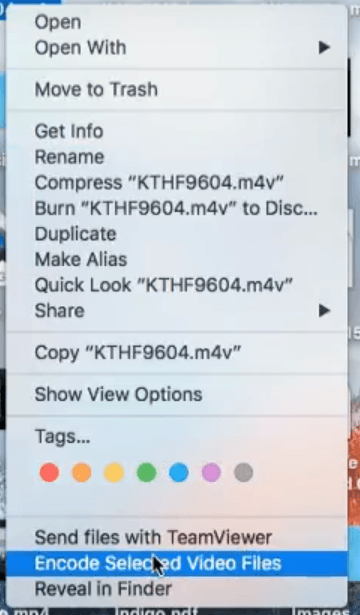
Vid det här laget har du konverterat dina M4V-filer till MP4 med din macOS-dator. Detta är en ganska enkel process som du kan göra när som helst.
Del 4. Slutsats
Vid det här laget har du lärt dig två olika sätt att konvertera M4V till MP4Dessa två filformat är mycket lika varandra men skiljer sig åt i fråga om inkompatibilitet med olika enheter. Det förra kan bara spelas upp på Apple-enheter och -program. Medan det senare kan spelas upp på nästan alla enheter och plattformar.
iMyMac Video Converter var verktyget som rekommenderades för att konvertera från ett videoformat till ett annat. Detta beror på att det är ett kraftfullt verktyg som till och med kan konvertera och skala upp videor från SD till HD. Det är ett utmärkt sätt att höja dina A-nivåer när det gäller underhållning.
Så om du vill skaffa iMyMacs videokonverterare kan du göra det genom att besöker den officiella iMyMac-sidan för verktyget. Ladda ner programvaran enkelt och utnyttja de tjänster den erbjuder dig när det gäller videokonvertering och redigering!


