


 Video Converter


Det här inlägget kommer att vara användbart för dig om du letar efter de bästa videokonverterarna för en PC. Det kommer att lära dig hur du... konvertera MKV till MP4 i Windows 10MKV-filtypen är inte särskilt vanlig. Å andra sidan är MP4-filtypen ett ganska utbrett videoformat. Olika videocontainerfiltyper för att lagra video- och ljuddata är MKV och MP4.
MKV-filer, som ger större utrymme att inkludera så många ljud-, video- och undertextspår som behövs, ses ofta i DVD- och Blu-ray-rippningar. Jämfört med MP4 har MKV dock sämre kompatibilitet när det gäller att titta på sådana filer på iPhone, iPad eller andra mobila enheter. Och vid det här laget, antingen online, på Mac, Windows eller båda, MKV till MP4 konverteringsmetoder bli väsentliga.
Innehåll: Del 1. Hur konverterar jag MKV till MP4 i Windows 10?Del 2. Gratis MKV till MP4-omvandlare i Windows 10 Del 3. Ändra MKV till MP4 på Windows med onlineverktygDel 4. Slutsats
Del 1. Hur konverterar jag MKV till MP4 i Windows 10?
Allt-i-ett-programmet för ljud- och videobehandling iMyMac Video Converter använder hårdvaruaccelerationsteknik för att konvertera mediefiler med en halsbrytande hastighet. Den finns att ladda ner på iMyMac-webbplatsen.
Applikationen är otroligt användarvänlig och stöder alla de vanligaste mediefiltyperna, som till exempel ändra TS till MKVDen kan snabbt konvertera videor, såväl som redigera dem. Konverteringshastigheten och tillgången till ett brett bibliotek med förprogrammerade konverterings- och optimeringsverktyg är dess främsta försäljningsargument. Även tillägget av undertexter till videor kan modifieras.

Installera iMyMac Video Converter nu om du letar efter en pålitlig konverterare som erbjuder en mängd olika ytterligare funktioner och om du vill konvertera MKV till MP4 i Windows 10.
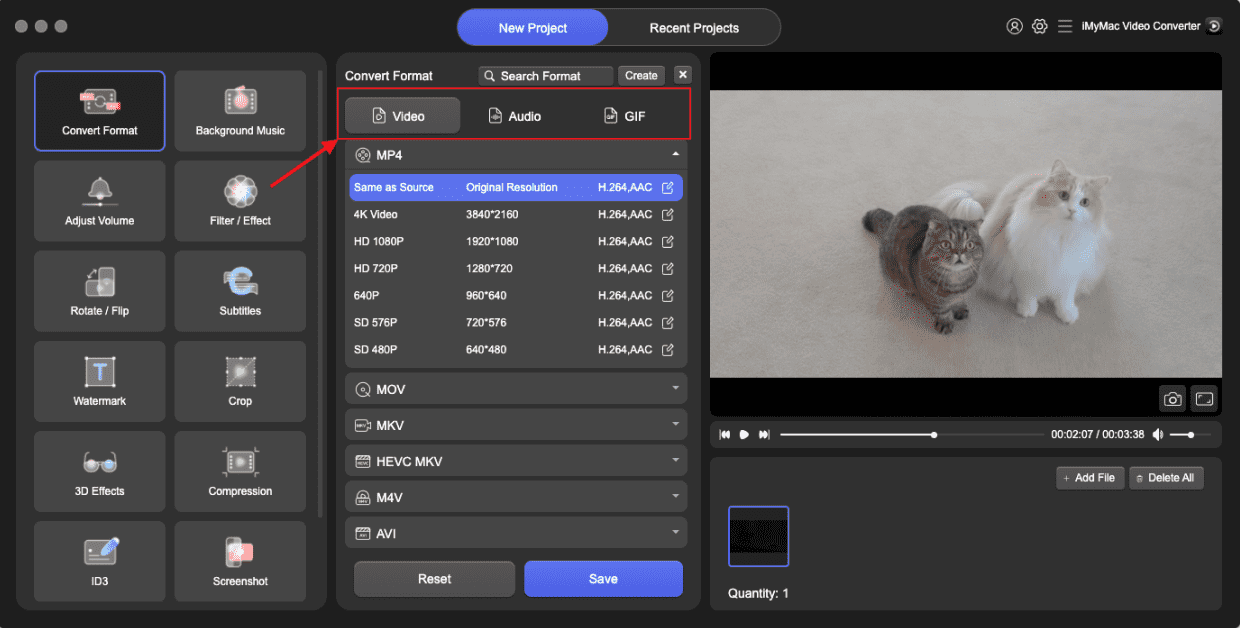
- På en Windows-dator, starta iMyMac Video ConverterLogga för att komma åt ditt konto när det är klart.
- Alla typer av filer, inklusive MKV-filer, kan släppas eller dras till systemets skärm.
- En rullgardinsmeny visas när du klickar på "Konvertera format", så att du kan välja vilken typ av fil du vill att originalet ska konverteras till MP4.
- Att hitta ändringar i filer har blivit mycket enklare tack vare användargränssnittet. Filen kan ändras efter behov för att passa dina önskemål.
- Om du väljer Spara, alla ändringar du gör i inställningarna sparas.
- Konverteringsprocessen startas genom att välja ett konverteringsalternativ i verktygsfältet.
Del 2. Gratis MKV till MP4-omvandlare i Windows 10
Verktyg 01. VLC Media Player
VLC är inte bara en pålitlig videospelare utan också en effektiv MKV-till-MP4-konverterare. Den används flitigt eftersom den är enkel att använda och stöder en mängd olika ljud- och videoformat. Nästan alla videofiler, inklusive MKV, kan kännas igen och spelas upp av VLC-mediaspelaren. Ännu bättre, den kan omvandla dem till ett mer vanligt format, som MP4. För att konvertera MKV till MP4 i Windows 10, följ dessa steg.
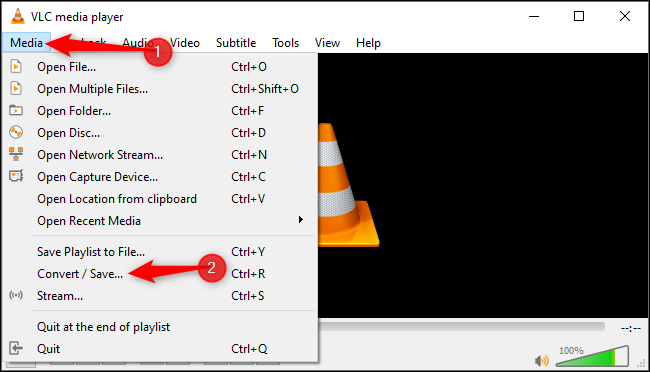
- Öppna programmet, välj Media fliken i det övre vänstra hörnet och välj sedan Konvertera / Spara från den efterföljande rullgardinsmenyn.
- Hitta filen du vill transkoda på din dator och klicka på Lägg till När det är valt klickar du på alternativet Konvertera/Spara längst ner i fönstret.
- Använd rullgardinsmenyn bredvid Profil för att välja önskat videoformat. Du kan justera dina inställningar ytterligare genom att använda verktygsikonen.
- Välj destination för din fils export från VLC under Destination. Start Ditt klipp är klart när förloppsmätaren på tidslinjen försvinner.
Verktyg 02. Handbroms
Med Mac OS blev Handbrake populärt, men metoden var bara tillgänglig för ägare av dyra Apple-produkter. Idag använder Mac OS, Windows och Linux alla denna öppen källkodskonverterare i stor utsträckning. Ett av de snabbaste gratisverktygen för att konvertera MKV till MP4 i Windows 10 är detta. Alla videoformat i videofilen kan konverteras till MP4-format.
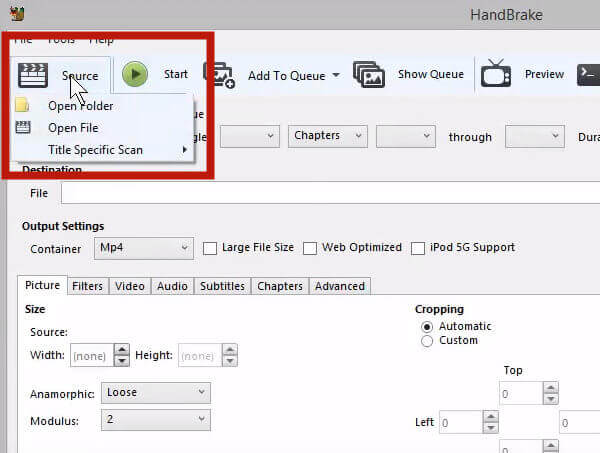
- Öppna programvaran efter att du har laddat ner den senaste versionen av Handbrake från utvecklarens webbplats.
- För att ladda upp MKV-filen, välj Fil (er)Du kan dra filen direkt in i den eller använda Arkiv-menyn för att skanna flera objekt eller mappar samtidigt.
- Välj en utdatainställning baserat på dina unika omständigheter.
- Som utdataformat, välj MP4.
- När du har slutfört alla inställningar, välj utmatningsplatsen under Spara som.
- Välj Börja koda knappen för att använda Handbrake för att konvertera MKV till MP4 i Windows 10.
Del 3. Ändra MKV till MP4 på Windows med onlineverktyg
Verktyg 01. Freeconvert.com
Med FreeConvert kan du konvertera MKV till MP4 på Windows 10, Mac, Linux och alla mobila enheter. Du kan helt enkelt välja MP4 som utdataformat när du laddar upp en MKV-fil. FreeConvert stöder faktiskt upp till 1500+ formatkonverteringar för en mängd olika mediekonverteringar, inklusive videor, ljud, foton och e-böcker.
Dessutom stöder den 256-bitars SSL-kryptering, vilket bidrar till dess positiva rykte för säkerhet och integritet. Dessutom kommer alla dina uppladdningar att tas bort omedelbart efter två timmars konvertering. Den maximala filstorleken för gratisversionen är också 1 GB.
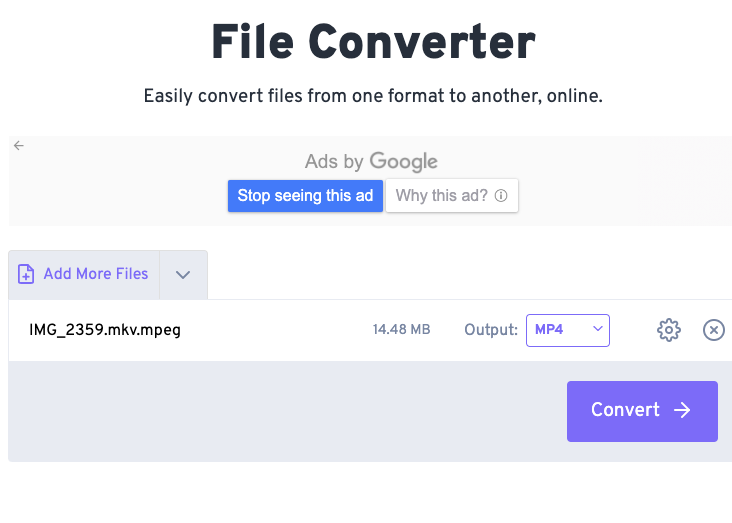
- Se sidan för FreeConvert MKV till MP4-konverteraren.
- För att importera din MKV-video från en dator, Google Drive, Dropbox eller URL, klicka på ikonen Välj fil.
- Se till att MP4 är det utdataformat du har valt.
- För att starta konverteringen, klicka på alternativet Konvertera till MP4.
Verktyg 02. Cloudconvert.com
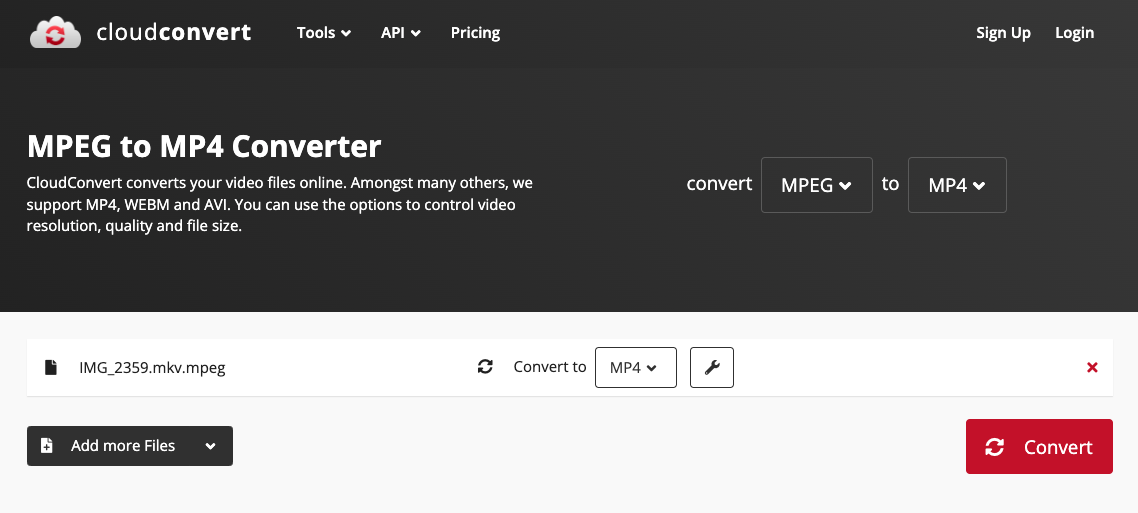
Det finns flera alternativ, men vi anser att CloudConvert är det bästa. Det är lätt att använda och stöder många olika filtyperDu måste skicka dina mediefiler till dess server eftersom det är en värdbaserad tjänst.
Om du är orolig för din integritet kan du enkelt använda programvara för att ändra informationen på din personliga enhet. Om inte kan du välja att radera din fil direkt efter konverteringen om du vill. Dina filmer bör tas bort helt från deras servrar inom upp till 24 timmar; var dock medveten om att den här processen kan ta längre tid. Så här konverterar du MKV till MP4 i Windows 10.
- Klicka Välja filen på CloudConvert-webbplatsen för att välja en fil från din dator eller från någon onlinelagringstjänst.
- Välj MP4 från listan över videoformat genom att klicka på ikonen bredvid Konvertera till. För att starta konverteringen, välj Konvertera
- För att ladda ner din nuvarande video klickar du på den gröna Download
Del 4. Slutsats
Listan ovan kan hjälpa dig om du letar efter flera utmärkta konverterare för att konvertera MKV till MP4 i Windows 10. Du kommer också att vägledas av instruktionerna som erbjuds, oavsett om du arbetar online eller offline.



