


 Video Converter


Apple ansvarar för utvecklingen av Audio Interchange File Format (AIFF), ett filformat för ljud som främst används på Apple Mac-datorer. Formatet är ostrukturerat och förlustfritt, vilket indikerar att filerna har hög kvalitet men också tar upp en betydande mängd utrymme på disken.
Om du upplever problem med filer du har sparat i MOV-format är det nödvändigt att konvertera MOV till AIFFDen här artikeln innehåller två konverteringsverktyg och metoder för att konvertera MOV till AIFF, så läs den i sin helhet för mer information.
Innehåll: Del 1. Snabbt och enkelt sätt att konvertera MOV till AIFF på Mac/WinDel 2. Finns det ett gratis online MOV till AIFF-konverteringsverktyg?Del 3. Vad är AIFF-filformat?Del 4. Slutsats
Del 1. Snabbt och enkelt sätt att konvertera MOV till AIFF på Mac/Win
Det rekommenderas starkt att du använder dig av iMyMac Video Converter program, som är kompatibelt med både Windows- och Mac-operativsystem och kan konvertera videor av alla slag samtidigt som de bibehåller en hög kvalitetsnivå.
Konverteringsverktyget stöder över hundra olika filformat och enheter, vilket gör att du kan spara dina data i valfritt format oavsett vad du började med. Det är möjligt att direkt ladda upp AIFF-filer som lagras på din dator eller andra enheter till det program som ska användas för processen.
Dessutom gör batchbehandling det möjligt att konvertera flera filer samtidigt. Du kan till och med ändra filens inställningar och sedan överföra den till en mängd andra enheter när den har konverterats. Använd den här konverteraren för att konvertera MOV till AIFF:
- Starta Mac- eller Windows-versionen av iMyMac Video Converter Logga in på ditt konto när du är klar.
- Att placera MOV-filen på systemets skärm genom att släppa eller dra den dit fungerar alltid utan problem.
- En rullgardinsmeny som låter dig välja vilken typ av fil som originalet ska konverteras till, till exempel AIFF, visas när du klickar på "Konvertera format".
- Användargränssnittet gör det mycket enklare att hitta filändringar. Alla ändringar av filerna är tillåtna.
- Alla dina ändringar sparas om du väljer Spara.
- Välja ett konverteringsalternativ i verktygsfältet för att starta konverteringsprocessen.

Del 2. Finns det ett gratis online MOV till AIFF-konverteringsverktyg?
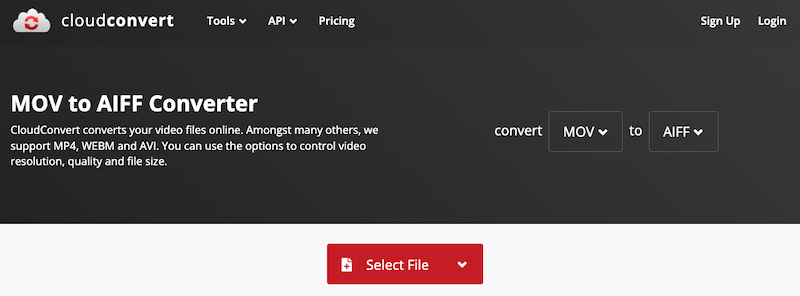
Verktyg 01. CloudConvert.com
CloudConvert gör det enkelt att konvertera MOV till AIFF genom att stödja nästan alla video-, e-boks-, bild-, presentations-, ljud-, dokument-, arkiv- och kalkylbladsformat.
CloudConvert gör detta genom att använda skräddarsydda API-integrationer. Fri användning av webbprogramvaran är tillåten för maximalt 25 filkonverteringar och nedladdningar dagligen. Denna online-MOV-till-AIFF-konverterare kan direkt extrahera ljud från MOV-filer och inkluderar även lagringsintegration för att garantera att dina projekt alltid är säkra.
Om du dessutom arbetar med flera filer samtidigt kan du kombinera dessa filer eller bygga ett arkiv för att garantera att du aldrig missar någon information eller framsteg medan du konverterar dina filer.
- Öppet CloudConvert i din webbläsare och välj önskad fil.
- modifiera bitrate och Qscale för ditt ljud.
- Om nödvändigt, Till New Earth
Trim StartochTrim End. - Välja Filkonvertering.
Verktyg 02. Convertio.co
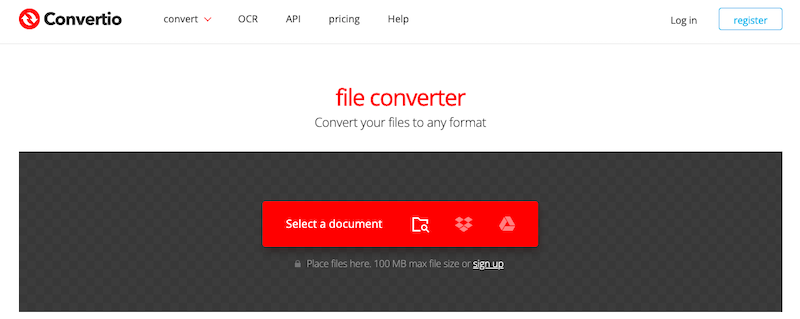
Convertio ger dig en online-närvaro när du söker på internet efter en MOV till AIFF-konverterare. Konvertera MOV till AIFF-format snabbt och enkelt, ändra den variabla bithastigheten efter behov, bestäm det totala antalet kanaler och ladda sedan ner den färdiga AIFF-filen när du har finjusterat dina parametrar till din belåtenhet.
Mer än en miljon filer konverteras med Convertio varje dag. Programvaran stöder över 25 600 olika konverteringar och kan hantera över 300 olika filformat.
- Välja Välj filer eller dra och släpp bara dina filer, upp till 100 MB, till Convertios webbplattform.
- Under avsnittet filtyper, välja MOV till AIFF.
- Ändra de avancerade inställningarna om det behövs.
- Efter konverteringen klickar du på Download.
Verktyg 03. FreeConvert.com
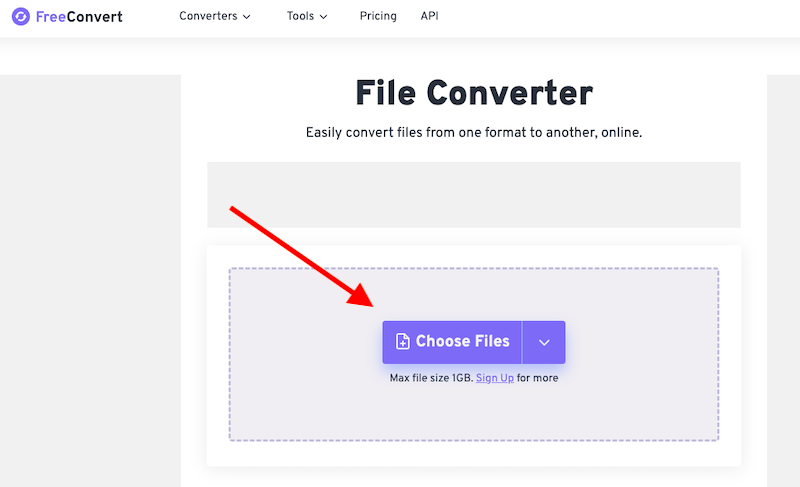
Vill du konvertera MOV till AIFF-format online gratis? FreeConvert är den bästa onlinekonverteraren som kan konvertera MOV-filer till AIFF-filer. Den låter dig konvertera videor, bilder, e-böcker och dokument till en mängd andra format.
Utöver det kommer den med en mängd ytterligare verktyg, inklusive en GIF-komprimator, en GIF-generator, en videokomprimator, en videobeskärare, en MP3-extraktor och många fler.
Här är hur:
- Öppet din webbläsare och gå till FreeConverts webbplats.
- Bläddra ner på webbsidan för att hitta avsnittet med titeln "Musikkonverterare" innan du fortsätter.
- Välja AIFF från rullgardinsmenyn för att starta AIFF-konverteringen.
- Importera sedan MOV-filerna från enheten genom att välja Arkiv > Välj filer.
- För att konvertera MOV till AIFF, klicka Konvertera till AIFF.
Del 3. Vad är AIFF-filformat?
Om du vill konvertera MOV till AIFF behöver du veta mer om AIFF. Resultatet av att använda Audio Interchange File Format (AIFF) är en okomprimerad PCM-fil (pulskodmodulering)Detta innebär att filstorlekarna fortfarande är ganska stora, men ljudkvaliteten bibehålls på en högre nivå.
Den kan lagra ljud i mono, stereo eller flerkanalsformat, vilka ofta används för ljudspår. Redigering, kopiering och konvertering till andra format, såväl som andra efterproduktionsuppgifter, förenklas med flexibiliteten hos AIFF-filer. AIFF-formatet är helt kompatibelt med alla dina Apple-enheter.
Del 4. Slutsats
Om du vill ha en kostnadseffektiv metod för att slutföra den grundläggande konverteringen är online- och gratisprogram för att konvertera MOV till AIFF utmärkta alternativ. Även om du vill omkoda MOV till andra format som VOB, dessa verktyg kan uppfylla dina behov.
Med hjälp av den anpassningsbara iMyMac Video Converter är högkvalitativ filkonvertering utförd av proffs möjlig med stöd för en mängd olika extrafunktioner. Ladda ner programmet nu för att konvertera så många filer du vill utan några begränsningar.



