


 Video Converter


Låt oss säga att du har många QuickTime MOV-filer, inklusive filmer eller kameravideor. Och det är troligt att du vill konvertera MOV till VOB för att skapa en DVD som kan spelas upp. I den här situationen kan du söka online efter en lättanvänd MOV till VOB-konverterare.
Sökresultaten kommer dock nästan alltid att innehålla annonser och programvara av låg kvalitet, vilket gör det svårt för dig att bestämma vilken du ska välja. Jag vill föreslå en av de bästa videoomvandlare i det här inlägget, tillsammans med en gratis internetvideokonverterare i det som följer.
Innehåll: Del 1. Bästa MOV till VOB-konverterare för skrivbordet för Mac/WinDel 2. Konvertera enkelt MOV till VOB med onlineverktygDel 3. Vad är MOV- och VOB-filer?Del 4. Slutsats
Del 1. Bästa MOV till VOB-konverterare för skrivbordet för Mac/Win
Den bästa MOV till VOB-konverteraren är iMyMac Video Converter, vilket även möjliggör DVD-bränning. Det låter dig modifiera filmer och till och med minska videostorleken. Det låter dig också konvertera MOV till VOB-format i sex enkla steg. När filmen har konverterats kan du använda gratis menymallar för att bränna den på en DVD- eller Blu-ray-skiva.
MOV till VOB-konverteraren är kompatibel med både Mac- och Windows-versioner, och den ger dig också tillgång till andra funktioner som nedladdning av YouTube-videor, överföring till mobila enheter, skärminspelning, skapande av GIF-filer och mer. Följ instruktionerna för att konvertera MOV till VOB och titta på några av dess huvudsakliga egenskaper.
- Starta iMyMac Video Converter-appen på din Mac- eller Windows-dator. Logga in på ditt konto när du är klar.
- Att släppa eller dra MOV-filen till systemets skärm fungerar alltid utan problem.
- När du klickar på "Konvertera format", visas ett rullgardinsmeny som låter dig välja vilken typ av fil som originalet ska konverteras till, till exempel VOB.
- Att hitta filändringar är betydligt enklare tack vare användargränssnittet. Filerna kan ändras på vilket sätt som helst.
- Om du väljer Spara, alla dina ändringar sparas.
- För att starta konverteringsprocessen, välj ett konverteringsalternativ i verktygsfältet.

Del 2. Konvertera enkelt MOV till VOB med onlineverktyg
Verktyg 01. ConvertFiles.com
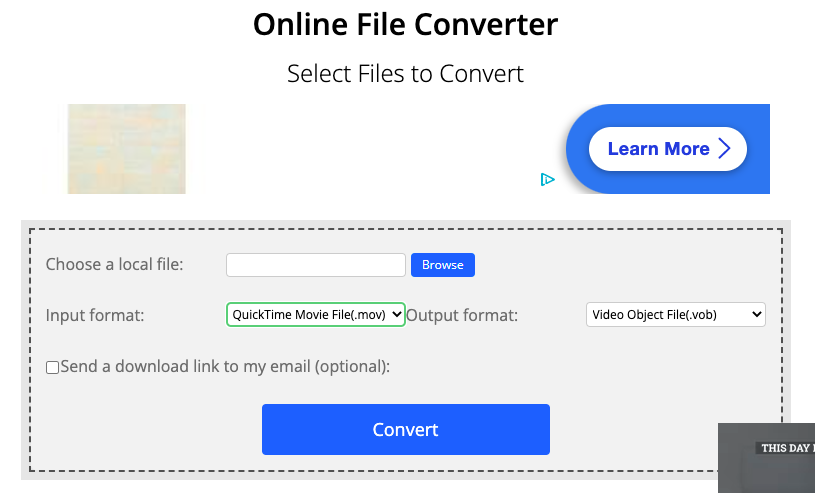
Medan du konverterar MOV till VOB kan denna internetvideokonverterare hantera filer upp till 250 MB stora. Tjänsten kommer att skicka URL:en till den modifierade filen till e-postadressen om du begär det efter den enkla konverteringsprocessen. Om du vill ladda upp en film från en enhet och få den färdiga produkten från en annan kan den här funktionen vara användbar.
Så här skulle du använda en konverterare från MOV till VOB.
- Klicka Bläddra på tjänstens webbplats och leta reda på MOV-filen som innehåller din video.
- Från rullgardinsmenyn Exportformat väljer du VOB. Markera rutan bredvid Skicka en nedladdningslänk till min e-post och ange din e-postadress om du vill ladda ner resultatet senare.
- Du kommer att se länken till nedladdningssidan efter att filen har konverterats, och du kan klicka på den för att komma åt den.
Verktyg 02. Convertio.co
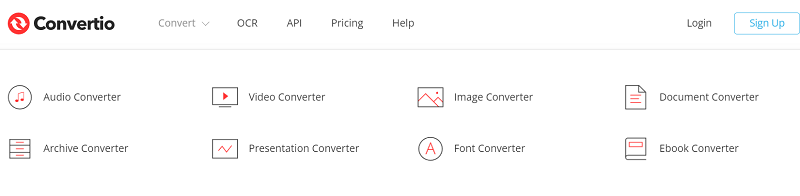
Vi vill rekommendera Convertio som en gratis konverterare som kan konvertera MOV till VOB eftersom den verkar lite modernare än våra tidigare val. Convertio har funktioner som arkivkonverterare, teckensnittskonverterare och textigenkänning, förutom att stödja en mängd olika filtyper. Denna online-konverterare kan konvertera filmer som du laddar ner direkt från många källor samt filer från Dropbox, PC och Google Drive.
- Publicera en video. För att konvertera en MOV-fil från din dator, iPhone eller Android till VOB-format, välj eller dra och släpp filen.
- Förvandla filen. Din video har nu laddats upp och du kan börja konverteringen från MOV till VOB.
- Ändra videon.
- Spara filmen.
Verktyg 03. FreeFileConvert.com
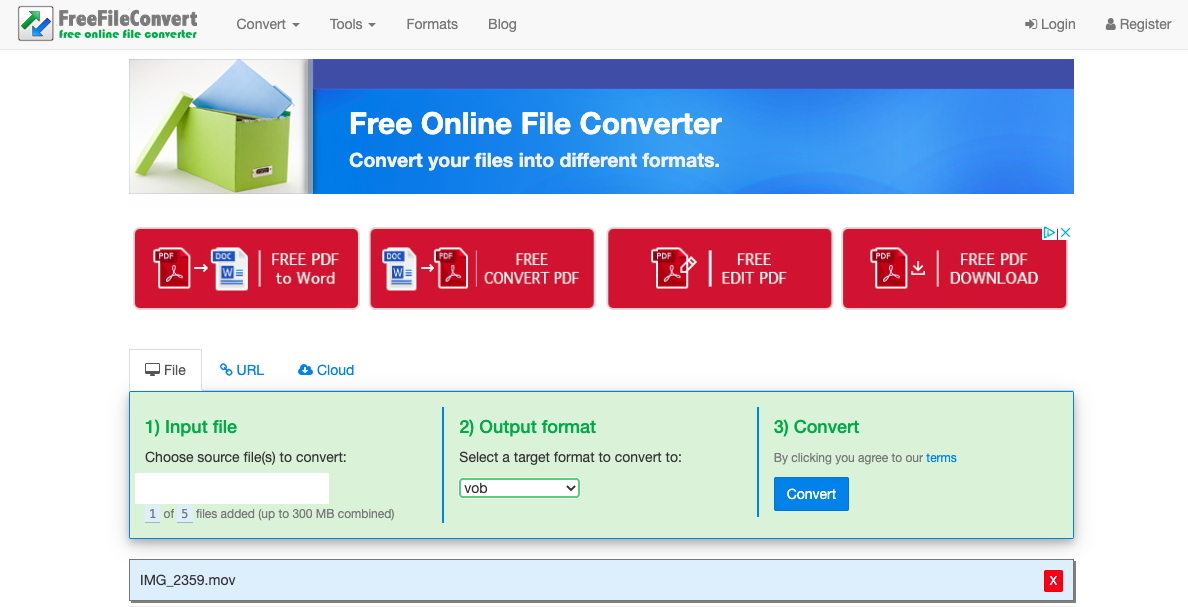
Upp till 5 filer med en sammanlagd storlek på 300 byte kan läggas till i konverteringsgränssnittet med FreeFileConvert. Den kan inte bara konvertera MOV till VOB, utan även konvertera dina MOV- eller andra filer till VOB såväl som andra format utan problem, tack vare applikationen. Du kan ladda ner och lagra den konverterade filen var som helst på din dator.
- Välj en videofil i MOV-format från din dator, ett Google Drive-konto eller ett Dropbox-konto för att konvertera till VOB-format.
- Välj VOB-format från rullgardinsmenyn som utdataformat och klicka sedan på Konvertera Maximalt 5 filer på upp till 300 MB vardera kan konverteras samtidigt.
- Vänta tills din fil har publicerats och konverterats till VOB-videoformat. Du kan ta bort den konverterade filen från nedladdningssidan och ladda ner den maximalt fem gånger.
Del 3. Vad är MOV- och VOB-filer?
Data, inklusive video, ljudinnehåll, textspår och tidskod, kan inkluderas i MOV-filer, som även är lämpliga för Windows-plattformen. På en smartphone eller bärbar DVD kan dock kompatibilitetsproblem göra det omöjligt för dig att spela upp din älskade MOV-fil. Du måste konvertera MOV till VOB eller ett annat lämpligt filformat för att undvika denna oönskade situation.
DVD-videomaterial lagras i VOB-filformatet (förkortning för Video Object)Textning, ljudströmmar och videoströmmar kodade med MPEG-2 lagras ofta där. VOB-filer kan spelas upp på DVD-spelare, vissa mediaspelare och datorer med lämplig programvara. De finns ofta på kommersiella skivor.
Sammanfattningsvis är MOV ett mer anpassningsbart filformat som används för att lagra många typer av ljud- och videomaterial, medan VOB är speciellt framtaget för lagring av DVD-videoinnehåll.
Del 4. Slutsats
Utan att installera någon ytterligare programvara kan du snabbt konvertera MOV till VOB med hjälp av en online-konverterare. Men uppladdning och nedladdning tar tid, och internet har hastighetsbegränsningar. Därför är iMyMac Video Converter det bästa valet om du behöver batchkonvertera stora filer snabbt.



