


 Video Converter


Om du vill konvertera en video till ett annat videoformat behöver du bara använda en konverterare, en enkel sådan räcker. Men om du vill konvertera en video till ljud behöver du mer än så. Du behöver en kraftfull konverterare som kan extrahera ljud från video.
Tyvärr finns det bara ett fåtal konverterare som kan tänkas ha dessa funktioner. Den goda nyheten är att du inte nödvändigtvis behöver en konverterare. Den här artikeln visar dig hur du kan konvertera MOV till MP3 med hjälp av verktyg som du förmodligen redan använder för dina dagliga uppgifter. Nu sätter vi igång.
Innehåll: Del 1. Kan QuickTime eller iMovie exportera MOV till MP3?Del 2. Hur konverterar man MOV till MP3 på Mac?Del 3. Hur konverterar man MOV till MP3 i Windows?Del 4. Konvertera stora MOV-filer till MP3 online gratis
Del 1. Kan QuickTime eller iMovie exportera MOV till MP3?
Ja, QuickTime och iMovie kan exportera MOV till MP3, främst för att de har sina inbyggda konverteringsfunktioner. Eftersom det är en ganska dold funktion måste du noggrant följa stegen om du inte vill göra fel. Låt oss börja med hur du kan konvertera filer med QuickTime eller iMovie.
Konvertera MOV till MP3 med QuickTime
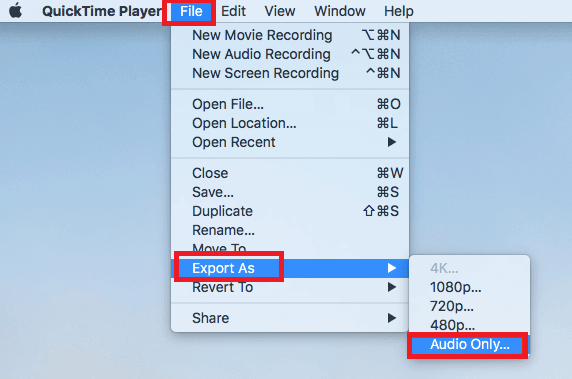
Du kan extrahera ljud från videor med QuickTime Player genom att följa dessa steg:
- Öppna QuickTime Player på din dator.
- Klicka på File.
- Fortsätt till export.
- Välj alternativet Endast ljud.
- Ange nu filnamnet som du vill ge den nya MP3-filen i popup-fönstret.
- Kontrollera att formatet är inställt på MP3 under filnamnet.
- Klicka på Spara.
Konvertera MOV till MP3 med iMovie
På samma sätt kan du använda iMovie om du vill extrahera ljud från en viss video:
- Öppna MOV-filen med iMovie på din dator.
- Klicka på fliken Arkiv i menyraden.
- Välj Dela iMovie-projekt som en fil från den resulterande menyn.
- När du har sparat, fortsätt till där du sparade MOV-filen.
- Högerklicka nu på MOV-filen och välj Koda valda videofiler.
- Bredvid fältet Inställningar väljer du Endast ljud och klickar på Fortsätt.
- När du sparar för att göra detta kommer filen att konverteras till M4A.
Som förväntat kan du inte extrahera ljud från iMovie och konvertera det samtidigt. För konverteringen måste du använda en konverterare.
Del 2. Hur konverterar man MOV till MP3 på Mac?
Om du letar efter ett verktyg för att konvertera dina MOV-filer till MP3-format, iMyMac Video Converter är ditt bästa val. Den kan inte bara konvertera filer, utan har även videoredigeringsfunktioner, så den är perfekt om du vill göra ändringar i dina filer. Här är funktionerna i den här programvaran:
- Format som stöds. iMyMac Video Converter kan konvertera från eller till en mängd olika format inklusive AIFF, WAV, M4V, MP4, och naturligtvis MOV och MP3.
- Accelerationsteknik. Med hårdvaruaccelerationsteknik kan iMyMac konvertera sex gånger snabbare än vanliga konverterare.
- Upplösningar/kvalitet som stöds. iMyMac stöder också många ljudkvaliteter och kan till och med ändra bithastigheten för en viss ljudfil, så det är perfekt om det extraherade ljudet har vissa problem med sin kvalitet.
- Enheter som stöds. När du använder iMyMac kan du överföra de konverterade filerna till enheter som Samsung Galaxy, Google Nexus, Kindle File och liknande.
Följ stegen nedan för att konvertera MOV till MP3 med iMyMac Video Converter:
Steg 1. Lägg till MOV-filer
Först måste du öppna iMyMac Video Converter på din dator. När du har gjort det kommer du till startsidan där du måste dra och släppa alla MOV-filer som du vill konvertera.

Steg 2. Välj MP3-format
Välj Konvertera format under Effektalternativ. Välj MP3 som utdataformat eftersom du behöver konvertera MOV till MP3. Tryck på Spara och välj destinationsmapp.

Steg 3. Konvertera MOV-filer till MP3-format
Klicka på knappen Konvertera för att starta konverteringsprocessen. Kontrollera din nya MP3-fil i Senaste projekt.

Del 3. Hur konverterar man MOV till MP3 i Windows?
Om du inte har en Mac utan använder en Windows-dator kan du också använda antingen iTunes eller Windows Media Player för att konvertera filer. Låt oss börja med iTunes.
Hur konverterar jag MOV till MP3 i iTunes?
- Öppna iTunes-programmet på din Windows-dator.
- Gå till fönstret Inställningar och gå till Allmänt.
- Gå nu till Importinställningar och ställ in den på MP3-kodare.
- Stäng fönstret Inställningar och dra den här gången MOV-filen till iTunes.
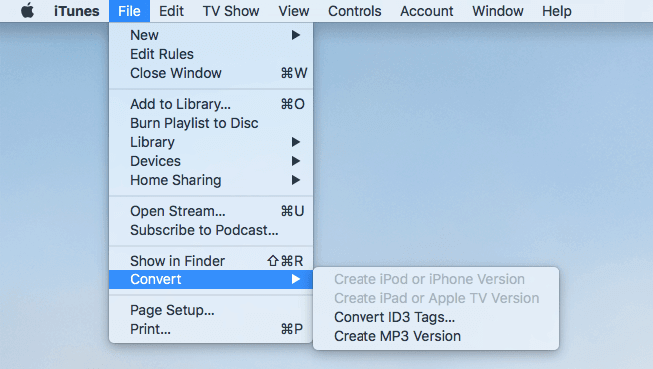
- Klicka nu på Arkiv i menyraden.
- Klicka på Konvertera och välj MP3-version.
Hur konverterar man MOV till MP3 med Windows Media Player?
- Öppna Windows Media Player-programmet den här gången.
- Klicka på Arkiv i menyraden och välj Öppna.
- En dialogruta visas där du måste leta reda på din MOV-fil och klicka på Öppna.
- Klicka nu på Arkiv och välj Spara som…
- En dialogruta visas igen, men den här gången skriver du in filnamnet och ställer in filtypen under namnet till MP3.
- Klicka på Spara.
Detta konverterar MOV till MP3 snabbt, men se till att du inte gör några misstag när du följer dessa steg för att undvika ytterligare problem.
Del 4. Konvertera stora MOV-filer till MP3 online gratis
Förutom programvara och mediaspelare från tredje part kan du också använda online-konverterare för att konvertera MOV till MP3. Det enda problemet är att det bara finns ett fåtal pålitliga verktyg där ute. Nedan följer tre av dessa verktyg.
1. CloudConvert
CloudConvert är populärt tack vare sitt snygga gränssnitt. Dessutom ger det detaljerad information om de format som används vid konverteringen. Om du konverterar MOV till MP3 med CloudConvert kan du därför också lära dig saker om MOV eller MP3 som du inte visste tidigare.
2. Konvertera filer
ConvertFiles, å andra sidan, har en enkel konverteringsprocess. Genom att bara klicka några gånger kan du konvertera vilken fil som helst till ett format du vill ha. Dessutom kan du också lägga till filer via Dropbox och Google Drive, så det är ganska flexibelt när det gäller uppladdning.
3. FreeMake
FreeMake är inte så populärt, men det är ändå ett pålitligt verktyg. Precis som alla andra verktyg kan det konvertera filer, och det råkar vara så att det stöder både MP3 och MOV. Dessutom finns det en omfattande guide som kan lära nybörjare hur man använder verktyget.


