


 Video Converter


Musikfiler finns i olika format. Det finns dock vissa filformat som tar upp mycket plats. Ett bra exempel är AIFF-filformatet. Du skulle behöva konvertera AIFF till MP3 för att spara utrymme.
Det är egentligen inget fel med AIFF. Det är ett ganska bra ljudfilformat. Du kanske dock inte kan lagra lika många musikfiler med nämnda filformat. MP3 är ett mer praktiskt filformat för din musik. Den här artikeln visar dig hur du kan konvertera AIFF till MP3.
Innehåll: Del 1. Är AIFF bättre än MP3? Del 2. Bästa AIFF till MP3-konverteraren på MacDel 3. Hur konverterar jag en AIFF-fil till MP3 i iTunes?Del 4. Konvertera stora AIFF till MP3 gratis online Del 5. Slutsats
Del 1. Är AIFF bättre än MP3?
Du har två filer, AIFF och MP3. AIFF står för Audio Interchange File Format och används i Apple Macintosh-operativsystemet. Därför kallas det ibland för Apple Interchange File Format.
AIFF innehåller kanalinformation, rådata för ljud, samplingsfrekvens, applikationsspecifika dataområden och bitdjup. Du får en okomprimerad PCM- eller pulskodmodulering med AIFF-filformatet. Det betyder att du får en större fil. Ändå får du en högre ljudkvalitet.
Med MP3 får du komprimerat ljud. Även om det bibehåller ljudkvaliteten som är jämförbar med en CD, använder MP3 förlustbringande datakomprimering. Det betyder att ljudinformation kasseras för att minska filstorleken.
Så den största skillnaden mellan de två filerna är i stort sett storleken. Du får en större fil med AIFF och en mindre fil med MP3. Därför blir det mer praktiskt att konvertera från AIFF till MP3 för att spara utrymme. Nedan listas tre alternativ du kan överväga att använda.
Del 2. Bästa AIFF till MP3-konverteraren på Mac
För att snabbt konvertera AIFF till MP3, iMyMac Video Converter borde vara ditt bästa val. Detta är inte bara en videokonverterare utan även en ljudkonverterare. Det är en kraftfullt verktyg för Mac-video det är väldigt enkelt att använda. Ta en titt på stegen nedan för att se hur du kan använda det för att konvertera AIFF till MP3.
- Gå till iMyMac-webbplatsen
- Importera AIFF-fil
- Välj MP3
- Konvertera
Du hittar de detaljerade stegen nedan. Ta en titt på dem och se hur enkelt det är att använda iMyMac Video Converter.
Steg 1. Gå till iMyMac-webbplatsen
Gå till iMyMacs webbplats och ladda ner iMyMac Video Converter. Du kan antingen klicka på fliken Gratis nedladdning eller Köp nu. Det är värt att notera att du är på en säker webbplats. Installera programmet och starta det.
Steg 2. Importera AIFF-fil
Klicka på Lägg till flera videor eller ljudfiler för att hitta och importera din AIFF-fil. Det ger dig också ett annat alternativ för att dra filerna hit för att redigera.

Steg 3. Välj MP3-filformat
Tryck på "Konvertera format" mitt i gränssnittet och välj MP3-filen från höger sida. Klicka sedan på Spara.

Steg 4. Konvertera och ladda ner MP3-filen
Se till att välja en målmapp där dina filer ska sparas. Du kan också justera ett par inställningar som Beskär för att anpassa din videoNär du är nöjd med inställningarna för din utdata klickar du på fliken Konvertera för att konvertera din fil.

Del 3. Hur konverterar jag en AIFF-fil till MP3 i iTunes?
Du kan också använda iTunes för att konvertera AIFF till MP3. Tänk på att du måste ha iTunes version 10. Stegen nedan visar hur du kan använda iTunes för att konvertera en AIFF till MP3.
Steg 1. Starta iTunes
För att starta iTunes kan du klicka på det från Dock eller så kan du använda Spotlight för att hitta det. Båda sätten kan öppna iTunes.
Steg 2. Lägg till fil
Om din fil finns på skrivbordet kan du bara dra den till iTunes. Om din fil är dold i en mapp någonstans på din Mac kan du klicka på Arkiv i iTunes-menyn för att hitta den.
Steg 3. Ändra kodarinställningar
Du skulle behöva ändra kodarinställningarna. Du kan göra det genom att klicka på iTunes i den översta menyn och välja Inställningar. Klicka på fliken Allmänt. Scrolla ner lite i fönstret och klicka på fliken Importinställningar.
Steg 4. Välj MP3 Encoder
I fältet Importera med klickar du på nedåtpilen för att se fler alternativ. När du ser alternativen väljer du MP3-kodare. Klicka sedan på fliken OK. Klicka sedan på fliken OK i fönstret Inställningar.
Steg 5. Konvertera fil
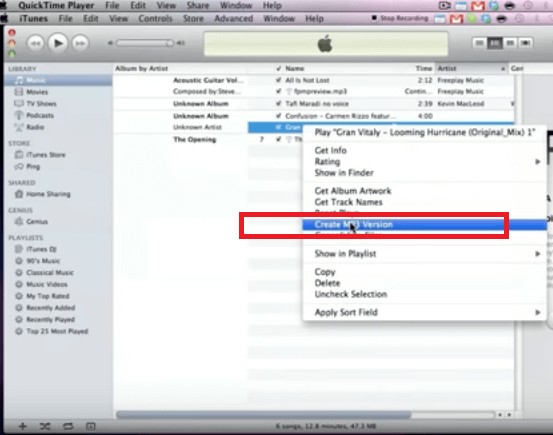
Gå tillbaka till iTunes och högerklicka på din AIFF-fil. En rullgardinsmeny visas. Välj Skapa MP3-version från rullgardinsmenyn. När konverteringen är klar har du en kopia av filen men i MP3-versionen.
Del 4. Konvertera stora AIFF till MP3 gratis online
Du kan också använda en webbaserad ljudkonverterare som heter Online Convert. Stegen för hur du använder den listas nedan.
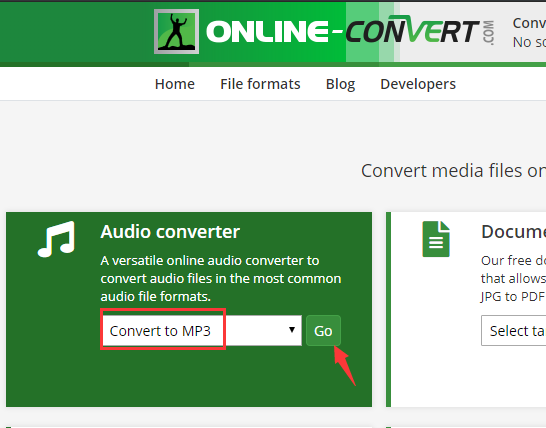
- Sök efter online convert. Klicka på det första resultatet "online-convert.com". Du kommer till en sida där du kan konvertera många saker som ljud, dokument och e-böcker, för att nämna några.
- Fokusera på ljudkonverteraren. Detta är det första alternativet och du kommer att se det i skärmens övre vänstra hörn.
- Klicka på rullgardinsmenyn och välj Konvertera till MP3. Klicka sedan på den gröna fliken Gå.
- Släpp din AIFF-fil eller klicka på fliken Välj filer. Klicka sedan på den gröna fliken som säger Starta konvertering.
Del 5. Slutsats
Om du vill spara utrymme är det bättre att konvertera dina ljudfiler till MP3. Det är utan tvekan så att iMyMac Video Converter är det säkraste sättet att konvertera dina musikfiler. Se till att prova det nu.
Är dina ljudfiler i MP3-format? Håller du med om att det här formatet är ett mer praktiskt sätt att lagra dina musikfiler? Dela gärna med dig av dina tankar. Vi vill gärna höra från dig.


