


 Video Converter


Förr i tiden använde vi videokameror istället för smartphones för att fånga våra värdefulla ögonblick. Dessa videokameror sparar vanligtvis videon i MTS-format. Därför kanske du vill omvandla dessa videokameravideor till ett mer läsbart format. För att göra det behöver du ett verktyg som stöder överföring av videoformatoch konvertera MTS till MOV eller till och med MP4.
Som tur är är vi här för att diskutera hur man konverterar filer, särskilt från MTS-format till MOV-filtypen. Vi kommer att lära dig de bästa sätten att konvertera och slutligen kommer vi att skilja på MTS- och MOV-formaten för att öka förståelsen för dessa två filtyper.
Innehåll: Del 1. Det enklaste sättet att konvertera MTS till MOV på Windows/MacDel 2. Konvertera MTS till MOV: Online eller gratis sättDel 3. Utökad kunskap om MTS-formatDel 4. Slutsats
Del 1. Det enklaste sättet att konvertera MTS till MOV på Windows/Mac
Musik- och videofiler kan enkelt konverteras mellan olika format med hjälp av ett videokonverteringsverktyg. Programvara finns dock i en mängd olika former. På grund av detta behöver du välja ett pålitligt och robust märke.
I den här situationen, iMyMac Video Converter rekommenderas. Du kan konvertera ljud- och videofiler med denna extremt kraftfulla allt-i-ett-programvara. De mest populära filformaten stöds, tillsammans med många fler.
Till exempel, om du vill konvertera M4A-filer till MP4Allt du behöver göra är att lägga till M4A-filer, välja MP4 som utdataformat och starta konverteringen. Konverteringsprocessen tar bara några sekunder.
Stegen för att använda programmet för att samtidigt konvertera MTS till MOV-filer är följande:
- Installera iMyMac Video Converter på din dator efter nedladdningen.
- Efter installationen kör du programvaran på din Windows- eller Mac-dator.
- Till lägg till MTS-filer till verktygets gränssnitt till höger, använd dra-och-släpp-åtgärder.
- Ocuco-landskapet Utmatningsformat som du vill konvertera filen till måste väljas i nästa steg.
- Gör de ändringar och förbättringar du önskar. Klicka på Spara knappen sparar ändringarna.
- Utdatakatalogen där filerna ska sparas på din dator kan sedan enkelt väljas.
- Klicka sedan på Export alternativet för att börja konvertera filerna och spara dem på den förvalda destinationen.

Dessutom erbjuder det ett praktiskt sätt för dig att modifiera dina ljud- och videofiler. Andra funktioner låter dig modifiera dina ljud- och videofiler genom att redigera, beskära, rotera, lägga till ljud, lägga till effekter och lägga till undertexter, förutom att konvertera filtyper. Det stöder till och med batchkonvertering, vilket sparar dig tid att behöva upprepa procedurer för flera ljud- och videofiler.
Del 2. Konvertera MTS till MOV: Online eller gratis sätt
#1. VLC Media Player
VLC Video Media Player är kostnadsfri och vem som helst kan använda den utan begränsningar. En annan fördel är att VLC fungerar på en mängd olika plattformar. Dessutom erbjuder detta mediakonverteringsverktyg laggfri lyssning och snabba konverteringstider.
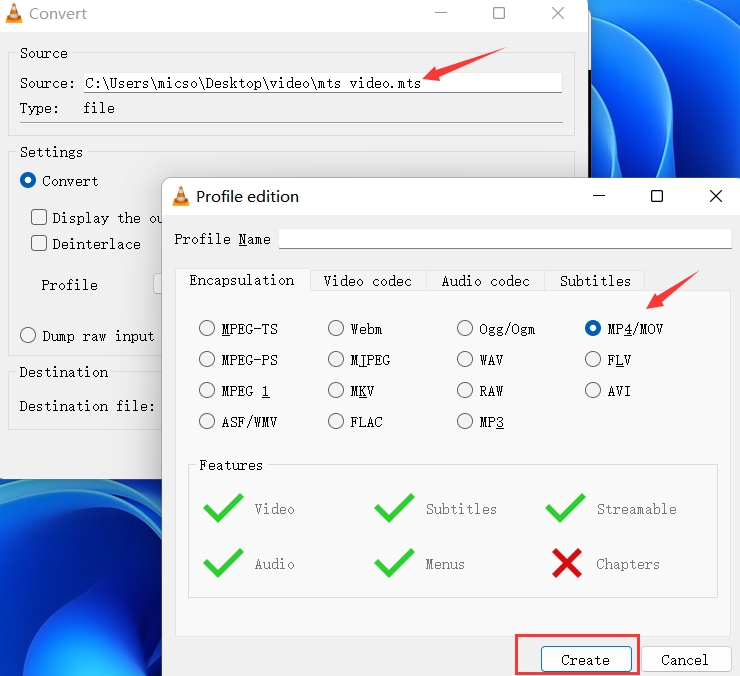
Så här konverterar du MTS till MOV med VLC Media Player:
- Från startmenyn, starta VLC Media
- Välja Media från menyraden. Klick Konvertera / spara efter det.
- När du har hittat filen du vill konvertera klickar du på Lägg till
- För att konvertera eller spara, klicka på knappen för Konvertera/Spara.
- Klicka på Bläddra bredvid Mål och ange sedan ett filnamn och en plats för att spara filen.
- Välj önskad Export format under Profil.
- Välja Start från menyn.
- Filen borde nu konverteras med VLC.
- När filen är konverterad, försök spela upp den för att se till att ljud- och videouppspelningen är korrekt.
#2. CloudConvert.com
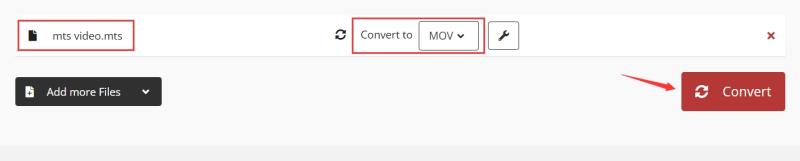
CloudConvert är ett välkänt onlineverktyg för att konvertera olika filtyper. Du kan snabbt konvertera MTS till MOV online. Använd CloudConvert för att konvertera små filer eftersom alla processer sker på deras servrar. Du behöver därför inte ladda ner och installera någon programvara på din dator.
Företaget CloudConvert har funnits ett tag. De används av miljontals människor över hela världen för att konvertera olika datatyper. Bland de filformat du kan konvertera finns bilder, ljud, video, kalkylblad, dokument och arkiv.
#3. Convertio.com
Ett populärt onlineprogram för att konvertera olika filtyper heter Convertio. Convertio kan också konvertera MTS till MOV. På grund av en begränsning av filstorleken kan du bara ladda upp filer som är upp till megabyte stora. Dra nytta av Convertio för att konvertera små filer eftersom alla operationer sker på deras servrar. Som ett resultat behöver du inte ladda ner och installera någon programvara på din dator.
Convertio har varit verksamt ett tag. Miljontals människor över hela världen använder dem för att konvertera olika datatyper. Du kan konvertera en mängd olika filtyper som video, ljud och så vidare.
Del 3. Utökad kunskap om MTS-format
Vi tror att du har bemästrat metoden för att konvertera MTS till MOV efter att ha lärt dig verktygen som nämnts tidigare. Den här delen handlar om utökad kunskap om MTS-formatet. Den mest troliga filtypen med filsuffixet ".MTS" är en AVCHD-videofil, men det kan till och med vara en MadTracker-exempelfil eller en MEGA Tree Session-fil.
AVCHD-videor produceras ofta med HD-videokameror från Sony och Panasonic och dessa sparas faktiskt i videoformatet HD MPEG Transport Stream. Videon stöder upplösningarna 1080i och 720p och är Blu-ray-kompatibel. Dessa filformat kan ibland hittas sparade med MPL-filer och har filändelsen M2TS.
Det finns en mängd olika alternativa videospelare som kan läsa MTS-filer i videoformatet AVCHD, utöver den programvara som är förinstallerad på Sony- och Panasonic HD-kameror. Exempel är VLC, GOM Player och standardmediaspelaren för Windows.
Del 4. Slutsats
Du vet nu de bästa teknikerna för att konvertera MTS till MOV tack vare den här handledningen. Vi diskuterade de tillgängliga internetverktygen för att konvertera dessa två filtyper. Convertio och CloudConvert är ett par av dessa online-resurser.
Vi avslutade vår diskussion med att diskutera iMyMac Video Converter och hur den kan användas för att konvertera musik- och videofiler till olika filformat. Du kan också använda den som ett verktyg för att redigera video och ljud genom att klippa, beskära, lägga till effekter och mer.



