


 Video Converter


Det finns många konverteringsverktyg där ute. Vissa av dem erbjuder högkvalitativa utdatafiler. Andra ger inte nödvändigtvis bra medieresultat. Därför måste du välja rätt verktyg för dina behov. När det gäller de bästa MP4 till WMV Converter för Windows gratis, måste du se till att du får rätt verktyg som tjänar ditt syfte.
Här kommer vi att diskutera den bästa programvaran för att konvertera MP4 till WMV-filer för Windows. Vi kommer att prata om både online- och offline-programvara som du kan använda idag! Var och en av våra toppval är fantastisk och erbjuder högkvalitativa mediefiler till hands! I slutet av artikeln kommer vi att rekommendera några gratis konverteringsverktyg av allt som finns på marknaden.
Innehåll: Del 1. Välj en MP4 till WMV-konverterare för Windows gratis härDel 2. MP4 kontra WMVDel 3. Slutsats
Del 1. Välj en MP4 till WMV-konverterare för Windows gratis här
1. iMyMac Video Converter för Windows/Mac (gratis provperiod, offline)
En av de mest kraftfulla ljud- och videokonverterarna som finns tillgängliga 2022 är denna. Den är tillgänglig för Windows- och macOS-system. Du kan prova den kostnadsfritt. Dessutom får du en 30-dagars pengarna-tillbaka-garanti om du väljer att köpa den.
iMyMac Video Converter är ett mycket anpassningsbart program som innehåller många små funktioner. Naturligtvis kan det vara en perfekt MP4 till WMV-konverterare för Windows gratis. Det erbjuder redigeringsalternativ för dina ljud- och videofiler utöver ett konverteringsverktyg. Trimning, beskärning, rotering och effekter på dina ljud- och videofiler är några av funktionerna.
Du kan också använda den för att skala upp eller ner videons upplösning. Från en lägre upplösning till en högre upplösning kan du skala upp. För att minska filstorleken på videon kan du också skala ner från en högre upplösning till en lägre.
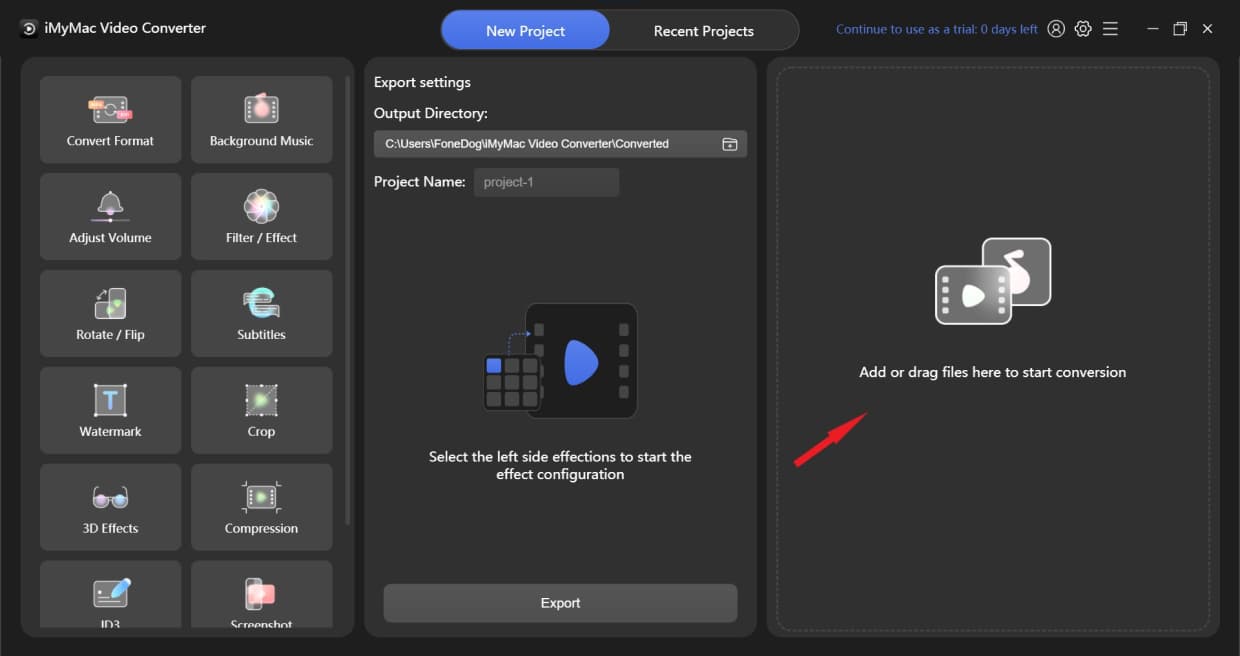
Hur använder man den här gratis MP4 till WMV-konverteraren för Windows? Följande steg visar hur du konverterar dina videofiler från MP4 till WMV på din PC-enhet:
- Dra och släpp MP4-filerna till höger sida av videokonverterarens skärm för att lägga till dem. Om du vill kan du lägga till flera filer.
- Ange WMV som utdataformat i inställningarna efter att du har valt Konvertera format
- Du kan också göra vissa ändringar eller revideringar. För att spara justeringarna, klicka på Spara/Ställ in.
- Välj utdatakatalogen för att spara de konverterade filerna.
- För att konvertera de filer du väljer, klicka slutligen på Export knapp.
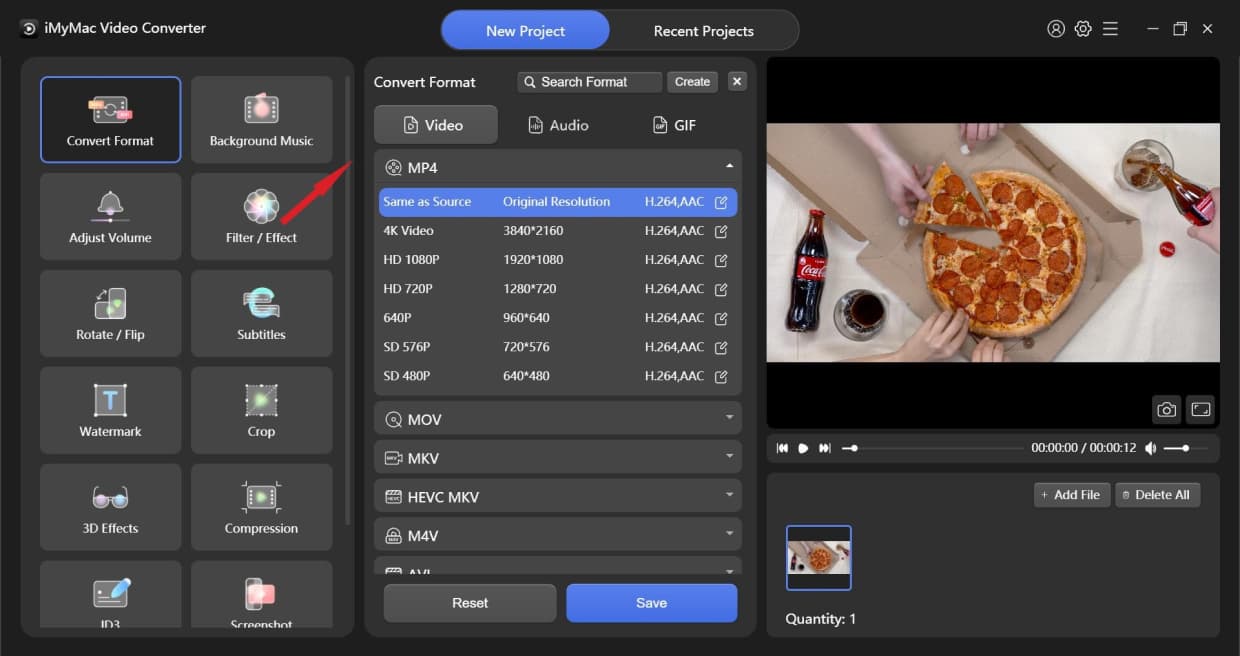
Förvånad över de enklaste stegen? Varför inte prova en gratis version? Vilka filer som helst, som MOV, AVI eller... FLV kan konverteras till WMV enkelt med det här verktyget.
2. VLC Media Player (gratis provperiod, offline)
VLC Media Player är välkänt för sin förmåga att spela praktiskt taget alla typer av mediefiler som finns tillgängliga. Det kan vara en bra MP4 till WMV-konverterare för Windows som är gratis för att öppna bildfiler såväl som ljud- och videofiler. De flesta är inte medvetna om att den innehåller en intern konverterare.
Du kan konvertera ljud- och videofiler mellan olika format med konverteraren. Konverteringsprocessen är väldigt långsam, så var medveten om det. Dessutom producerar den inte ljud eller video av särskilt hög kvalitet.
3. Adobe Media Encoder (gratis provperiod, offline)
Gratisprogrammet Adobe Media Encoder levererar allt du behöver för videokonverteringsbranschen. Nästan alla typer av komprimering och filformat som finns tillgängliga på marknaden stöds av verktygets stabila processer.
Många format kan exporteras, matas in, transkodas och skapas via proxy. Använd bevakningsmappar, destinationspublicering och förinställningar för att automatisera dina operationer. Utan att behöva öppna projekt igen kan du använda Time Tuner för att i hemlighet ändra längden och implementera olika LUT:er och även Loudness-modifieringar.
Ett smidigt arbetsflöde säkerställs genom nära kopplingar till Adobe Premiere Pro, After Adobe Effects och andra typer av program.
4. Freemake (Gratis provperiod, offline)
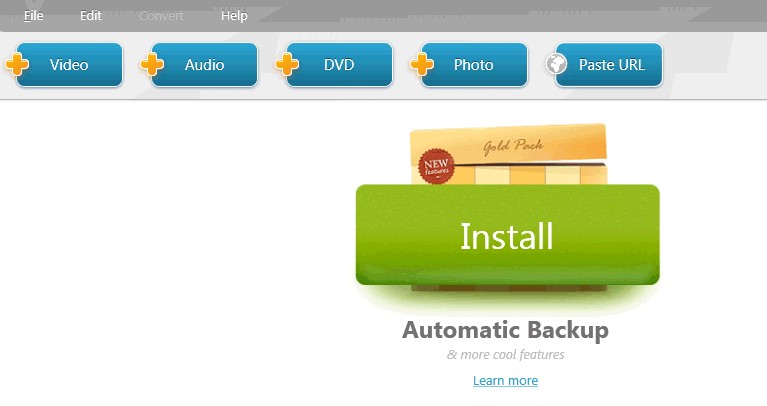
Konvertering av mediefiler kan vara en utmanande procedur, men Freemake Video Downloader gör det bokstavligen enkelt med sitt intuitiva användargränssnitt och hjälpsamma inställningar.
Som en gratis offline MP4 till WMV-konverterare för Windows är den här applikationen varken svår eller ful på något sätt. Att använda Freemake Video Converter är enkelt tack vare dess stora knappar och steg-för-steg-instruktioner. Användningen av kontrasterande färger hjälpte oss att hitta viktiga saker, upptäckte vi.
5. ConvertFiles.com (Gratis, Online)
Du kan också konvertera dina filer med denna gratis online-konverterare för MP4 till WMV för Windows. Videofiler kan också konverteras med den. ConvertFiles.com, till skillnad från Zamzar, har annonser på sina webbsidor, vilket troligen är så de tjänar pengar på webbplatsen.
Det underlättar konvertering av ytterligare filtyper utöver ljud och video. Dessa inkluderar fotografier, texter, e-böcker, arkiv med mera. Begränsningen, liknande andra online-konverterare, är att du bara kan konvertera filer upp till en viss storlek i megabyte.
6. Zamzar.com (Gratis, Online)
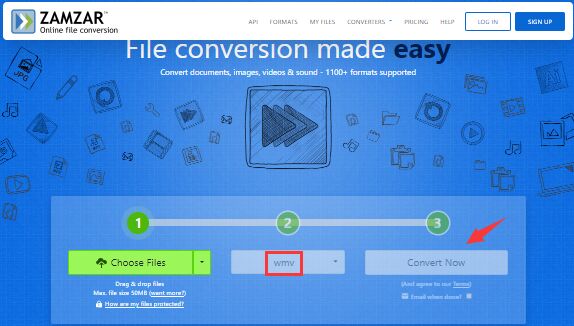
Du kan också konvertera dina filer online med Zamzar via en webbläsare. Det finns en hake, men det är helt gratis. Endast filer upp till 50 MB kan konverteras. Filer större än så kan inte konverteras.
Att Zamzar har funnits i branschen så länge är fantastiskt. Detta visar att de framgångsrikt genomför konverteringsprocesser. De lovar också att dina filer kommer att vara säkra. Det säkerställer att bara du och enbart du har tillgång till dina data.
Med denna gratis MP4 till WMV-konverterare för Windows kan en mängd olika filformat konverteras med verktyget. Dessa inkluderar presentationsfiler, ljud, video, foton, arkiv, kalkylblad, e-böcker, dokument och mer. Du behöver bara en webbläsare för att använda detta, därför krävs ingen programnedladdning.
Del 2. MP4 kontra WMV
Även om det är baserat på QuickTime-filformatet är MP4 ett filformat som uttryckligen specificerar dess faktiska stöd för Initial Object Descriptors (IOD), inklusive andra typer av MPEG-funktioner. Det är baserat på ISO/IEC 14496-12:2004. Även om det vanligtvis används för att lagra musik och video, kan det också lagra foton och undertexter.
Suffixet .MP4 används för att lagra MP4-filer. En global standard för audiovisuell kodning är MP4. I likhet med de flesta moderna containerformat möjliggör MP4 online-streaming. De genererade filerna minskas i storlek med nästan all originalkvalitet bevarad eftersom MP4 använder en hög komprimeringsnivå.
Windows Media Video-filer är de som har WMV-filändelsen och har komprimerats med Microsofts komprimeringsteknik. Vissa tredjepartsappar använder det för saker som snabba animationer eftersom det är ett standardformat för att lagra video i Windows.
Video kodas i WMV respektive MP4. Komprimeringsmetoden gör det möjligt den största skillnaden i kvalitetWMV är ett förlustfritt format, vilket innebär att videokvaliteten bibehålls även när filen komprimeras. Eftersom MP4 är förlustbehäftat försämras videokvaliteten efter komprimering.
Således kanske du vill hitta fantastiska MP4 till WMV-omvandlare gratis för Windows för att få en videoupplösning eller ett bättre utseende på enheter.
Del 3. Slutsats
Det är uppenbart att dessa sex gratis, online- eller offline-konverterare är utmärkta konverteringsverktyg för dig att konvertera dina filer om du vill transkoda dina filer. Här kan du välja en av dem att vara som en MP4 till WMV-konverterare för Windows gratis.
Vi vill dock fortfarande meddela dig att iMyMac Video Converter är den bästa konverteraren för dig om du föredrar filer av hög kvalitet.



