


 Video Converter


Tänk dig detta: du tittar på några av dina favoritvideor från TikTok, och ljudet i klippet är otroligt. På grund av detta skulle du vilja höra det även när du inte är ansluten till internet. Du är medveten om att du måste ladda ner hela videon för att inkludera den i din MP3-spellista, men du har ändå bestämt dig för att göra det. Följaktligen måste du konvertera TikTok till MP3.
Den här webbplatsen erbjuder en lösning på det problemet, och det är där det kommer in i bilden. I den här artikeln kommer vi att skilja på de bästa verktygen för ljudkonvertering som för närvarande finns tillgängliga, samt ger instruktioner om hur man använder var och en av dessa omvandlare för att konvertera TikTok-videor till MP3.
Innehåll: Del 1. Rekommenderad TikTok till MP3-konverterare på Mac/WindowsDel 2. Gratis sätt att konvertera TikTok till MP3Del 3. Slutsats
Del 1. Rekommenderad TikTok till MP3-konverterare på Mac/Windows
Först sparar du videon till telefonens kamerarulle genom att ladda ner den från TikTok. Konvertera sedan TikTok till MP3 med hjälp av en video-till-ljud-konverterare som är både kraftfull och enkel att använda. Eftersom det finns ett så brett utbud av programvara som påstår sig kunna konvertera dina filmer till ljud, till exempel omkodning av MP4 till MP3, är det möjligt att du inte kommer att kunna avgöra vilket av dessa program som levererar det som utlovas.
Därför behöver du en handledning om hur du får ut det mesta av konverteringsverktyget du har tillgång till för att minska risken för att göra fel. Det finns dock ingen anledning att oroa sig eftersom vi har allt under kontroll. iMyMac Video Converter är ett program som rekommenderas starkt och som kan konvertera videor från TikTok till MP3-format.
När du har laddat ner TikTok-filmen till din lokala lagring visar följande steg hur du enkelt konverterar TikTok till MP3 med hjälp av iMyMac Video Converter-exemplet:
- Starta iMyMac Video Converter på en Mac- eller Windows-dator. Logga in för att komma åt ditt konto när det är klart.
- Alla typer av filer, inklusive TikTok-videofiler, kan vara tappad eller släpad in i systemets display.
- En rullgardinsmeny där du kan välja vilken typ av fil du vill att originalet ska konverteras till, till exempel MP3, visas när du klickar på "Konvertera format".
- Att hitta ändringar i filer är nu mycket enklare tack vare användargränssnittet.
- Om du väljer Spara, alla konfigurationsändringar du gör behålls.
- Konverteringsproceduren påbörjas med välja ett konverteringsalternativ från verktygsfältet.

Del 2. Gratis sätt att konvertera TikTok till MP3
1. VLC mediaspelare
Det finns tillfällen då du vill omkoda din video men bara behålla ljudspåret så att du kan spara det som en MP3-fil. Att ta bort musik från videor kan göras snabbt och enkelt. Om du redan har laddat ner och installerat VLC Media Player behöver du inte ladda ner någon extra programvara för att slutföra uppgiften.
Du kan ta bort videodelen av filen och bara bevara ljudet eller låtarna med hjälp av konverteringsverktyget, som ingår i gratisspelaren. Det betyder att du kan bli av med alla rörliga bilder och helt enkelt spara dem i en MP3-fil eller något annat ljudformat, till exempel FLAC, WAV eller OGG.
Om du bara vill ha musiken som finns i musikvideorna är detta en utmärkt funktion för dig att använda. Du skulle kunna minska filstorleken till en mycket mer hanterbar storlek. Med VLC Media Player måste följande steg vidtas för att konvertera TikTok till MP3:
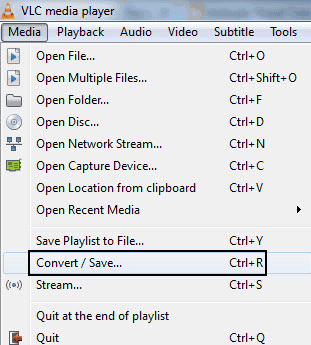
- Välj "Media" och då "Konvertera / Spara"(CTRL+R).
- Välja Lägg till.
- Visa videofilen i en webbläsare.
- Välja Konvertera / Spara.
- Välj Ljud - MP3 under Inställningar i Profil.
- När du uppmanas, välja Bläddra och ange ett filnamn med .mp3-ändelse som destination.
- Välja Start till konvertera TikTok till MP3.
2. Handbroms
Eftersom det är ett verktyg med öppen källkod som byggts av volontärer är MP3-filkonverteraren, känd som HandBrake, helt gratis att använda och kan laddas ner för användning på en mängd olika operativsystem, som bland annat Linux, Windows och macOS.
Du kan konvertera TikTok till andra format, som MP3, samtidigt som den ursprungliga ljudkvaliteten bibehålls. Programmet uppdateras regelbundet, och om du har några frågor eller funderingar kan du söka hjälp i forumet som finns på dess webbplats.
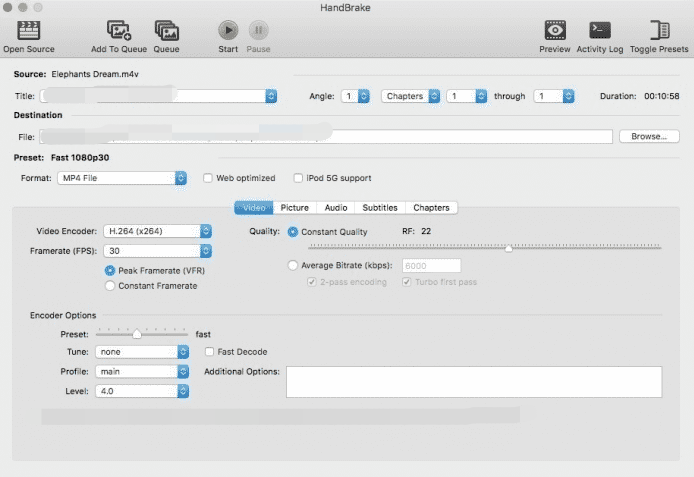
- Det är möjligt att öppna TikTok-filen i programvaran genom att välja "Open Source".När du är redo att välja det mest ekonomiska alternativet, välj"Destination".
- Välja MP3 som utdatafilformat för att konvertera TikTok till MP3. Gör ditt val i "Utgångsinställningar" låda.
- Faktorerna som anges i avsnittet nedan, såsom videokodeken, kan ändras om du vill ändra inställningarna. När du är klar väljer du "Börja koda".
3. FFmpeg
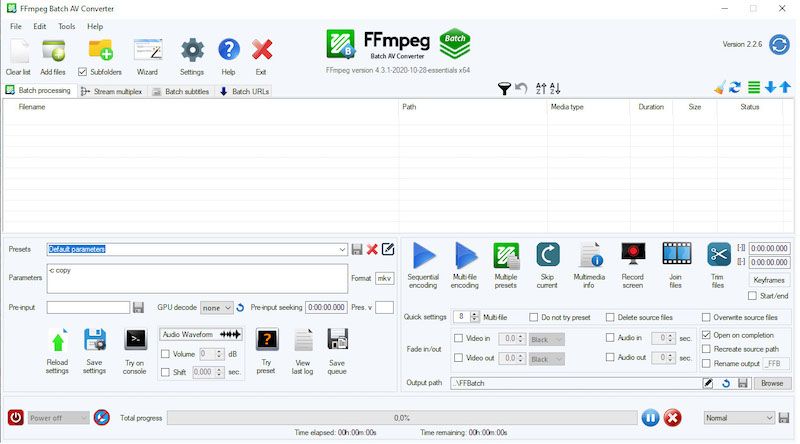
Det kostnadsfria programmet FFmpeg kan spela in, konvertera (avkodning och kodning), och strömmar både ljud och video. FFmpeg kan konvertera filer mellan en mängd olika format.
I sin enklaste form konverterar den ljud och video från ett format till ett annat genom att först avkoda det. Bokstäverna "FF" i "FFmpeg" representerar "snabbspola framåt", medan "mpeg" är en förkortning för flera andra videoformat.
För att börja måste du ladda ner och installera FFmpeg på din dator. När det är klart kan du konvertera TikTok till MP3-filer genom att:
- Använd följande kommando när nedladdningen är klar och ersätt "file" med namnet på mp4-filen: ffmpeg -I file.mp4 file.mp3.
Del 3. Slutsats
De bästa verktygen för att konvertera TikTok till MP3, tillsammans med fördelarna med att använda vart och ett, har diskuterats i det här inlägget. Nu vet du hur man gör. producera intressanta TikTok-filmer med hjälp av pålitlig programvara som iMyMac Video Converter, samt ett rimligt sätt att utforska programmets ljudredigeringsalternativ.


