


 Video Converter


Letar du efter en MP4 till MP3-konverterare (Mac)Förr i tiden var det omöjligt att konvertera videofiler till ljudfiler. Men med teknikens framsteg har konverteringsprocessen blivit enkel att implementera.
Numera kan man konvertera vad som helst tack vare produktionen av många fantastiska verktyg. Videofiler kan konverteras till ljudformat och till och med till bilder. Det verkar konstigt, men det är sant. Genom att använda verktyg kan vilket format som helst omvandlas från en typ till en annan nuförtiden.
Eftersom du letar efter rätt verktyg ger vi dig den ultimata listan över MP4 till MP3-konverterare som stöds av Mac. Du kommer att få information om dessa program (både online och offline). Vi kommer därför att lista för- och nackdelar med några och dela dem med dig. den bästa videoredigeraren. Kolla in dem nedan.
Innehåll: Del 1. Online kontra offline och gratis kontra betalda konverterareDel 2. Vilken är den bästa MP4 till MP3-konverteraren för Mac?Del 3. Hur konverterar jag MP3 till MP4 på en Mac gratis?Del 4. Slutsats
Del 1. Online kontra offline och gratis kontra betalda konverterare
Det finns olika typer av MP4 till MP3-konverterare för Mac. Till exempel finns det online- och offline-konverterare och det finns gratis och betalda konverterare. Som sådan har var och en av dessa fördelar och nackdelar. Finns det ett sätt att konvertera MP4 till MP3 online gratis utan begränsning? För att veta mer, läs vidare.
Gratis kontra betalt
Vill du hitta den bästa gratis MP4 till MP3-konverteraren för Mac? Gratiskonverterare låter dig vanligtvis konvertera MP4-filer till MP3-format och kan även vara den bästa videoredigeraren. De har dock begränsade funktioner. Till exempel låter vissa av dem dig bara konvertera ett visst antal filer under en viss tidsperiod. Eller så kan de ha begränsningar när det gäller kvaliteten på utdata.
Å andra sidan ger betalda konverterare dig mer funktionalitet. Vanligtvis kan du konvertera ett obegränsat antal filer. Och ibland erbjuder de till och med redigeringsmöjligheter för dina videor. Vanligtvis är betalda konverterare också snabbare.
Online vs. Off-line
Online-konverterare låter dig konvertera MP4 till MP3 eller andra format online. Problemet med dem är att de vanligtvis har påträngande annonser. Och om du har personliga videor som du vill hålla privata, kommer online-konverterare definitivt att ha en kopia av dem på sin server när du använder dem. Vanligtvis är online-konverterare gratis. Det finns dock vissa som erbjuder betalda versioner av sina verktyg.
Offline-omvandlare, å andra sidan, finns i både gratis och betald programvara. Vanligtvis är dessa mer robusta jämfört med online-omvandlare. De är oftast snabbare så länge du har en kapabel dator att köra dem. Och de har också många funktioner.
Del 2. Vilken är den bästa MP4 till MP3-konverteraren för Mac?
Om du letar efter en MP4 till MP3-konverterare som är kompatibel med Mac, då borde du välja den bästa. Och vi pratar inte om online-konverterare som finns. Vi pratar om en offline-konverterare som är robust och har många funktioner – iMyMac Video Converter.
Kan man batchkonvertera MP4 till MP3 på Mac med det här verktyget? Det här verktyget låter dig konvertera videofiler från ett format till ett annat. Dessutom stöder det även ljudkonvertering. Video till ljudkonvertering är möjlig med verktyget. Dessutom ger det dig extra funktioner för att enkelt redigera din videofil. Och det är också enkelt att batchkonvertera MP4 till MP3 på Mac med iMyMac Video Converter.
Det finns många filtyper som stöds. MP4, MOV, FLV, 3GP, SWF, WAV, MP3, AAC och WMA är bara några av de filformat som stöds. Så här använder du iMyMac Video Converter som en MP4 till MP3-konverterare (Mac) och hur du konverterar MP4 till Mp3 i batch på Mac med den:
- Ladda ner, installera och starta programvaran.
- Placera din/dina MP4-fil(er) i gränssnittet genom att klicka på "Lägg till flera videor eller ljud". Eller så kan du helt enkelt dra och släppa filerna till programvaran.
- Välj nu Konvertera format och välj MP3 som utdataformat för ljudfilen. Spara inställningarna.
- Välj en utdatamapp för att spara den nya filen. Klicka på "Konvertera" för att börja konvertera MP4-filen till MP3. Sedan kan du enkelt visa filen under Senaste projekt när den är klar.

Dricks: iMyMac Video Converter är den bästa MP4 till MP3-konverteraren för Mac som låter dig konvertera dina MP4-filer till andra format som WebM, och det finns online, offline och gratis sätt du kan välja att möta dina behov.
Del 3. Hur konverterar jag MP3 till MP4 på en Mac gratis?
Det finns andra verktyg du kan använda som en MP4 till MP3-konverterare (Mac). Dessa verktyg har därför sina egna funktioner och skiljer sig från varandra i kapacitet. Kolla in vår lista nedan för att veta mer:
1. QuickTime Player och iTunes (gratis, offline)
QuickTime Player och iTunes är viktiga program i macOS-datorer. Och de är både gratis och offline. Därför tittar du på robusta verktyg för att konvertera dina filer. Båda har dock begränsade funktioner; det är därför vi använder två program för att slutföra konverteringsprocessen.
Hur konverterar jag MP4 till MP3 i Quicktime?
För att konvertera dina MP4-filer till MP3-ljudformatet bör du först installera QuickTime Player på din macOS. Följ sedan stegen nedan:
- Högerklicka på MP4-filen och starta den med QuickTime Player.
- Klicka på “Apple-E” för att visa exportfönstret.
- Klicka på ikonen för "Exportera" och välj sedan alternativet "Ljud till AIFF".
- Vid det här laget bör MP4-filen ha en annan filändelse med namnet .AIF. Om du vill byta namn på den nya filen kan du göra det.
- Klicka sedan på “Spara”.
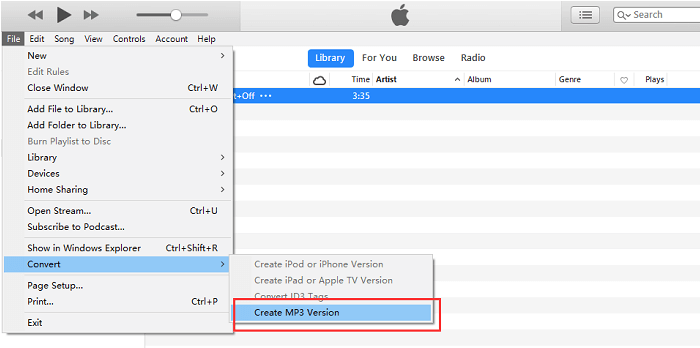
Hur konverterar man MP4 till MP3 i iTunes?
Ladda ner den senaste versionen av iTunes på din macOS-dator och installera dem. Följ sedan stegen nedan:
- Dra AIF-filen till iTunes-biblioteket. Eller så kan du helt enkelt klicka på "Arkiv" och sedan välja "Lägg till i bibliotek".
- Klicka på "iTunes" högst upp i gränssnittet och tryck sedan på "Inställningar".
- Välj alternativet för “Importera inställningar” längst ner till höger i fönstret.
- Tryck på ikonfältet ”Importera med” och välj ”MP3 Encoder".
- Tryck OK två gånger och gå sedan tillbaka till iTunes-biblioteket.
- Högerklicka på AIF-filen i iTunes och välj sedan "Skapa MP3 Version".
Nu visas den nya MP3-filen under den gamla AIF-filen. Om du vill ta bort AIF-filen kan du göra det. Eller så kan du byta namn på den nya MP3-filen för att undvika dubbletter.
2. HandBrake (Gratis, Offline)
HandBrake är ett populärt konverteringsverktyg bland macOS-användare. Det finns i både Windows- och macOS-plattformar och är helt gratis. Du kan använda det som en MP4 till MP3-konverterare som stöds av Mac och det har många utdataformat att välja mellan.
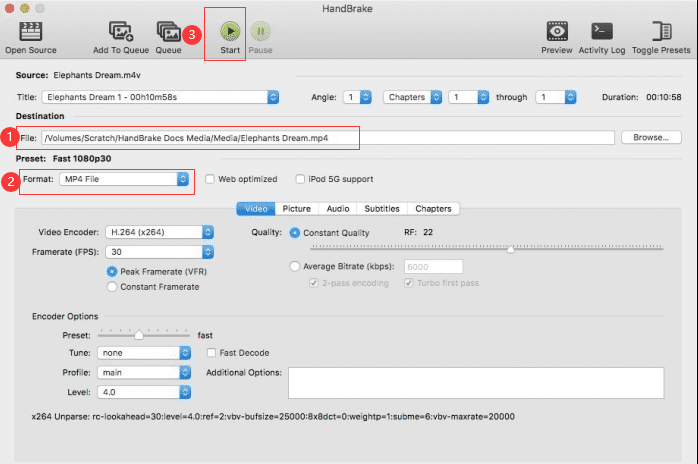
HandBrakes gränssnitt är inte det bästa som finns. Men det gör fortfarande jobbet när det gäller att konvertera mediaformat. För att konvertera med HandBrake, starta verktyget och klicka sedan på "Källa". Klicka sedan på "Öppna fil" för att lägga till din MP4-fil.
Kolla in "Utmatningsinställningar" och välj MP3 som behållare för utmatningsformat. Välj en destinationsmapp för de nyligen konverterade filerna genom att klicka på "Bläddra". Tryck slutligen på "Start"-knappen för att starta konverteringsprocessen.
3. Convertio (Gratis, Online)
Convertio är ett gratis onlineverktyg som kan fungera som en MP4 till MP3-konverterare som stöds av Mac-webbläsare. Det stöder en mängd olika konverteringar, vilket gör att du kan konvertera ljud, video, bilder, dokument, teckensnitt, arkiv, presentationer och e-böcker.
Du kan konvertera genom att lägga till filer direkt från din hårddisk, genom att lägga till från Dropbox eller Google Driveoch genom att placera en länk på webbsidan. Sedan laddar du helt enkelt ner din nyligen konverterade MP3-fil från webbplatsen efteråt.
4. VLC Media Player (Offline, Gratis)
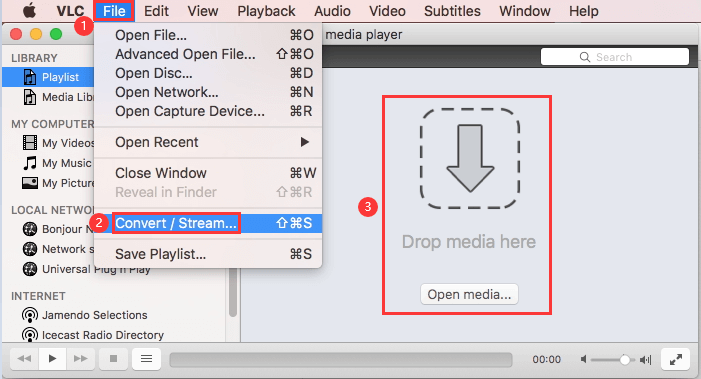
VLC Media Player är ett populärt verktyg för uppspelning av video och ljud som fungerar på både macOS- och Windows-datorer. Det kan också användas för att konvertera en begränsad typ av filformat från det ena till det andra. Du kan enkelt konvertera MP4 till MP3 på Mac med VLC. För att konvertera med VLC klickar du på "Arkiv" högst upp och sedan på "Konvertera/Strömma...".
Klicka sedan på "Öppna media..." för att mata in din/dina MP4-fil(er) i systemet eller släpp helt enkelt mediefilerna. I avsnittet "Profil" väljer du "Ljud – MP3". Välj sedan en målmapp. Klicka på "Gå" för att starta konverteringsprocessen. Nu har du använt VLC Media Player som en MP4 till MP3-konverterare (Mac).
Del 4. Slutsats
An MP4 till MP3-konverterare Mac Datorstöd låter dig konvertera från videofilformat till en ljudfil. Verktygen vi har gett här låter dig enkelt konvertera från MP4 till MP3 eftersom dessa är mycket populära format.
Det bästa verktyget du kan använda är iMyMac Video Converter eftersom det låter dig justera inställningar. Dessutom stöder det många in- och utdataformat för både ljud- och videofiler. Dessutom stöder verktyget blixtsnabba konverteringsprocesser så att du inte behöver vänta länge. Du kan också använda det för att enkelt batchkonvertera MP4 till MP3 på Mac.
De gratisverktyg som ingår här har begränsad funktionalitet och urval av in- och utdataformat. Därför rekommenderas det att du skaffar iMyMac Video Converter för att få bästa möjliga resultat. Om du vill skaffa verktyget, gör det genom att ladda ner videokonverteraren härUpplev de bästa medieunderhållningserbjudandena nära till hands!



Ahoura2023-04-21 21:34:03
tack jättebra
Arkady2022-06-22 02:24:17
Всё не так, по крайней мере на моём маке. В Handbroms нет возможности конвертировать в аудио. В QuickTime никаких значков ЭКСПОРТ нет, как нет в настройках никакого format för AIFF. Там все можно делать гораздо проще. В iTunes, во-первых у меня нет файла AIF (till mp4), во-вторых, опция конвертации в качестве mp3 не акрадивна (-även).