


 Video Converter


Om du arbetar med ljudfiler kanske du har stött på olika filformat som WAV, AU, MP3 med flera. Medan WAV är ett populärt ljudformat för Windows används AU ofta på Mac-system. Om du behöver konvertera WAV till AU eller vice versa, den här artikeln kommer att vägleda dig genom processen.
Vi börjar med att presentera iMyMac Video Converter, ett kraftfullt verktyg som kan konvertera ljud- och videofiler med bara några få klick. Sedan ska vi utforska några andra filkonverterare som du kan använda för att konvertera dina ljudfiler online gratis. Slutligen diskuterar vi skillnaderna mellan WAV och AU och hjälper dig att bestämma vilket format som passar dina behov.
Innehåll: Del 1. Hur konverterar jag snabbt WAV till AU på Mac och Windows?Del 2. Konvertera WAV till AU med gratis onlineverktygDel 3. Vilka är skillnaderna mellan WAV och AU?Del 4. Slutsats
Del 1. Hur konverterar jag snabbt WAV till AU på Mac och Windows?
iMyMac Video Converter är ett lättanvänt verktyg som låter dig konvertera ljud- och videofiler mellan olika format, inklusive WAV och AU. Så här använder du iMyMac Video Converter för att konvertera WAV till AU:
- Ladda ner och installera iMyMac Video Converter på din Mac- eller Windows-dator.
- Starta programvaran och klicka Lägg till dina WAV-filer.
- Välj "AU" som utdataformat. Välj en målmapp.
- Klicka på "Konvertera"-knappen för att starta konverteringsprocessen.
- Vänta några minuter tills konverteringen är klar.

iMyMac Video Converter är en kraftfull och mångsidig video- och ljudkonverterare som låter dig konvertera mellan olika format utan problem. Den kan inte bara konvertera WAV till AU, utan även konvertera andra ljudformat som MP3, AAC och FLAC, samt videoformat som MP4, MOV, AVI med flera.
En av fördelarna med att använda iMyMac Video Converter är att den stöder batchkonvertering, vilket innebär att du kan konvertera flera filer samtidigt, vilket sparar tid och ansträngning. Den erbjuder också olika anpassningsalternativ, som att ändra ljudbithastighet, samplingsfrekvens och kanaler för att optimera utdatakvaliteten.
Del 2. Konvertera WAV till AU med gratis onlineverktyg
Verktyg 01. Convertio.co
Convertio.co är ett av de populära online-verktygen för filkonvertering som låter användare konvertera olika filformat, inklusive ljud, video, bild, dokument och mer. Det stöder ett brett utbud av ljudfilformat, inklusive WAV och AU, och du kan konvertera dessa filer till andra ljudformat som MP3, FLAC och OGG.
En av de största fördelarna med att använda Convertio.co är dess användarvänlighet. Plattformen har ett användarvänligt gränssnitt som gör konverteringsprocessen enkel och okomplicerad.
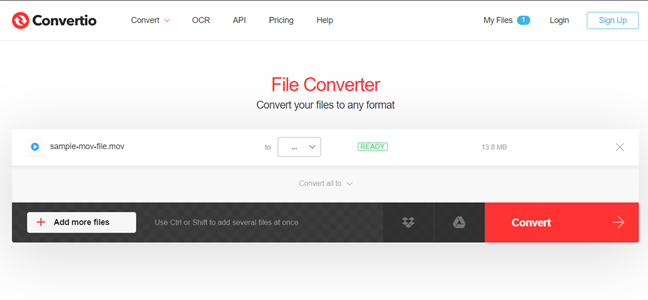
Convertio stöder fler än 300 filformat och låter dig ladda upp filer från din dator eller molnlagring. För att konvertera WAV till AU, följ dessa steg:
- Gå till Convertio.co och klicka på "Välj filer" för att välja dina WAV-filer.
- Välj "AU"som utgångsformat.
- Klicka på "Konvertera"-knappen och vänta tills konverteringen är klar.
- Ladda ner dina konverterade AU-filer.
Verktyg 02. AnyConv.com
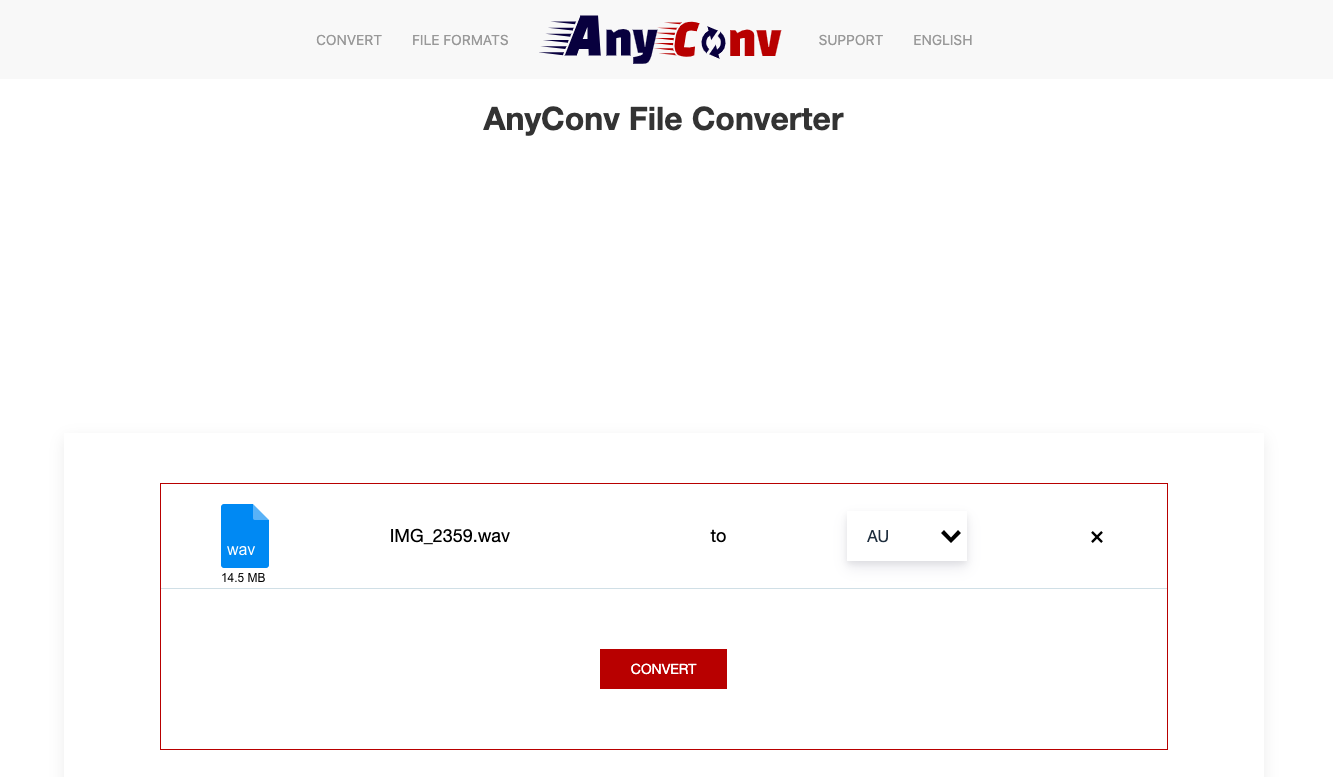
AnyConv är en enkel och gratis onlinekonverterare som stöder ljud-, video-, bild- och dokumentfilformat. För att konvertera WAV till AU med AnyConv, följ dessa steg:
- För att välja dina WAV-filer, gå till AnyConv.com och klicka på "Välj fil".
- I exportformatet väljer du "AU".
- Vänta tills konverteringen är klar efter att du klickat på "Konvertera" knapp.
- Ladda ner dina AU-filer som har konverterats.
Verktyg 03. ConvertFiles.com
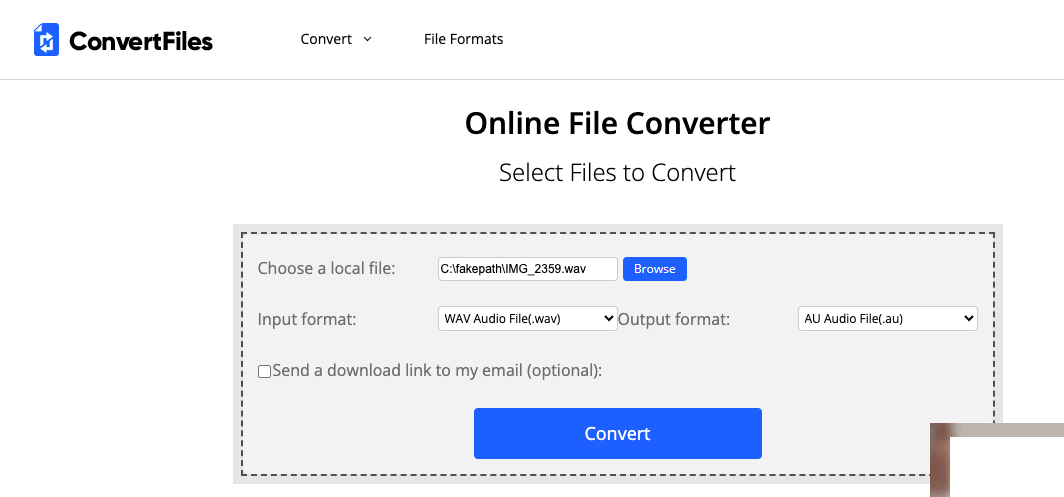
ConvertFiles är en gratis onlinekonverterare som stöder ljud-, video-, dokument- och bildfilformat. För att konvertera WAV till AU med ConvertFiles, följ dessa steg:
- Gå till ConvertFiles.com och klicka på "Bläddra" för att välja dina WAV-filer.
- Välj "AU" som exportformat.
- Efter att ha tryckt på "Konvertera"-knappen, vänta tills konverteringen är klar.
- Ladda ner dina nyligen konverterade AU-filer.
Det är dock värt att notera att det finns vissa potentiella nackdelar med att använda online-filkonverteringsverktyg som Convertio.co för att konvertera WAV till AU. För det första kan konverteringsprocessen ta längre tid om du har en långsam internetanslutning. Dessutom kan det finnas begränsningar för filstorleken som du kan ladda upp, vilket kan vara ett problem om du behöver konvertera stora filer. Slutligen finns det alltid en risk att... datasäkerhet när du laddar upp filer till en tredjepartsserver.
Del 3. Vilka är skillnaderna mellan WAV och AU?
WAV och AU är båda populära ljudfilformat, men de har några anmärkningsvärda skillnader. WAV står för Waveform Audio File Format och är ett standardformat för att lagra okomprimerat ljud på Windows-datorer. Å andra sidan är AU (eller SND) är ett ljudfilformat som främst används på Mac OS X-datorer.
En betydande skillnad mellan WAV och AU är deras filstorlek. WAV-filer är vanligtvis större än AU-filer eftersom WAV-filer är okomprimerade, medan AU-filer vanligtvis är komprimerade. Det betyder att WAV-filer har bättre ljudkvalitet, men de tar också upp mer lagringsutrymme. Därför kan man ibland behöva konvertera WAV till AU.
En annan skillnad mellan WAV och AU är deras kompatibilitet. Även om båda formaten stöds av många mediaspelare och program, kan vissa enheter bara stödja ett av formaten. Om du till exempel vill spela upp en AU-fil på en Windows-dator kan du behöva ladda ner en speciell spelare som stöder formatet.
När det gäller ljudkvalitet kan båda formaten producera högkvalitativt ljud, men WAV-filer har generellt sett ett högre bitdjup och samplingsfrekvens, vilket kan resultera i bättre ljudkvalitet. Detta innebär dock också att WAV-filer kräver mer processorkraft för uppspelning, vilket kanske inte är möjligt för vissa enheter.
Sammantaget har både WAV och AU sina för- och nackdelar, och valet mellan dem beror på dina specifika behov och preferenser. Om du letar efter högkvalitativt, okomprimerat ljud kan WAV vara det bättre valet, medan AU kan vara mer lämpligt för situationer där filstorlek och kompatibilitet är viktigare faktorer.
Del 4. Slutsats
Sammanfattningsvis, om du behöver konvertera WAV till AU eller utföra WAV till WMA-konverteringiMyMac Video Converter är ett utmärkt verktyg att överväga. Med sitt användarvänliga gränssnitt, batchkonverteringsmöjligheter och anpassningsbara utdatainställningar gör det konverteringsprocessen snabb och enkel. Dessutom erbjuder det höghastighetskonvertering och stöder både Mac- och Windows-datorer.
Även om det finns andra gratis onlineverktyg tillgängliga för att konvertera ljudfiler, kanske de inte erbjuder samma nivå av anpassning och kvalitet som iMyMac Video Converter erbjuder. Dessutom kan användning av en onlinekonverterare innebära säkerhetsrisker, eftersom dina filer kommer att laddas upp till en tredjepartsserver.
Sammantaget, om du behöver ett pålitligt och effektivt verktyg för att konvertera ljud- eller videofiler, rekommenderar vi att du provar iMyMac Video Converter. Dess kostnadsfria testversion låter dig testa programvaran och se om den passar dina behov, och om du bestämmer dig för att köpa en licens är det ett prisvärt alternativ.



