


 Video Converter


Vilken är den bästa tekniken för att konvertera WAV till MOVDet är möjligt att WAV-ljudfilformatet är orsaken om du har problem med att spela upp WAV-ljudfiler på din Macs mediaspelare. Du kan konvertera det till MOV-format som ett resultat. Hur kan det göras?
Flera mediefilformat, inte bara för ljudfiler, är inkompatibla med viss hårdvara eller mediaspelare. I det här fallet rekommenderas att ändra ljudfilformatet. Därför krävs det att konvertera ett filsystem med hjälp av ett pålitligt sätt. I den här artikeln kommer vi att gå igenom bästa konverteringsverktygen som kan konvertera WAV till MOV utan att sänka den totala kvaliteten på utskriften.
Innehåll: Del 1. Rekommenderat verktyg för att konvertera WAV till MOV snabbt och smidigtDel 2. Hur man konverterar WAV till MOV med gratis onlineverktyg Del 3. Läs mer om WAV och MOVDel 4. Slutsats
Del 1. Rekommenderat verktyg för att konvertera WAV till MOV snabbt och smidigt
Du kan effektivt konvertera WAV-filer till MOV med hjälp av filkonverteringsprogramvara som är installerad på din dator. För att åstadkomma detta kan du använda iMyMac Video ConverterEtt program är ett användbart verktyg för att hantera mediefiler som kan ändra både filformat och värdefulla redigeringsfunktioner.
Varje gammal och ny datafil i boken om videor, foton och ljud stöds av iMyMac Video Converter. Dessutom fungerar den lika bra på datorer som kör Windows och macOS. Den är ännu mer användarvänlig än tidigare och kvaliteten är fortfarande densamma. Du kan använda följande steg för att lära dig hur du konverterar WAV till MOV:
- Starta iMyMac Video Converter på en Mac- eller Windows-dator. Logga in ditt konto när du är klar.
- Att placera WAV-filen på systemets skärm genom att släppa eller dra den fungerar alltid utan problem.
- En rullgardinsmeny som låter dig välj Filtypen som originalet ska konverteras till, till exempel MOV, visas när du klickar på "Konvertera format".
- Användargränssnittet har gjort det enklare att hitta ändringar i filer. Du kan göra vilka ändringar du vill i filerna.
- Alla dina ändringar sparas om du väljer Spara.
- Välja ett konverteringsalternativ i verktygsfältet för att starta konverteringsprocessen.

Del 2. Hur man konverterar WAV till MOV med gratis onlineverktyg
Verktyg 01. FreeConvert.com
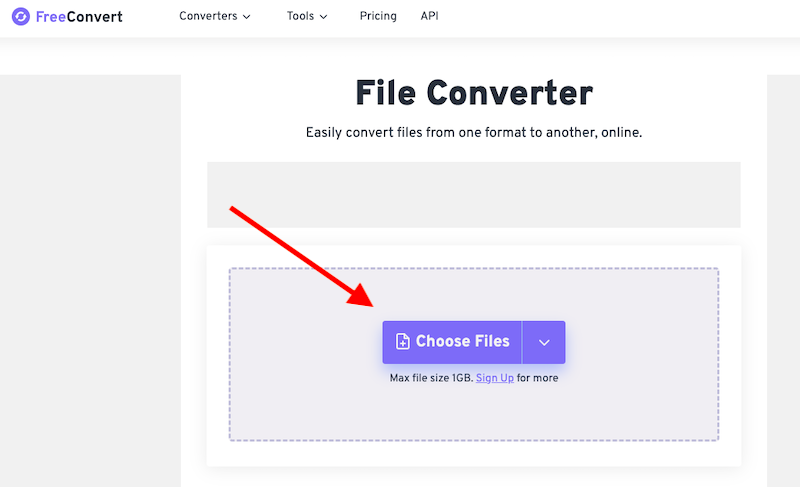
FreeConvert är ett tillgängligt online-filkonverteringsverktyg som låter dig konvertera WAV till MOV utan att kompromissa med videokvalitetenDen ger möjlighet att konvertera bilder, dokument och videor till ett lämpligt format. Plattformen erbjuder ett intuitivt användargränssnitt som är enkelt att använda. Större filer kanske inte kan konverteras på grund av filgränskravet.
- För att välja dina WAV-filer, klicka på "Välj filer" knapp.
- För att starta konverteringen, klicka på "Konvertera till MOV" knapp.
- Klicka "Ladda ner MOV"-knappen efter att statusen ändras till"Färdig ".
Verktyg 02. VEED.io
Professionell videoskapande, inspelning, hosting, distribution och redigering i molnet möjliggörs av VEED. Alla dina projekt är tillgängliga via internet med gratis MKV-komprimering och konvertering, vilket möjliggör fjärrredigering av flera redigerare.
Eftersom den visuella upplösningen bibehålls under komprimeringsprocessen, behålls även kvaliteten. Innan du komprimerar den kan du se din förväntade filstorlek. Försök att konvertera WAV till MOV med VEED:
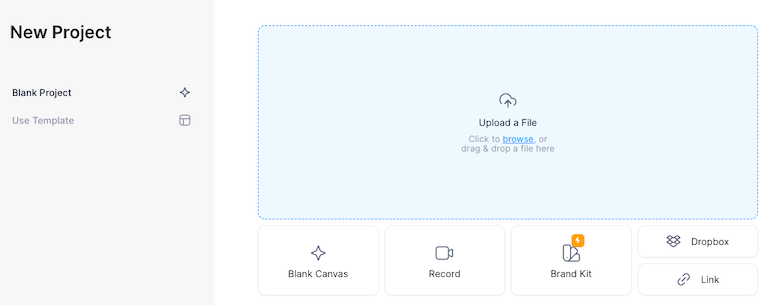
- Välja WAV som format i den första rutan och klicka sedan på MOV i rutan bredvid.
- Klicka på "Välj fil" och välj WAV-filen från mapparna på din dator. Filen kan också släppas i rutan med dra-och-släpp. Välj sedan "Konvertera fil".
- När du har klick Med nedladdningsalternativet laddas din MOV snabbt ner till din enhet.
Verktyg 03. MConverter.eu
MConverter fungerar som en plattform som kan göra allt. Tillsammans med de flesta andra filtyper kan den konvertera WAV till MOV. Programmet kan laddas ner gratis, men att köpa det ger dig en mycket bättre användarupplevelse. Att det här verktyget låter användare förminska filer utöver att bara konvertera dem gör det ganska enastående. Du kan batchkonvertera upp till 100 objekt i set om mer än två och filer större än 200 MB.
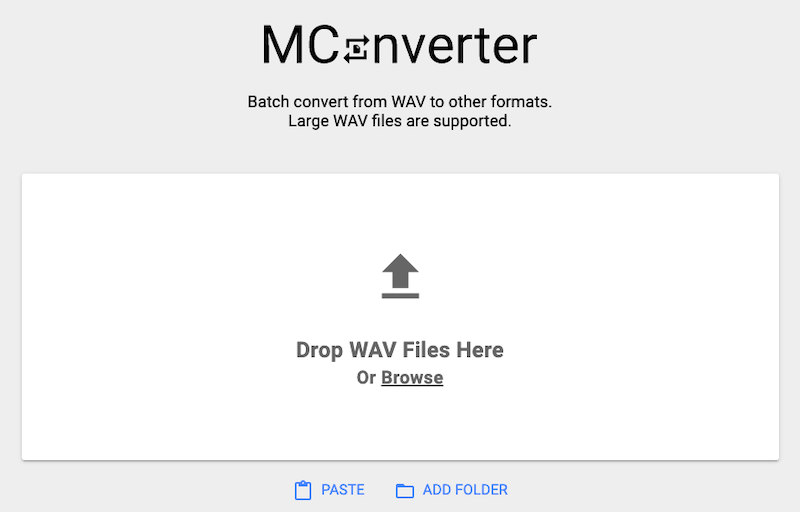
- Drop dina WAV-filer.
- Från urvalet av målformat, klick eller tryck på MOV.
- De transformerade MOV-filerna kan laddas ner automatiskt, vilket sparar dig tiden du behöver klicka på Download -knappen för varje MOV.
Verktyg 04. Online-Audio-Convert.com
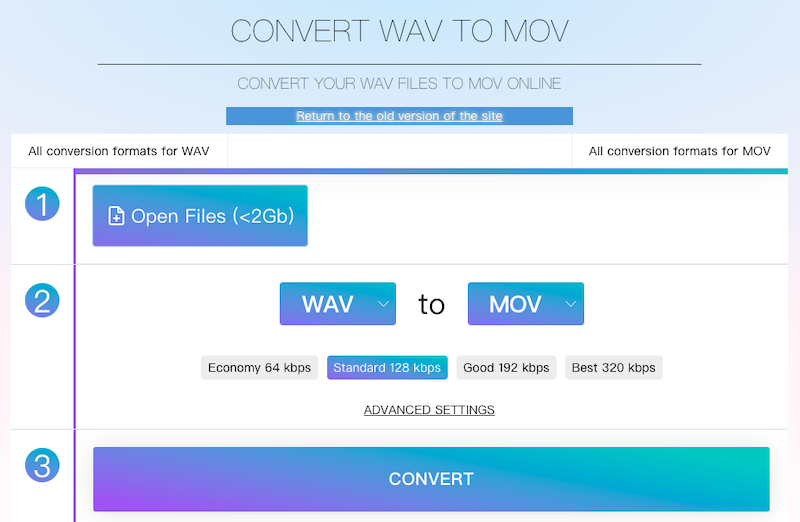
Online Audio Converter är det bästa valet. Som namnet antyder är det en enkel online-ljudkonverterare som låter dig konvertera WAV till MOV utan kostnad. Din dator kräver inte heller några ytterligare tillägg eller program. Denna kostnadsfria WAV till MOV-konverterare stöder över 300 olika filtyper.
- Ladda dess WAV-fil online.
- Välj "Konvertera" efter att du valt MOV-formatet.
- Du kan spara den efter proceduren.
Del 3. Läs mer om WAV och MOV
A förlustfritt och obearbetat ljud Filformatet är en WAV-fil. Microsoft skapade den i början av 1990-talet och Windows har införlivat den sedan dess. WAV-ljudfiler har vanligtvis större filstorlekar än typiska MP3-filer. Det är orsaken till formatets minskade popularitet bland användare och att användare vill konvertera WAV till MOV.
MOV är ett ljudfilformat för Quicktime som fungerar med de flesta prylar. Det skapades främst av Apple för sådana Quicktime-mediaspelare. Ändå har det, bland andra plattformar, blivit alltmer framträdande under åren.
Del 4. Slutsats
Att välja en pålitlig webbplats för att konvertera WAV till MOV är viktigare än något annat. För- och nackdelarna med de bästa internettjänsterna som kan slutföra uppgiften med dig har diskuterats.
Ändå är iMyMac Video Converter det enda gångbara alternativet, och dess professionalism gör den perfekt för att konvertera vilken fil du vill, till exempel omvandla WAV till FLVMöjligheten att göra allt med ett enda program är praktisk. Programmet har dessutom fördelen att det hanterar mediefiler för saker som videoredigering.



