


 Video Converter


Har du någonsin undrat om du kan ta bort ljudet från en video? Även om det kan låta förvirrande är det faktiskt en enkel uppgift för både ljud- och videoredigerare. De använder vanligtvis videoredigeringsverktyg för att ta bort videospåret och behålla ljudspåret, exportera sedan hela projektet så att ljudet finns kvar. Men det finns ett mycket enklare sätt.
Du kan konvertera videon till ljud, och genom att göra det kommer du bara att få ljudet. Den här guiden visar dig hur du gör det. konvertera WebM till MP3 genom olika medel.
Innehåll: Del 1. Vad står WebM för?Del 2. Hur konverterar jag WebM till MP3 på Mac?Del 3. Hur konverterar man WebM till MP3 med VLC?Del 4. Bästa WebM till MP3-konverteraren online
Del 1. Vad står WebM för?
WebM är en förkortning för WebMethods och är ett audiovisuellt medieformat som lagrar både ljud- och videodata. Skillnaden mellan WebM och andra format är att det är ett royaltyfritt format, vilket innebär att du kan använda vilken WebM-fil som helst utan tillstånd från dess ägare.
Det är också värt att notera att WebM och WebP är systerformat, med WebM för audiovisuella filer och WebP för bilder. Dessutom är WebM ett projekt som sponsrades av Google, så det är ganska uppenbart att detta format är tillförlitligt.
Eftersom det är ett royaltyfritt format används det ofta för kommersiella ändamål, så det är det perfekta formatet för videoredigerare som planerar att skapa projekt av videor.
Om du känner till Matroska-formatet kan du tänka på WebM som ett bra alternativ till det formatet eftersom de har liknande codecs och specifikationer. Mer exakt använder WebM H.265- och H.264-kodekar, som är ganska populära nuförtiden.
Del 2. Hur konverterar jag WebM till MP3 på Mac?
Eftersom WebM är ett videoformat och MP3 är ett ljudformat, är det du frågar efter en metod för att extrahera ljud från video. Även om det kan verka omöjligt när man tänker på det, har modern teknik gjort det så att ingenting är omöjligt i den digitala världen. Verktyg som iMyMac Video Converter finns redan. Nedan följer några av funktionerna i det här verktyget:
- Formatkonvertering. iMyMac Video Converter kan konvertera dina filer så länge det stöds av programvaran. Som referens stöder iMyMac AIFF, WAV, MP4, M4V, AAC och viktigast av allt, WebM och MP3.
- Snabb konvertering. iMyMac är ett unikt verktyg tack vare dess användning av hårdvaruaccelerationsteknik, vilket gör det sex gånger snabbare än din vanliga konverteringsprogramvara.
- Bithastighetsalternativ. iMyMac låter även användare ändra bithastigheten för de konverterade filerna. Du kan göra det så att det låter tydligare, eller så kan du minska bithastigheten i utbyte mot en mindre filstorlek. Valet är upp till dig.
Nedan följer stegen för hur du kan konvertera WebM till MP3 med iMyMac:
Steg 1. Lägg till dina WebM-filer
Starta iMyMac Video Converter-programvaran på datorn. Dra och släpp alla WebM-filer som du vill konvertera på startsidan. Om du vill lägga till filer manuellt klickar du på Lägg till flera videor eller ljud och väljer de WebM-filer du vill lägga till.

Steg 2. Välj MP3-format
På mittsidan finns några effektalternativ. Klicka på menyn Konvertera format och välj MP3 från ljudlistan som utdataformat. Tryck på Spara.

Steg 3. Konvertera WebM till MP3
Välj utdatadestination och klicka på knappen Konvertera för att konvertera alla filer som du har laddat upp till MP3.

Del 3. Hur konverterar man WebM till MP3 med VLC?
Det kanske kommer som en överraskning för dig, men VLC Media Player har en konverteringsfunktion, så det är inte bara ett verktyg för att spela upp videor i, vilket är anledningen till att du också kan använda VLC som en konverterare precis som iMyMac. Nedan följer stegen för hur du kan konvertera WebM till MP3:
- Öppna VLC Media Player på din dator.
- Klicka på Media i menyraden och välj Konvertera/Strömma.
- Klicka nu på Lägg till och leta reda på den WebM som du vill konvertera.
- Klicka på Öppna när du hittat filen och välj Konvertera/Ström igen.
- På Profil-menyn väljer du MP3-formatet.
- Klicka på Bläddra och ange mappen där du vill spara de konverterade filerna.
- Skriv in namnet på filen och klicka på Spara.
- Klicka på Start-knappen.
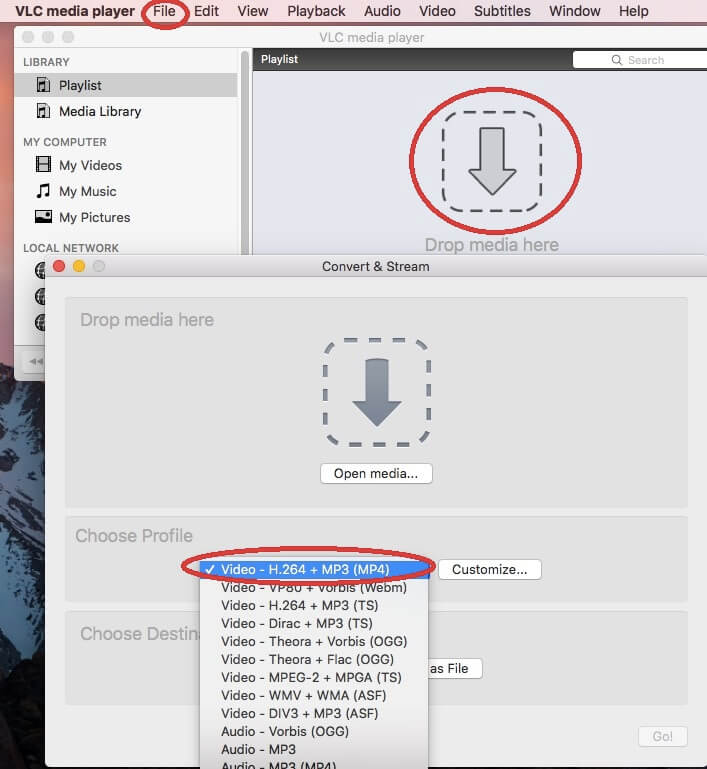
Så här kan du konvertera WebM till MP3. Som du kan se är VLC Media Player ganska kapabel, till skillnad från vad andra tror. Men nu när du känner till dess funktioner bör du undvika att underskatta den och tro att den bara är en enkel mediaspelare.
Del 4. Bästa WebM till MP3-konverteraren online
Om du inte vill använda VLC eller iMyMac kan du också lita på gamla goda online-konverterare. Här är fyra förslag på de bästa online-konverterarna som finns:
1. Convertio
Convertio har ett snyggt gränssnitt med stora knappar och texter, så det är lätt att veta var man ska klicka och var man inte ska klicka. Dessutom kan du ladda upp filer via olika kanaler. Du får också information om formaten, vilket gör det mycket enklare för dig.
2. Zamzar
ZamZar är en populär online-konverterare främst för att den visar användarna detaljerad information om de inblandade formaten samt länkar till guider om sådana format. Dessutom har den funnits ett tag så det är en av de mest pålitliga webbplatserna.
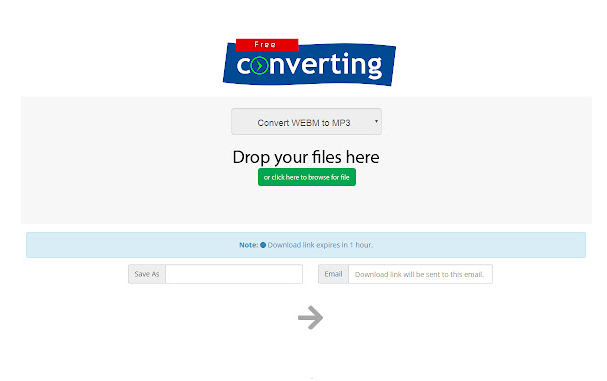
3. WEBM till MP3-konverterare
Även om du kanske inte har hört talas om det förut, är WEBM to MP3 Converter-tillägget ett utmärkt verktyg för att konvertera WebM till MP3, särskilt eftersom du kan komma åt verktyget så länge du installerar tillägget. Dessutom är konverteringsprocessen ganska enkel. Om du vill ladda ner tillägget, gå bara till den här sidan. länk.
4. Online-convert.com
För vår sista post har vi Online-convert.com. Vid första anblicken kan webbplatsen vara överväldigande eftersom det finns mycket text och så vidare, men ju smidigare man vänjer sig, desto smidigare blir arbetsflödet. Eftersom du kan använda olika inställningar som bitrate, ljudkanal, samplingsfrekvens och sådant, är det inte så illa att hålla sig till den här konverteraren.



Alex.Jose Lopes Lino2021-04-24 21:42:54
poderia ter um sistema com mais facilidade pra estalar ou converter mais facio de preferencia gratis