


 Mac Cleaner


Det finns många videoredigeringsverktyg tillgängliga för dig på din Mac. Det spelar ingen roll om du vill lägga till titlar, göra övergångar, lägga till ett ljudspår och mer. Det finns flera bästa videoredigeringsprogram för Mac och Windows PC som du kan använda för att utföra alla dessa uppgifter.
Det som är bra med det är att det finns gratis videoredigeringsprogramvara som du kan använda. Funktionerna i dessa gratis videoredigeringsprogram är dock begränsade eftersom de inte innehåller programmets alla funktioner.
På grund av detta har vi tagit upp några av de gratis videoredigeringsprogramvarorna som du kan ha och som har mer än tillräckligt med funktioner för att du ska få jobbet gjort.
Den enda nackdelen med detta är att de kan ha en brant inlärningskurva och de guidar dig inte genom hela processen med att redigera din video.
Innehåll: Del 1: Bästa videoredigeringsprogram för Mac och Windows - GratisDel 2: Bästa videoredigeringsprogramvaran för Mac och Windows - BetaldDel 3: Hur man får mer utrymme för sin video på MacDel 4: Slutsats
Del 1: Bästa videoredigeringsprogram för Mac och Windows - Gratis
Här är några av de bästa och gratis videoredigeringsvideorna du kan få. Ja, de är gratis och har inte alla funktioner som betalprogram för videoredigering, men de är tillräckligt bra för att du ska kunna slutföra ditt arbete.
1. iMyMac Video Converter - Gratis provversion eller onlineversion
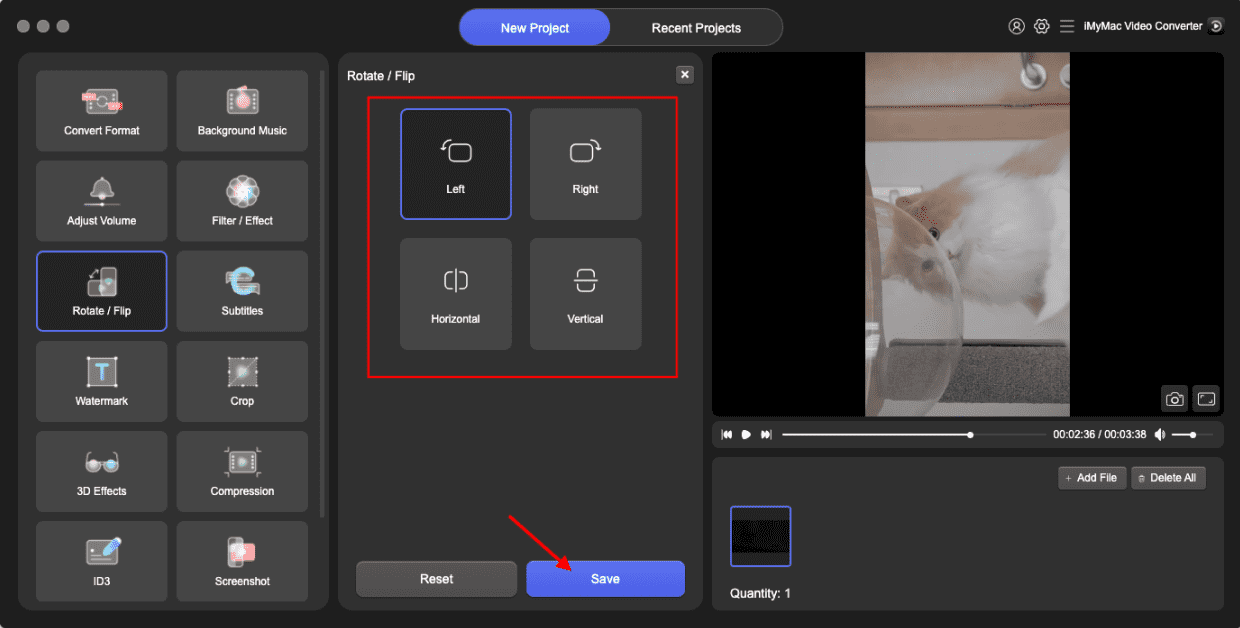
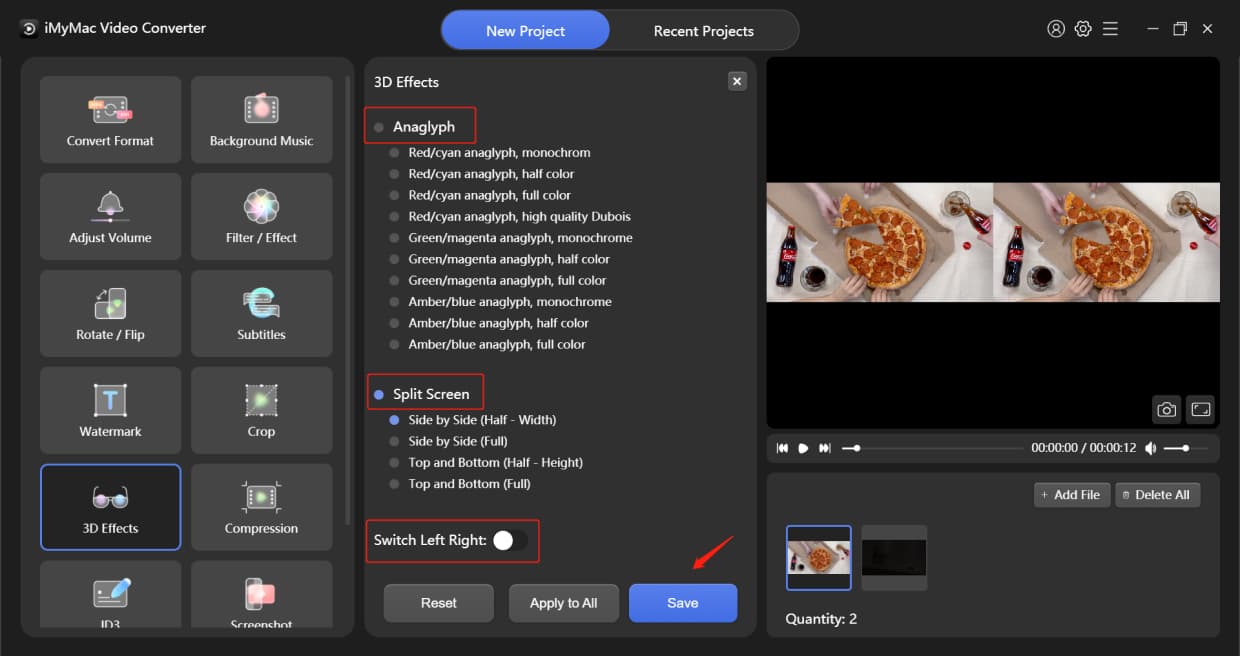
Detta iMyMac Video Converter är en allt-i-ett-videoredigerare, konverterare och spelare som du kan använda dig av. Förutom att konvertera dina videor eller ljud till önskade format har den 9 redigeringsfunktioner som du kan använda för att göra din video mer personlig:
- Rotera
- Vattenstämpel
- Texta
- Clip
- Beskär
- Kombinera
- Spåra
- Justera
- Förhandsvisning......
Denna videoredigerare har också en online- och gratisversionen.
Och som tur är har iMyMac Video Converter-programvaran en gratis testversion som låter dig testa dess kraftfulla funktioner. Ladda ner den gratis nu! Och den har en version för Mac och en version för Windows PC.
2. DaVinci lösa
DaVinci Resolve Studio är gratis men den är full av videoredigeringsverktyg som du kan använda, till exempel färgkorrigeringar, bildstabilisering och mer.
Med den här gratisversionen kan du också arbeta med en bildfrekvens på upp till 60 fps. Du kan också överföra din film till SD, HD och Ultra HD.
DaVinci Resolve Studio har också ett helt digitalt ljudsystem som gör att du kan redigera dina ljud.
Du kan ladda ner den här programvaran från din Mac App Store och om du vill ha den fullständiga versionen av programvaran kan du få den via Blackmagics webbplats.
3. Openshot
OpenShot-programvaran har faktiskt öppen källkod och ett enkelt gränssnitt. Den innehåller dock inte många funktioner.
Det här programmet innehåller mallar som du kan använda för att skapa effekter, titlar och ta bort bakgrund. Du kan också använda slowmotion-effekter och tidseffekter på dina videor.
Med OpenShot-programvaran kan du också skapa 3D-animerade titlar, effekterna har obegränsat spår och innehåller fler än 70 språk.
Även om det här programmet har vissa frågor om dess tillförlitlighet tidigare, är OpenShot-programvaran ändå värd ett försök om du vill ha en gratis videoredigerare på din Mac.
4. iMovie
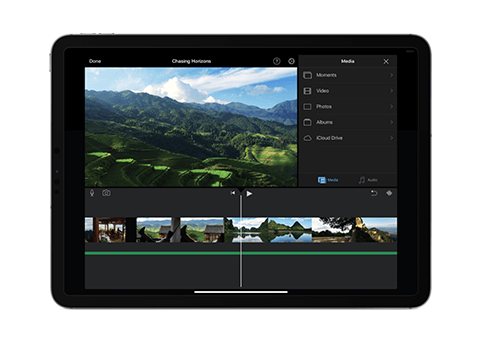
Det finns flera Mac-användare som faktiskt fokuserar på den gratis videoredigeringsprogramvaran som de kan ha på sin Mac och numera kan du enkelt ladda ner den från din Mac-butik gratis.
iMovie är ett av de mest briljanta och lättanvända programmen som finns. du kan behöva redigera dina videoriMovie har en filmtrailer som anses vara den bästa funktionen i den här programvaran.
Förutom den här funktionen kan du också ha massor av filmeffekter, övergångar, titelstilar, ljudeffekter, och det kan också hjälpa dig att skapa din egen film.
Du kan också importera ljudspår och foton som du kan lägga till i din video.
5. Videoredigerare MovieMotor
Den här programvaran låter dig göra ändringar i din video, som att dela den, trimma, sammanfoga klipp, flytta och mer.
Den kan också hjälpa sina användare att formatera sina filer, vilket gör att du kan importera dina filmer direkt till din iPhone eller GoPro. Du kan också lägga till titlar till dina videor och använda deras effekter och övergångar.
En av de bästa funktionerna som videoredigeraren MovieMotor har är att den har ett enkelt gränssnitt och låter sina användare förhandsgranska sina filmer i realtid så att de vet vad resultatet av filmen blir.
Eftersom den här programvaran är gratis finns det dock vissa begränsningar för att använda programmet. Ett exempel på detta är att du bara kan exportera videor som bara är fem minuter långa, och du kan bara ha en övergång men många effekter. Det är dock fortfarande värt ett försök.
6. Lightworks
Den här programvaran innehåller faktiskt nästan allt som DaVinci Resource Studio har och innehåller mer. Programmet innehåller även effekter, redigering med flera kameror, en tidslinje med flera spelare och textning som du kan använda i din video.
Den innehåller också royaltyfritt video- och ljudinnehåll som du kan använda för att lägga till i din film.
Men trots de många funktionerna den har, kan den bara låta dig ha en upplösning på 1080p på din Vimeo.
Du måste också registrera dig om du vill använda den här bästa videoredigeringsprogramvaran i mer än sju dagar.
Del 2: Bästa videoredigeringsprogramvaran för Mac och Windows - Betald
1. iMyMac videokonverterare (Mac/Windows)
Som nämnts ovan kan du prova gratis iMyMac Video ConverterMen det låter dig bara konvertera 5 minuter av videofiler som är längre än 5 minuter och konvertera hälften av videofiler som är kortare än 5 minuter.
Som tur är är priset överkomligt och kostar bara 19.95 dollar för en årsprenumeration. Efter köpet har du inga begränsningar för att konvertera filer med redigeringsfunktioner.
Med iMyMac Video Converter kan du njuta av att konvertera dina filer till olika typer av format som MP4, MOV, MP3, FLAC och mer, med hög hastighet och utan att förlora kvalitet.
2. Filmor
Den här programvaran låter dig importera dina filmklipp till hårddisken på din Mac, din kamera och du kan även ladda upp dem till dina sociala mediekonton.
Den har också ett lite komplicerat gränssnitt som gör att du får lite tid att vänja dig vid.
Filmora innehåller många funktioner som du kan använda för att redigera dina videor, till exempel titlar, vissa ljudkontroller och många effekter som du kan använda.
3. Adobe Premiere Pro CC
Precis som alla Adobe-produkter är Premiere Pro endast tillgänglig om du använder prenumerationspaketet som de erbjuder och om du prenumererar på dem i ett år, vilket kommer att kosta dig mycket, precis som att skaffa Final Cut Pro X.
Men om du letar efter ett verktyg för videoorganisation och ett tidslinjeverktyg som låter dig ge en icke-linjär redigerare, så är det här för dig.
Denna programvara liknar något sin Apple-rival som ger dig full tillgång till videoredigering, effekter, färgredigering och flera format.
4. Final Cut Pro X
Final Cut Pro X innehåller en funktion som heter Magnetic Timeline 2, som du skulle uppskatta om du redigerar videor för ditt uppehälle.
Den stöder upp till 64 kameravinklar och har även automatisk synkronisering vilket gör ditt jobb enklare.
Den stöder också olika typer av format som ProRes, RED, XAVC och H.264, vilket kommer från en digital SLR-kamera. Det är anledningen till att många användare verkligen förlitar sig på denna bästa videoredigeringsprogramvara.
5. Adobe Premiere Elements 2018
Den här programvaran är nästan densamma som videoredigeringsprogramvaran iMovie, men jämfört med iMovie som är gratis måste du köpa Elements för 100 dollar. Den skiljer sig också från iMovie eftersom den är inställd på att göra många processer för dig att skapa en film.
Ett exempel på detta är när du använder snabbläget som låter dig hämta några av dina klipp och sedan lägga dem på din tidslinje. Därifrån kan du sedan arrangera om dem och trimma dem, göra övergångar och lägga till effekter.
En av nackdelarna med den här programvaran är dock att den inte låter dig enkelt importera din film eftersom du måste ladda ner ytterligare innehåll.
Del 3: Hur man får mer utrymme för sin video på Mac
Som vi alla vet kommer det att kräva mer utrymme att spara en film på din Mac med hjälp av videoredigeringsprogramvaran som du har på din Mac eftersom det verkligen är en enorm fil att spara.
Det är därför du måste se till att din Mac har tillräckligt med utrymme för att spara dina videor och se till att din Mac fungerar perfekt.
För att du ska kunna göra detta måste du se till att din Mac är optimerad. Det som är bra är att vi har det perfekta programmet som du kan använda för att frigör utrymme för din video och öka hastigheten på din Macs prestandaDetta görs genom att använda iMyMac PowerMyMac.
Med iMyMac kan du frigöra det utrymme du behöver eller mer och din Mac får bästa möjliga prestanda. Den kan rensa upp alla oönskade och onödiga filer på din Mac, till exempel skräpfiler, dubbletter, stora och gamla filer, röriga filer och mer.
Vi ska visa dig hur du kan göra allt detta bara genom att använda iMyMac PowerMyMac.
Om det här är första gången du laddar ner PowerMyMac kan du testa alla funktioner gratis.

När programmet är helt installerat på din Mac, starta det för att börja processen. I programmets huvudgränssnitt visas din Macs systemstatus.
På vänster sida av skärmen kan du också se en uppsättning moduler som PowerMyMac kan göra. Om du vill rensa upp allt skräp som din Mac innehåller för att frigöra utrymme, välj då "Junik Cleaner" från listan.
När du har valt önskad modul klickar du på knappen "SKANNA" så att PowerMyMac börjar leta efter alla skräpfiler som finns på din Mac. Vänta tills programmet är klart med rengöringsprocessen.

Människor Läs också:Hur man rengör en Mac gratisHur man påskyndar Mac
Del 4: Slutsats
Det finns verkligen flera bra videoredigeringsprogram som du kan använda för att få en bättre video eller om du vill göra en helt ny film. Allt du behöver göra nu är att välja mellan... videoredigeringsprogram som vi har nämnt ovan.
Vi rekommenderar starkt att du använder iMyMac Video Converter, ett allt-i-ett-verktyg för att konvertera, redigera och spela upp din video eller ljudfiler.
Innan du fortsätter med redigeringsprocessen måste du dock se till att du har tillräckligt med utrymme på din Mac och att din Mac också har bra hastighetsprestanda. Detta är för att göra det enklare och mindre krångel för dig.
Som tur är för dig är det enkelt att rengöra din Mac tack vare iMyMac PowerMyMacDet tar bara några få klick för att göra allt enklare för dig. Det kan också hjälpa dig att få mer utrymme för din nya video och öka hastigheten på din Mac.



