


 Video Converter


Om du har en Mac och ofta använder iMovie kanske du vill exportera iMovie till MP4Detta beror på att iMovie är tillgängligt på Mac-datorer medan MP4 är ett universellt format. På så sätt kan de videor du skapar delas till vilken enhet som helst, vilket gör att de enkelt kan spelas upp.
Eftersom MP4 stöds av de flesta (om inte alla) mediaspelare kan du dra nytta av det när du vill exportera iMovie till MP4. Du kan se till att videofilen stöds av Facebook, Twitter, Mac, iOS, Android, Windows och andra enheter och plattformar.
Således kommer den här guiden att hjälpa dig konvertera iMovie till MP4 enkeltVi kommer att prata om hur du kan lösa problemet där iMovie inte gör sitt jobb eller fryser.
Innehåll: Använder iMovie MP4 eller MOV?Vad ska man göra när iMovie inte exporterar till MP4?Hur konverterar man iMovie till MP4 på PC?Hur exporterar man iMovie till MP4 på iPhone?
Använder iMovie MP4 eller MOV?
Varför exporterar iMovie som MOV och inte MP4? För att vara kompatibel med macOS- och iOS-system har Apple utformat iMovie som en gratis videoredigeringsplattform där användare automatiskt kan spara filer i MOV-format. Men så länge du väljer den lämpligaste videokvaliteten i Inställningar kan du exportera iMovie till MP4-filen.
Så hur exporterar man iMovie till MP4? Och kan man göra det på en Mac-dator eller en iOS-enhet som iPhone? Hur sparar man iMovie efter redigering? I det här avsnittet kommer vi att prata om att importera dina videofiler till din iMovie-app och exportera dem till ett annat format som MP4.
Hur sparar man iMovie som MP4 istället för MOV?
Här är stegen du bör följa för att exportera iMovie till MP4 med hjälp av själva iMovie-programvaran:
- Öppna iMovie appen via Finder och sedan gå till Program.
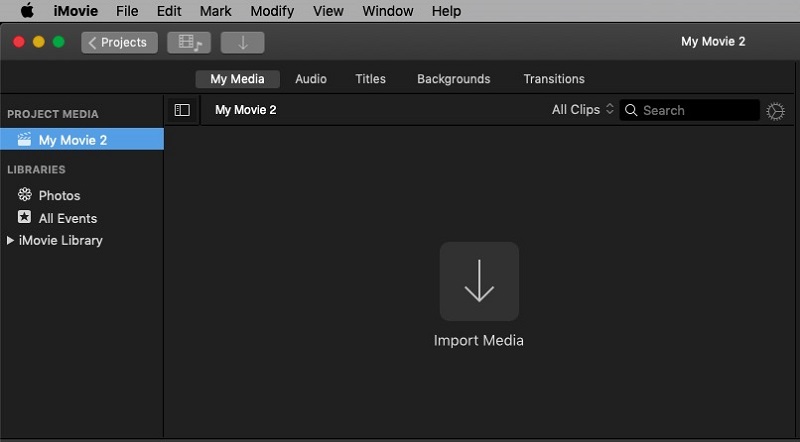
- Klicka på "Skapa ny"och välj"Film", Klicka sedan "Importera media" för att lägga till dina videofiler i iMovies gränssnitt. Format som du kan ladda upp inkluderar MOV, M4V, MPEG-2, MPEG-4 och DV.
- När du har valt dina videor klickar du på "Importera vald"för att placera dem på iMovie."
- Kolla upp dina videor. En miniatyrbild av den importerade videon visas till vänster. För att kontrollera det kan du helt enkelt flytta den vertikala linjen för att gå igenom hela videon. En förhandsgranskning visas till höger.
- Redigera dina videofiler. Det finns några alternativ som du kan använda för att redigera videorna med hjälp av plattformen. Nedan följer några av dem.
- Färgkorrigering. Det finns tre olika alternativ för att korrigera färgen i din video.
- Färgbalans. Detta har fyra alternativ, inklusive Matcha färg, Auto, Hudtonsbalans och Vitbalans. Detta låter dig ta bort vissa delar av videon. Du kanske till exempel vill ta bort tomma delar av videon.
- Du kan använda den för att justera volymen på videon.
- Lägga till i ett projekt. Genom att lägga till i ett projekt kan du stabilisera vissa klipp i din video. Detta gör det också möjligt att ändra ett klipps hastighet.
- Ljudeffekter. Du kan lägga till ljudeffekter till videor.
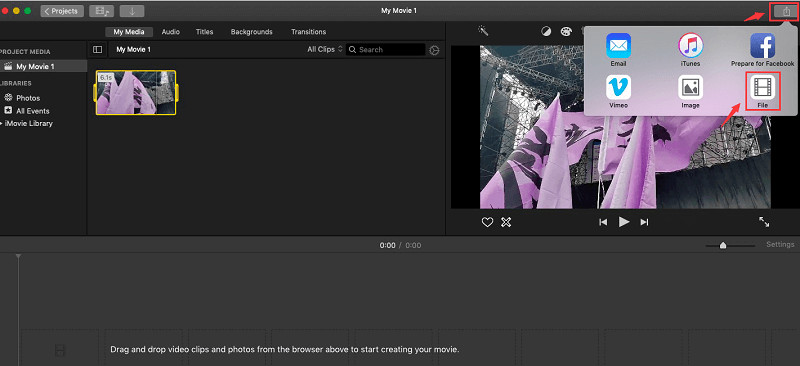
- För att spara din iMovie-video i MP4-format, klicka på Export knappen som finns i gränssnittets övre högra hörn. Välj "Fil" och du kan se all detaljerad information om den här videon.
- Klicka på Nästa för att välja en plats och namnge din nya video, klicka sedan på "Spara". Standardutdataformatet är MP4. Vänta tills processen är klar exportera iMovie till MP4 är komplett.
Om du tycker att iMovie är för långsam kan du läsa artikeln snabba upp det.
Vad ska man göra när iMovie inte exporterar till MP4?
Vad ska man göra när man vill konvertera iMovie till MP4, men det inte fungerar?iMovie-exporten misslyckades"vad kan jag göra?"
Om du följer stegen men det inte fungerar, eller om du inte kan spara din iMovie-fil som MP4 i iMovie eller QuickTime, kan du prova iMyMac Video ConverterDetta är ett utmärkt konverteringsverktyg som hjälper dig att exportera iMovie till MP4 på datorer genom den enkla och snabba konverteringsprocessen.
Detta verktyg kan konvertera många ljud- och videofilerDen är väldigt snabb tack vare sin kärnteknik. Du kan också använda den för att redigera dina videor i ett enda gränssnitt. Så du kan lägga till vattenstämplar, ljudeffekter, undertexter och mer.
Dessutom kan du beskära tomma utrymmen och klippa bort klipp du inte vill ha. Ladda bara ner den kostnadsfria testversionen av verktyget, installera och starta det på din Mac eller Windows datorer.
Använd iMyMac när iMovie Export MP4 inte fungerar
Steg 1. Lägg till dina iMovie-filer i programmet
Klicka på knappen Lägg till fil så att du kan ladda upp flera iMovie-videor eller ljudfiler. Ett alternativ är att dra och släppa dina filer till programmets gränssnitt.

Steg 2. Ändra utdataformatet som MP4
Välj "Konvertera format" och ändra utdataformatet till MP4. Gör sedan ändringar som du vill. Du kan lägga till undertexter eller vattenstämplar. Du kan också beskära, trimma, rotera, klippa och göra andra saker med videon. Välj sedan destinationsmappen där du vill att filerna ska sparas.
Steg 3. Konvertera iMovie-filerna till MP4 snabbt
Klicka på knappen "Exportera" längst ner. Vänta tills processen är klar. Sedan hittar du dina konverterade filer i området Senaste projekt.

Hur exporterar man iMovie till MP4 med QuickTime på Mac?
Så, förutom att använda den här plattformen för att exportera iMovie till MP4, kan du också använda QuickTime.
QuickTime-appen är gjord som en mediaspelare. Så det finns ett visst antal anpassningsmöjligheter och inställningar du kan välja när du exporterar videor. Observera dock att den här metoden endast passar den äldre iMovie-versionen.
Här är de enkla stegen för att exportera din iMovie-video till MP4 med QuickTime:
- Starta iMovieDet första du bör göra är att öppna iMovie. Det kan se fel ut, men det här är det första steget.
- Ladda projektNästa steg är att ladda projektet du vill exportera med hjälp av iMovie-appen.
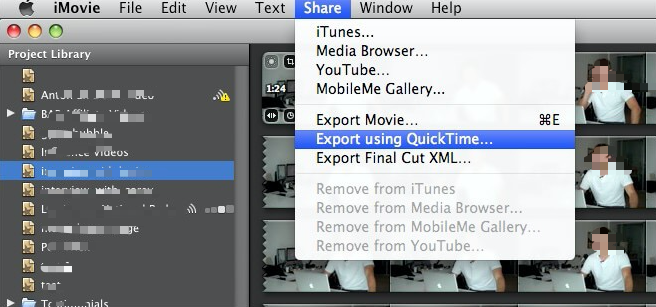
- Klicka på DelaNär projektet eller själva videon har laddats i iMovie klickar du på fliken "Dela". Den finns i "Alternativ-menyn". Klicka sedan på alternativet Exportera med hjälp av appen QuickTime.
- Ange namn och destination. Ett popup-fönster visas. Du måste ange filnamnet och destinationsmappen.
- Nu till exportera iMovie till MP4 i QuickTime, klicka på "Exportera" och välj sedan MP4 som utdataformat. Tryck slutligen på "Spara".
Hur kan man öppna MP4-filer i iMovie?
Innan vi går in på andra alternativ för att exportera iMovie till MP4, låt oss prata om hur man öppnar det i iMovie. Appen iMovie öppnar faktiskt inte MP4-format. Det är därför du måste konvertera det först. Så du måste använda en konverterare (mer om detta i nästa avsnitt).
Hur konverterar man iMovie till MP4 på PC?
För att exportera iMovie till MP4 i Windows måste du också använda en konverterare. För detta kan du också prova Windows-versionen av iMyMac Video Converter eller använda några iMovie-konverterare online som är helt gratis.
Det finns dock begränsningar för storleken på videon du kan konvertera när du använder gratis konverteringssajter online. Några av de onlineverktyg du kan använda inkluderar iMyMac Online-konverterare, CloudConvert, Zamzar, ConvertFiles och Convertio.
De flesta av dessa verktyg har olika konverteringsalternativ. Förutom att kunna exportera iMovie till MP4 kan de konvertera olika dokumenttyper från ett format till ett annat. De stöder även konverteringar för flera typer av ljud- och videofiler.
Eftersom de är online kan du vara orolig för din integritet och säkerhet. Dessa webbplatser lovar vanligtvis att radera uppladdade och konverterade filer inom 24 timmar (eller någon annan tidsperiod). Därmed säkerställer de säkerheten för dina data.
Konvertera iMovie till MP4 online gratis (på Windows)
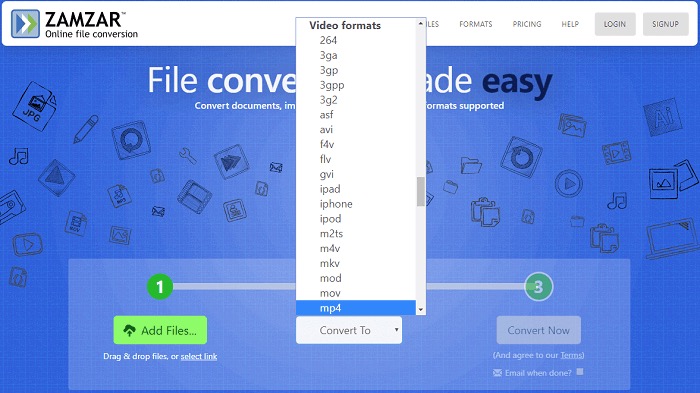
Till exempel till exportera iMovie till MP4 på Windows PC med en online-konverterare som Zamzar, följ stegen nedan:
- Starta din webbläsare. Det första du behöver göra är att starta din webbläsare på datorn. Öppna sedan Zamzar.com.
- Lägg till filer. Lägg sedan till de videor du vill exportera från iMovie till MP4-filen. Detta kan göras genom att dra och släppa. En annan sak du kan göra är att ange en URL till filen du vill konvertera.
- Redigera konverteringsalternativ. Redigera sedan alternativen för konverteringen. Se till att du väljer MP4 som utdatafil.
- Klicka sedan på Konvertera nu.
- Vänta tills konverteringsprocessen är klar och klicka på nedladdningen. Nu har du gjort hur man exporterar iMovie till MP4 med hjälp av Windows.
Hur exporterar man iMovie till MP4 på iPhone?
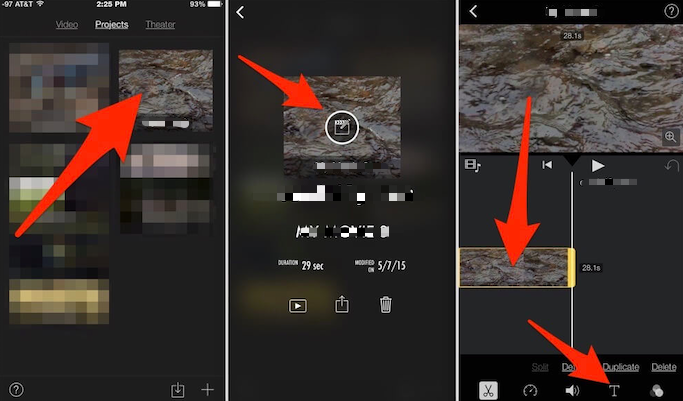
Så, hur exporterar man iMovie till MP4 med iPhone-enheter? Följ de enkla stegen nedan för att spara dina iMovie-filer i MP4-format när du använder iPhone:
- Starta iMovie. Öppna iMovie-appen på din iPhone.
- Lägg till projekt. Lägg sedan till ditt projekt och redigera det. När du är klar klickar du på knappen Klar i det övre vänstra hörnet.
- Tryck på Film. Tryck på videon du vill exportera.
- Tryck på Dela. Tryck sedan på knappen Dela och klicka på Exportera projekt.
- Tryck på Spara. Tryck nu på alternativet Spara till filer. Tryck sedan på På min iPhone.
- Klicka på Spara igen. Tryck nu på Spara igen och klicka sedan på X-knappen.
Slutsats
Vi har gett dig en omfattande guide om hur du exporterar från iMovie till MP4 online eller offline. Detta kan göras på Mac via iMovie, QuickTime och iMyMac Video Converter. Ett annat sätt att göra detta är via onlineverktyg som iMyMac Online Converter, Zamzar, Convertio och CloudConvert.
Det bästa sättet att exportera iMovie till MP4, särskilt om du har problem med inbyggda Apple-appar, är via iMyMac Video ConverterDet här är ett fantastiskt verktyg som hjälper dig att konvertera olika filtyper, inklusive MOV, WMV, MP3, MP4 och mer. Dessutom har det redigeringsverktyg! Testa den här konverteraren för att visa dina iMovie-filmer nu!



Michael Penney2022-11-09 12:51:21
Detta är en gammal version av Quicktime
Jason Hudson2021-11-03 06:12:50
Jag har iMovie på min Macbook Pro-bärbara dator (V11.6), och dina menyer är inte alls i närheten av vad jag har. Inga av exportalternativen du visar finns tillgängliga i iMovie. Har du en mer uppdaterad uppsättning instruktioner tillgängliga? Tack.