


 PowerMyMac


Apples iMovie-app kom in i Mac-världen 1999 som ett smart verktyg för att vidga dina kreativa horisonter inom filminspelning. Apple omkodade iMovie i samband med iLife '08 för att skapa en videoredigerare med ultrasnabb hastighet vid bearbetning eller klippning av klipp och undvika tekniska problem. Följaktligen fungerar iMovie '08 eller senare som en blixt.
Som en videoredigeringsappiMovie är ett resurskrävande program som påverkar din Macs prestanda. Om du har drabbats av en nedgång kan det vara svårt att implementera vissa åtgärder på hur man snabba upp iMovie på Mac kommer din iMovie att återställas till sin ursprungliga och snabba prestanda. Du får mer effektivitet, sparar tid och optimerar driften.
Innehåll: Del 1. Hemligheter om hur man snabbar upp iMovie och återupplivar en trög MacDel 2. Justera klipphastigheten i iMovie för att snabba upp iMovie på MacDel 3. Att avsluta det
Människor Läs också:Hur man redigerar videor på Mac med iMovie
Del 1. Hemligheter om hur man snabbar upp iMovie och återupplivar en trög Mac
"Varför kan jag inte öka hastigheten på ett klipp i iMovie? Varför kan jag inte justera hastigheten i iMovie? Varför är hastighetsknappen på iMovie gråtonad?". Du kan stöta på sådana problem som ovan när du försöker få en video att snabba upp inspelningen på iMovie på Mac. Oroa dig inte, fortsätt bara läsa igenom instruktionerna nedan om hur du snabbar upp inspelningen av iMovie på ett bra sätt.
Metod 1. Optimera din tröga Mac en gång för alla
Skräpansamlingar tär på Macs processorkapacitet och minne, vilket leder till långsam prestanda. Redundanta filer, spår av avinstallerade program, skräp i iPhoto, stora eller föråldrade objekt och imitationer gör att datorn kryper iväg. Appar som iMovie sprider ut systemet för tunt eftersom beräkningskraften som krävs för att rendera stora bildfiler eller koda videor sliter på nästan alla processorer.

iMyMac PowerMyMac har en smart blandning av verktyg som drivs av proprietära algoritmer för en snabbare och snyggare Mac med mer anpassningsbara resultat. Den fungerar som en prestandaövervakare, minneshämtare och avancerad Mac Apple-rensare.
Den här programvaran har intelligent teknik för att sålla igenom hela systemet och kamma bort digitalt skräp utan att påverka viktiga systemfiler. Den har en förhandsgranskningsfunktion så att du inte kastar ut barnet med badvattnet. Den frigör massor av utrymme, optimerar din Mac och ökar den till maximal prestandaSkaffa en gratis provperiod nedan för att snabba upp din Mac nu!
 Få en gratis provperiod nu!
Metod 2. Apples inbyggda funktioner för att snabba upp iMovie
Att justera hastigheten intermittent i filmsekvensen skapar en dramatisk eller komisk effekt. Att sakta ner eller öka hastigheten i delar av iMovie erbjuder ett subtilt sätt att liva upp ditt konstverk. Exportera filen för att behålla de delar med ändrad hastighet. iMovie optimerar uppspelningskvaliteten för MPEG-4-videofiler genom att anpassa klippen.
iMovie '09 har en integrerad bildstabiliseringskomponent. Programvaran skannar varje bildruta i ett klipp, zoomar ut den mest optimala bilden och beskär den för att förbättra bildstabilitetDu kan granska klippen under importen. Alternativt kan du dubbelklicka på klippet i Bläddra bland evenemangr och tryck på Knappen Analysera hela klippet i Klippinspektören.
Hur snabbar man upp iMovie? Om du vill ha en översiktlig komposition med ett enda klick har iMovie ett alternativ att automatiskt infoga övergångar som länkar klippDetta får uppgiften att rycka dem från övergångssektionen från bröstet.
Del 2. Justera klipphastigheten i iMovie för att snabba upp iMovie på Mac
Du kan justera hastigheten på ett klipp i ditt filmmaterial. Dessutom kan iMovie automatiskt justera bildhastigheten för varje klipp i takt med din iMovie baserat på den första delen du lägger till i din fil.
Lösning 1. Justera klipphastigheten
- Gå till tidslinjen; välj ut klippet vars hastighet du vill justera.
- För att visa hastighetsinställningarna, tryck på Fart knapp.
- Justera antingen Långsam eller Snabb i Hastighetsmenyn och välj en hastighetsknapp för att återställa hastigheten.
Så här löser du problemet med att snabba upp iMovie. Om du väljer Snabb för bilder på kortare än 0.1 sekunder tillämpas Anpassad hastighet som standard och en förutbestämd hastighet tillåts. En ikon dyker upp i klippet med ett hastighetsreglage ovanpå. Att snabba upp ett klipp gör det kortare och att sakta ner gör det längre.
Ett klipp med ljud minskar tonhöjden om du spelar upp det långsammare, medan hastighetsökning höjer den. För att behålla filens ursprungliga tonhöjd, markera kryssrutan Bevara tonhöjd över betraktaren.
Lösning 2. Justera hastigheten på ett klipp
Du kan också öka hastigheten på video utan att ändra tonhöjden i iMovie. I tidslinjen drar du i hastighetsreglaget högst upp på ett klipp som har hastighetsjusteringar. Om du drar reglaget åt höger minskar du hastigheten och om du drar det åt vänster accelererar du klippet. Hastighetsreglaget är praktiskt för anpassade hastighetsjusteringar. När du flyttar reglaget ser du klippets tidsramsändring i tidslinjen.
Lösning 3. Ändra hastigheten på del A-klippet
Vilken del av ett klipp som helst kan accelereras eller hållas nere. Du kan också bestämma om bildfrekvenserna ska länkas flytande mellan den del med hastighetsjustering och resten av klippet.
- Markera ett område inom ett klipp i tidslinjen genom att trycka på R-tangenten och släpar längs filmmaterialet.
- För att avslöja hastighetsjusteringarna, tryck på hastighetsknappen.
- Välj något av följande:
- Sakta ner den markerade delen av klippet: Tryck på popup-menyn Hastighet och välj långsamt.
Som standard är hastigheten fortfarande 50 %, men du kan tryck på valfri hastighetsknapp.
- Öka hastigheten för den markerade delen av klippet: Klicka på popup-menyn Hastighet och välj Snabb.
Som standard är hastigheten dubbelt så hög som normal (2x), det betyder att du kan öka hastigheten på iMovie mer än 2x, men du kan trycka på valfri hastighetsknapp.
- Justera en anpassad hastighet för den markerade delen av klippet: Välj popup-menyn Hastighet, välj Anpassad och mata in en figur i fältet.
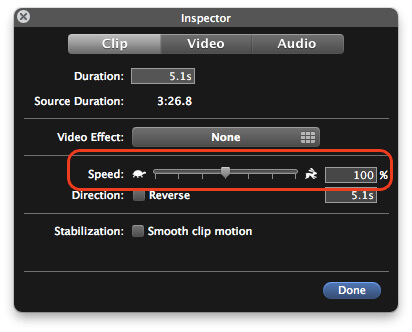
Hastighetsändringen påverkar den markerade delen av klippet, och hastighetsreglagen flyttas över det valda området i klippet bortom detta omfång. Om du spelar upp klippet börjar det spelas i normal hastighet, ändras sedan till den hastighet du förinställt innan det återgår till sin normala hastighet igen när det avtar.
- Om du vill att hastighetsjusteringarna ska ske stegvis markerar du kryssrutan Jämn.
- För att ändra hastigheten för det markerade området eller ett område bortom det, dra i någon av de tre skjutreglagen högst upp i klippet.
Marknaden erbjuder alternativ för att snabba upp iMovie med ett intuitivt gränssnitt. Leta efter högspecialiserade funktioner som gör redigeringen extremt rolig och uppslukande. En stor majoritet av verktygen har standardfunktioner för redigering som rotation, trimning, delning, beskärning och sammanslagning. Andra funktioner att välja mellan inkluderar justering av videofärg, anpassad textvattenstämpel, scendetektering eller grönskande skärm.
Dricks: Om du också vill veta hur du snabbar upp iMovie på iPhone or iPad, kolla bara de medföljande länkarna för att få mer information.
Del 3. Att avsluta det
Att snabba upp videor är en grundläggande, enkel och innovativ teknik för att bredda iMovie HDs repertoar av effekter, övergångar eller titlar. iMovie skiljer sig från Adobes videoredigeringsverktyg som ett lättanvänt verktyg. Alla versioner av programmet låter dig snabba upp en video.
När det gäller videoredigering måste du alltid manipulera hastigheten. Genom att intermittent öka hastigheten på klipp kan du berätta en lång historia eller skildra en detaljerad bild utan att sprida ut sig i mängder. Till exempel packar en 1-minuts video som hastighetsuppgraderats till 1000 % din fil avsevärt.
Har du något att tänka på? Kommentera nedan eller ställ frågor som hjälper dig att ta din datormiljö ett snäpp högre.


