


 Video Converter


När du arbetar med ett filmprojekt, eller något annat projekt som involverar videor för den delen, behöver du ofta möjligheten att redigera videor som du vill. Och för det mesta kommer videor från olika källor och du behöver ladda ner dem separat som individuella filer.
Eftersom ditt mål är att mixa ihop dem alla för att skapa det perfekta projektet måste du först sätta ihop dem, vilket väcker frågan: "Hur kombinerar jag flera videor till en?" Den här artikeln kommer att diskutera flera sätt att sätta ihop flera videor till ett projekt med hjälp av verktyg som finns tillgängliga på olika enheter. Låt oss börja med hur det kan göras på en PC.
Innehåll: Del 1. Hur man sätter ihop videoklipp till en enda video på datorn?Del 2. Hur man kombinerar videor på iPhone?Del 3. Hur man kombinerar videor på Android?Del 4. Bonus: Konvertera flera videor på Mac
Del 1. Hur man sätter ihop videoklipp till en enda video på datorn?
Windows-PC-användare har många alternativ att välja mellan om de vill lära sig att kombinera flera videor. Detta beror främst på att det finns en uppsjö av videoredigeringsverktyg på internet. Observera dock att dessa verktyg kan vara kompatibla med Windows PC och inte med Mac, och vice versa. Låt oss börja med det bästa verktyget för Windows.
Kombinera flera videor till en i Windows Movie Maker (Windows)
Som Windows-PC-användare har du säkert redan hört talas om Windows Movie MakerDetta är den inbyggda videoredigeraren på Windows-datorer, även om vissa enheter inte har det här programmet installerat som standard. Hur som helst måste du först se till att det är installerat innan du försöker kombinera flera videor. När du har installerat programvaran följer du dessa steg:
- Lägg till videor och foton
Öppna Windows Movie Maker på din Windows-dator. I fönstrets övre vänstra hörn ser du knappen Lägg till videor och foton. Klicka på den här knappen så visas ett popup-fönster. Använd det här fönstret för att hitta de videor du vill lägga till.
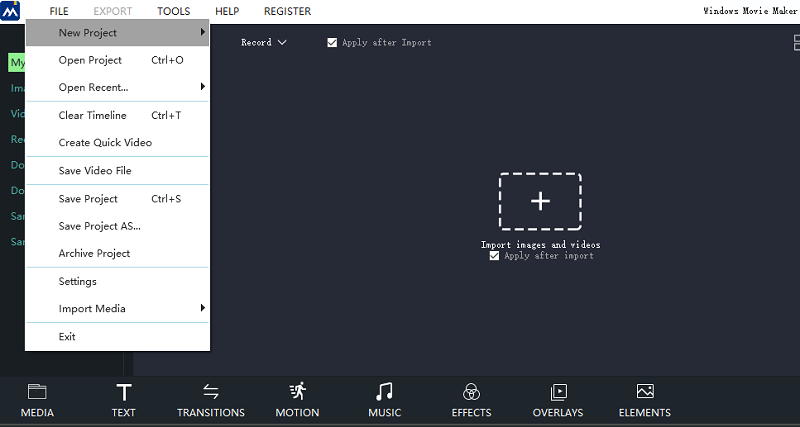
Obs: Windows Movie Maker stöder M2TS, MOV, AVI, MP4, WMV och vissa andra format. Om du inte ser din video kan du behöva konvertera filerna först.
- Ordna videor
Om du planerar att skapa det perfekta projektet måste du först ordna videorna. Du kan göra det genom att dra klippen som finns på höger sida av fönstret så att videorna kan ordnas i ordning. Du kan också trimma vissa delar av videon om det är så du vill. Genom att klicka på ett klipp får du en förhandsgranskning av dem till vänster, så det är mindre risk att du gör ett misstag.
- Spara projektet
För att slutföra sammanslagningsprocessen klickar du bara på Movie Maker-menyn längst upp till vänster. Klicka nu på Spara film. Om du inte vill välja format manuellt kan du välja Rekommenderas för det här projektet. Men om du fortfarande tycker att det finns saker att ändra i projektet kan du alltid använda knappen Spela upp/Förhandsgranska för att kontrollera om det finns några problem.
Eftersom Windows Movie Maker är en grundläggande videoredigerare kan du inte förvänta dig mycket av den. Men om ditt mål är att bara kombinera videor, så kommer den att göra ett fantastiskt jobb.
Sammanfoga videor i VLC (Mac)
Att hitta en bra videoredigerare för Windows är ganska enkelt, men du kan inte förvänta dig detsamma på Mac, särskilt eftersom Apple är lite restriktiva. Lyckligtvis finns det en populär mediaspelare som kan kombinera videor och som är tillgänglig på de flesta plattformar.
VLC är en flitigt använd mediaspelare av många användare, oavsett plattform. Den är kompatibel med Windows, Linux och framför allt Mac. Även om dess huvudsakliga funktion är att spela upp videor, har den också flera andra funktioner, som att sammanfoga klipp. Nedan följer stegen du behöver följa:
- Installera VLC Media Player
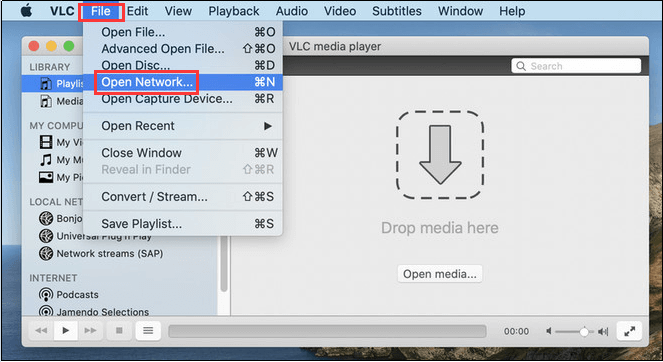
Först och främst, se till att VLC är installerat på din dator. När det är klart öppnar du mediaspelaren på din Mac. Klicka sedan på fliken Media i menyraden. Du får upp en rullgardinsmeny där du väljer Öppna flera filer. Du kan också trycka på Ctrl + Shift O.
- Lägg till filer
Ett popup-fönster visas. I det här fönstret ser du fyra flikar: Fil, Skiva, Nätverk och Inspelningsenhet. På fliken Fil finns ett fält för filval. Klicka bara på knappen +Lägg till på höger sida. Leta sedan reda på de filer du vill lägga till.
- Konvertera klipp
Klicka på nedåtpilen bredvid knappen Spela upp. Denna finns i fönstrets nedre högra hörn. Välj nu alternativet Konvertera. Ett nytt popup-fönster visas, och allt du behöver göra är att klicka på knappen Bläddra och gå till var du vill spara filerna. Klicka slutligen på Start.
Den enda nackdelen med att använda VLC är att man inte kan ändra ordningen på videorna. Den goda nyheten är att det senast tillagda klippet kommer att finnas i den sista delen, så man kan åtgärda problemet.
Del 2. Hur man kombinerar videor på iPhone?
Ja, även på mobila enheter kan du kombinera flera videor till ett projekt. Eftersom vi pratar om iPhone använder vi givetvis dess inbyggda filmprogram, iMovie.
iMovie är en gratis videoredigeringsapp som installeras som standard på de flesta iPhone-enheter. Om du inte ser appen kan du börja med att installera iMovie. Följ sedan dessa steg:
- Öppna iMovie-appen på din iPhone och klicka på Fortsätt när ett meddelande visas.
- Tryck på knappen Skapa projekt.
- Du kommer att bli ombedd att välja mellan filmen eller trailern. Välj filmen.
- När du nu väljer Film visas de mediefiler som kan användas för filmen. Gå helt enkelt till Media i skärmens övre vänstra hörn och välj Video.
- På videoskärmen väljer du Alla. Detta visar alla videor på din iPhone. Markera de videor du vill kombinera genom att trycka på kryssrutorna.
- När filerna har lagts till väljer du knappen Skapa film.
- Nu kan du göra redigeringar på fliken Min film. Du kan välja Lös upp för att trimma videorna som du vill.
- När du är klar med redigeringarna trycker du på Klar.
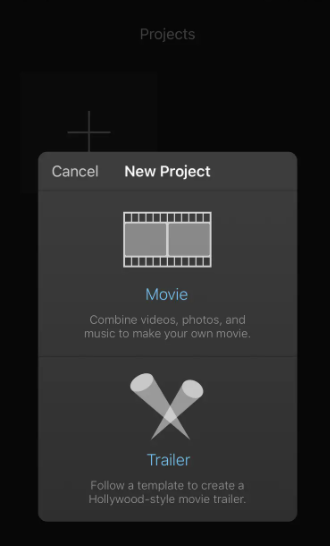
Det är i stort sett så det går till. Som du kan se är det ganska enkelt att använda iMovie, så länge du redan är van vid iPhone-appar.
Del 3. Hur man kombinerar videor på Android?
Hur kombinerar jag flera videor till en på Android? Vi har redan diskuterat hur man gör det på Windows, Mac och till och med på iPhone. Nu fortsätter vi med hur du kan göra det på Android. Tyvärr finns det den här gången ingen standardapp som kan kombinera videor på Android. Det du kan göra är att installera en app som tillhör kategorin "video joiner". Några exempel på bra appar är Video Joiner och VideoShow.
Den goda nyheten är att det för Samsung Galaxy-användare finns en standardapp, och det är Galleriet. Här kan du kombinera videor med hjälp av dessa steg:
- Öppna Galleri.
- Hitta en video som du behöver kombinera och tryck på knappen Redigera som representeras av en pennikon.
- Tryck nu på knappen Lägg till högst upp.
- Markera de videor du vill lägga till och klicka på Klar.
- Välj Lös upp och arrangera videorna som du vill.
- Tryck på Spara.
Så här kan du kombinera flera videor till ett projekt på Android. Som du kan se är det ganska likt iPhone. Nu när vi har diskuterat allt det där är ditt jobb klart, eller hur? Fel.
Tyvärr finns det fall där videon inte är kompatibel med videoredigeraren. Ta till exempel Windows Movie Maker. Vissa format stöds, men inte alla. I så fall behöver du en konverterare som hjälper dig att göra jobbet.
Del 4. Bonus: Konvertera flera videor på Mac
Precis som det finns många videoredigerare där ute, hittar du också otaliga omvandlare, och bland dessa omvandlare, iMyMac Video Converter är en av de bästa. Det är en konverterare som har en snabb konvertering och stöder många format. Även om den inte är lika storslagen som premiumkonverterare är det fortfarande något du kan lita på. Nedan följer några av funktionerna i iMyMac:
- Accelerationsteknik. Tack vare sin hårdvaruaccelerationsteknik kan iMyMac konvertera filer sex gånger snabbare än vanliga konverterare. Dessutom kan du inkludera flera videor och konvertera dem batchvis, vilket gör den till den perfekta följeslagaren för videoredigerare.
- Formatkonvertering. Eftersom du troligtvis kommer att hantera videor i olika format är det viktigt att ha ett verktyg som stöder många videoformat, till exempel iMyMac. Det här verktyget stöder format som MP4, M2TS, WAV, AIFF med flera.
- Enheter som stöds. Videor som konverteras via iMyMac kan spelas upp på olika enheter som Samsung Galaxy, Kindle Fire och till och med iOS-enheter som iPhone och iPad.
- Videoförbättring. Som en bonus erbjuder iMyMac funktioner för videoförbättring. Därmed kan du förbättra videokvaliteten på filer och åtgärda problem som skakningar, mörker och överexponering.
Skaffa bara gratisversionen av iMyMac Video Converter för att konvertera dina videor utan att förlora kvalitet nu!



agnieszka2023-03-14 20:32:49
Niestety na Samsungu mogę jedynie go przyciąć,nie połączyć wiele filmików w jeden