


 Video Converter


Vimeo är en fantastisk app som många älskar att använda. Men även om den är bra och har många användare kan den fortfarande stöta på problem då och då. Dessutom accepterar den inte så många format beroende på vad din video handlar om.
Om du har en video i MP4-format och vill ladda upp den på Vimeo måste du lära dig hur man konverterar MP4 till Vimeo först innan du verkligen kan ladda upp den i appen.
Som tur är för dig har du snubblat över den perfekta artikeln. Fortsätt läsa nedan för att lära dig det bästa offlineverktyget som kan hjälpa dig och olika online- och gratisverktyg.
Innehåll: Del 1. Konvertera enkelt MP4 till Vimeo på Mac/Windows PCDel 2. Online- och gratisverktyg för att konvertera MP4 till VimeoDel 3. Vad är Vimeo? Hur laddar jag upp en video till Vimeo?
Del 1. Konvertera enkelt MP4 till Vimeo på Mac/Windows PC
Om du vill ladda upp din MP4-video till Vimeo måste du först konvertera den. Låt oss avsluta det hela och gå vidare med hur man konverterar MP4 till Vimeo med den bästa och enklaste metoden!
Genom att använda det bästa konverteringsverktyget som iMyMac Video Converter, kan du nu enkelt lära dig hur du konverterar MP4 till Vimeo och gör det möjligt att ladda upp din video där. Allt du behöver är att följa rätt steg.
Men först, låt mig presentera för er iMyMac Video ConverterDenna Vimeo-konverterare är ett kraftfullt konverteringsverktyg som låter dig konvertera olika video- eller ljudfilerDen erbjuder många medieformat som MP3, GIF, MOV, MP4, OGG, WMA, 3GP, WEBM, AVI, etc.
Dessutom kan det erbjuda dig olika plattformar, enheter eller appar där du bara behöver välja en av dem så konverterar den automatiskt din video till ett format som accepteras på dessa plattformar. Så i det här fallet kan du snabbt konvertera dina MP4-filer till Vimeo eller Facebook/Instagram innan de laddas upp.
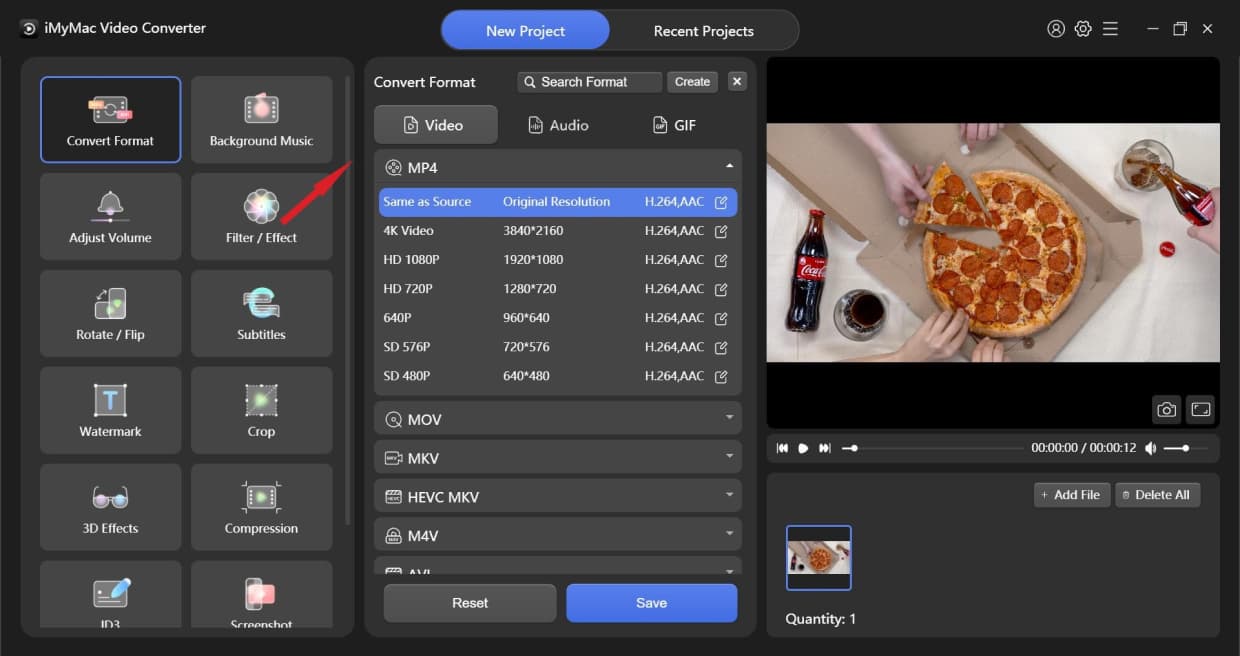
Hur man konverterar MP4 till Vimeo genom att använda iMyMac Video Converter? Följ dessa steg nedan:
- Ladda ner och installera verktyget på din Windows- eller Mac-dator och kör appen efteråt.
- Dra och släpp de MP4-filer du vill konvertera
- Klicka Konvertera formatoch välj från listan över utdataformat Vimeo
- Justera nu de andra inställningarna och klicka sedan på Spara
- Slutligen klickar du på Export eller Konvertera knappen så att konverteringsprocessen kan starta
- För att visa dina konverterade Vimeo-filer, gå till Senaste projekt > Konverterade filer > Öppna mapp
Och med det har du nu en video med ett format som är helt accepterat i Vimeo-appen, allt tack vare hjälp av iMyMac Video Converter.

Det som är ännu bättre med det här konverteringsverktyget är att det inte bara är begränsat till att konvertera media. Det kan också hjälpa dig redigera dina videorOch du behöver inte heller öppna andra appar längre bara för att titta på dina videor eftersom den här konverteraren också har en funktion där du kan strömma dina filer via deras app. Så om jag vore du skulle jag ladda ner och installera den på min dator nu!
Del 2. Online- och gratisverktyg för att konvertera MP4 till Vimeo
Om du fortfarande letar efter ett alternativt sätt att konvertera MP4 till Vimeo kan du alltid använda online-omvandlare.
Jag vill dock påminna dig om att användning av online- och gratiskonverterare inte garanterar att din video konverteras till en högkvalitativ videoDärför rekommenderar vi fortfarande att använda offlineverktyg som iMyMac Video Converter eftersom det kan behålla originalkvaliteten på din MP4-video oavsett vilket format du konverterar den till.
Men ändå, här är de två bästa online Vimeo-omvandlare som kan vägleda dig om hur man konverterar MP4 till Vimeo:
- #1 Zamzar.com
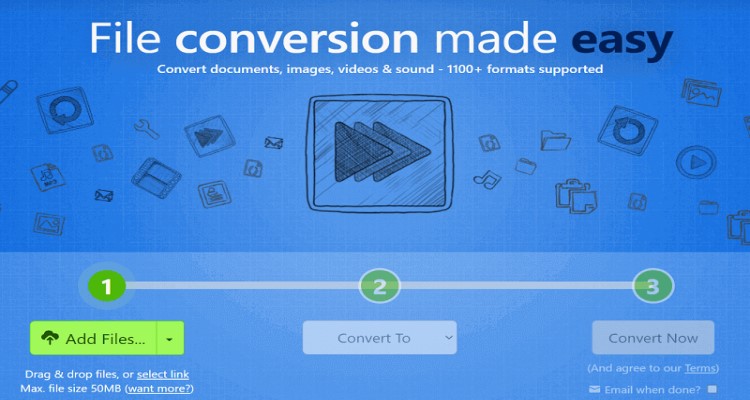
Zamzar är en utmärkt online-konverterare som låter dig njuta av alla dess funktioner gratis. Du kan konvertera videor och ljudfiler med hjälp av Zamzar-appen. Dessutom är det superenkelt att navigera på den här webbplatsen eftersom den har ett mycket användarvänligt webbgränssnitt. Den är också snabb och säker att använda. Så om du är förstagångsanvändare eller inte är så säker på hur man konverterar saker till andra format, föreslår vi att du använder Zamzar.
- #2 Online-convert.com
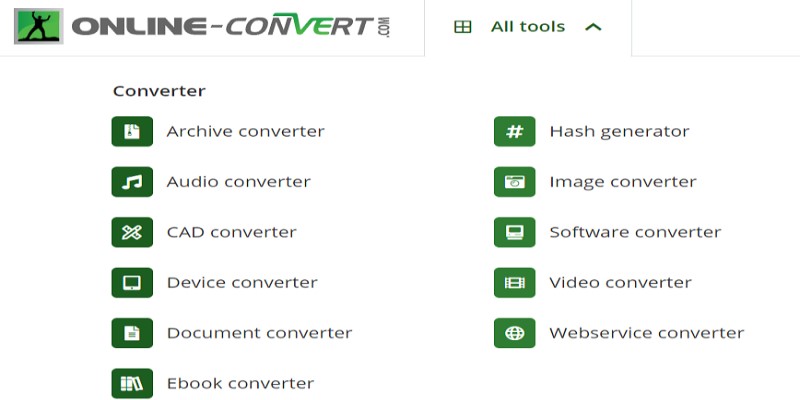
Ett annat bra verktyg du kan använda för att konvertera MP4 till Vimeo är online-convert.com. Faktum är att denna online-konverterare har använts av många människor över hela världen, så den är garanterad säker och pålitlig.
Del 3. Vad är Vimeo? Hur laddar jag upp en video till Vimeo?
Nu när du äntligen har lärt dig hur man konverterar MP4 till Vimeo är det dags för dig att lära dig hur du laddar upp din konverterade video till Vimeo-appen.
Vimeo är en app som accepterar videodelning och uppladdning från olika personer över hela världen. Det är ett verktyg som du kan använda om du vill att andra ska titta på och njuta av dina videor.
När du har en video-/ljudfil som är accepterat av Vimeo, allt du behöver göra är att följa instruktionerna nedan för att ladda upp en video till Vimeo-appen.
- När du har konverterat MP4 till Vimeo öppnar du Vimeo-appen och loggar in på ditt konto.
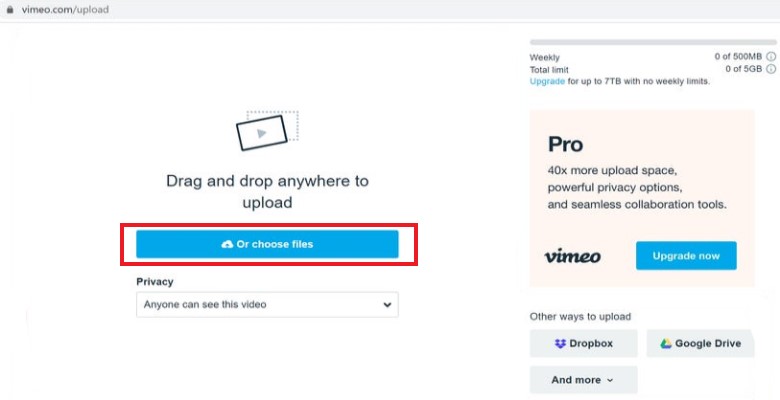
- Klicka Ladda upp video och klicka på uppladdningslänken
- Knacka på Välj en fil att ladda upp klicka sedan på videofilen du nyligen konverterade och tryck på VäljaEfter det kommer filen nu att laddas upp automatiskt.
- Nu behöver du bara följa de andra stegen, som att redigera och anpassa dess inställningar, som till exempel Titel, BESKRIVNING, och även den Sekretessinställningar för att göra det mer unikt ochdig'
Slutsats
Nu när du äntligen har lärt dig de olika metoderna och det enklaste sättet, vet du bättre hur man konverterar MP4 till Vimeo, vi hoppas verkligen att du nu kan ladda upp alla videor du vill till ditt Vimeo-konto och göra många människor glada.
Och naturligtvis skulle allt detta bara vara möjligt genom att använda det bästa konverteringsverktyget som iMyMac Video Converter.



