


 Video Converter


Det finns många anledningar till varför vi behöver redigera våra MP4 filer, det kan vara för skolan, presentationer eller ett yrke som användarna vill satsa på. Det kan också vara en hobby, vi hjälper dig gärna med hur man redigerar MP4 på Mac.
Redigering innebär att lägga till effekter, det kan vara ljud- eller visuella effekter, ta bort eller klippa ut innehåll, förbättrar videokvaliteten såsom ljusstyrka och mycket mer för att göra dina videor fängslande för tittarna. Om du gillar att göra dina videor och dela dem med din familj och dina vänner, har vi i den här artikeln några alternativ för dig att välja mellan.
Innehåll: Del 1. Kan jag redigera MP4 med iMovie?Del 2. Hur redigerar jag MP4-video på Mac?Del 3. Hur redigerar man MP4 på Mac gratis i QuickTime Player?Slutsats
Del 1. Kan jag redigera MP4 med iMovie?
Ja, du kan redigera MP4-filer med iMovie på en Mac. iMovie stöder MP4-filer så länge de är kodade med en kompatibel kodek, till exempel H.264, vilket är en av de vanligaste kodekarna som används för MP4-filer.
Steg för att redigera MP4-filer i iMovie:
- Öppna iMovie och skapa ett nytt projekt eller öppna ett befintligt.
- Klicka på knappen "Importera media" och välj MP4-filen från din Mac.
- När den har importerats kan du dra MP4-filen till tidslinjen och börja redigera. iMovie erbjuder en mängd olika redigeringsverktyg, inklusive trimning, klippning, övergångar, titlar, filter och mer.
- Efter redigering kan du exportera videon i olika format, inklusive MP4.
Del 2. Hur redigerar jag MP4-video på Mac?
Att redigera en MP4-fil är inte så lätt. Så hur redigerar man MP4 på Mac? Vi rekommenderar starkt att du använder den bästa videoredigeraren för Mac - iMyMac Video Converter för att redigera din MP4-fil har vi listat några av de viktigaste anledningarna nedan.
- Användarvänligt gränssnitt. Det är väldigt lätt att förstå hur man använder kommandona så att nybörjare kan bemästra vissa avancerade färdigheter som redigering.
- Den har många kategorier som du kan använda från att konvertera olika typer av filtyper eftersom den stöder olika mediefiltyper.
- Det kunde förbättra dina mediefiler särskilt för videofiler eftersom det låter dig göra en del redigering, som att ljusa upp mörka fläckar i videon, förbättra dess visuella utseende genom att justera ljussättningen och även lägga till vattenstämpel.

Nedan följer några detaljerade funktioner i den här programvaran om hur man redigerar MP4 på Mac.
Bakgrundsmusik
Du kan lägga till flera musikklipp som din personliga bakgrundsmusik.
Filter/effekt
Här kan du ändra belysning, nyans, ljusstyrka och kontrast för bättre visualisering.
Beskär
Använd detta för att ta bort vissa delar av mediefilen, till exempel om det finns några grå områden på mediet. Du kan använda detta för att lämna den fokuserade delen av mediet i presentationen. Du kan enkelt använda den här funktionen för att beskära videor på Mac.
Rotera / Flip
Om till exempel filen som har spelats in är i liggande läge kan du enkelt ändra dess vy. rotera filen med iMyMac Video Converter.
Vattenstämpel
Du kan lägga till vattenstämplar för att skydda din skapelse och undvika upphovsrätt, särskilt om du arbetar med en konfidentiell fil.
Texta
Att lägga till undertexter är för att ge en bättre förståelse för publiken. Det kan finnas delar av filen på olika språk så att du kan lägga till undertexter.
Justera volymen
Du kan jämna ut volymen på videon.
Du har nu idéerna om hur man redigerar MP4 på Mac med iMyMac Video Converter, och det låter dig också konvertera mediefiltyper som MP4Det här verktyget kan bespara dig behovet av att ha flera appar installerade på din Mac.
Del 3. Hur redigerar man MP4 på Mac gratis i QuickTime Player?
Förutom gratis videoredigeringsprogram för Mac, QuickTime-appen är redan installerat på din Mac eftersom det är ett av deras standardprogram på din Mac om du har den senaste versionen av macOS. QuickTime används ofta för att spela musik och videor på din Mac, men det låter dig också göra grundläggande redigering för både ljud- och videoformat.
Hur redigerar man MP4 på Mac gratis? Här är några grundläggande instruktioner om hur man redigerar MP4 på Mac med QuickTime.
Hur man trimmar mitten av en video i QuickTime
- Starta filen med QuickTime-appen, om det är en videofil öppnas den automatiskt via QuickTime om det är en ljudfil.
- Klicka
Command + Clickeller så kan du högerklicka - Välj Öppna med QuickTime
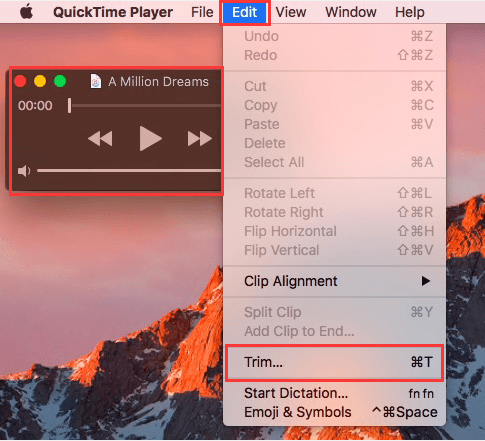
- Välja Redigera och klicka Trim
- Ett fönster visar hur du kan navigera i beskärningen av filen.
- När du är klar väljer du Fil Klicka sedan på SparaDetta sparar den redigerade filen men lämnar även en kopia av originalfilen kvar.
Hur man kombinerar två eller fler filer i QuickTime
- För att sammanställa två eller flera filer till ett media, bör du öppna den första filen.
- Lägg andra filer som du vill kombinera i QuickTime-fönstret.
- Du kan dra och släppa filer för att skapa en enda fil.
- Välj en fil som du vill att Trim ska lägga till i filen.
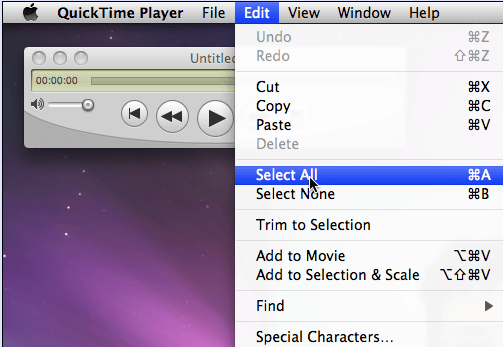
Samma sak gäller när du redigerar ljudfilen. Genom att använda Combine kan du lägga till ljudeffekter i videopresentationen eller som bakgrundsmusik. QuickTime låter dig också ändra storlek eller krympa filerna för att minska storleken.
Slutsats
Nu har du lärt dig hur man redigerar MP4 på Mac via iMovie, QuickTime och iMyMac Video ConverterDet är enkelt att redigera en MP4-fil med hjälp av dessa appar.
Även om Mac kan ha QuickTime som du kan använda, är dess funktioner begränsade och med iMyMac kan du också förbättra kvaliteten på din fil.


