


 Video Converter


Syftet med en DVD ISO Bildfilen är till för att skapa en identisk digital kopia av en DVD-skiva i 1:1-format som kan användas för digitala säkerhetskopior och för att skriva innehåll till en tom DVD-skiva. Den innehåller all information på DVD-skivan. Endast ett fåtal ISO-spelare kan spela ISO-foton på grund av deras storlek. Konvertering ISO till MPG i den här situationen är ett klokt drag.
Varför välja MPG? MPG erbjuder många fördelar jämfört med ISO, inklusive mindre storlek, större kompatibilitet och snabbare överföring. Eftersom både MPG-videobehållare och DVD-video använder MPEG-2-videostandarden kan denna konvertering slutföras snabbt utan omkodning. Låt oss titta på hur man konverterar ISO-filer till MPG gratis och utan problem.
Innehåll: Del 1. Behöver jag konvertera ISO-filer till MPG?Del 2. Gratis online-konverterare för att konvertera ISO-filer till MPGDel 3. Bästa alternativet för att konvertera ISO-filer till MPGDel 4. Slutsats
Del 1. Behöver jag konvertera ISO-filer till MPG?
En DVD-, CD- eller Blu-ray-skivas fullständiga innehåll lagras i skivavbildningsformatet ISO. MPG är en multimediafiltyp som lagrar video- och ljudfiler med hjälp av MPEG-komprimering. När du vill extrahera videodata från en ISO-fil och titta på den på hårdvara eller programvara som stöder MPG-formatet kan du behöva konvertera ISO till MPG. Denna konvertering gör uppspelningen enklare och mer kompatibel.
Del 2. Gratis online-konverterare för att konvertera ISO-filer till MPG
1. freeconvert.com
Med hjälp av det kostnadsfria online-videokonverteringsprogrammet FreeConvert har många konverterat ISO-filer till MPG-filer. Andra filtyper, inklusive bilder, enheter, dokument, e-böcker, musik med mera, stöds också för konvertering. Din egen enhet, Google Drive, Dropbox eller en internet-URL är alla acceptabla källor för dina ISO-filuppladdningar.
- För att börja, gå till Freeconverts webbplats.
- Klicka på Välj filer och sedan på Öppna för att välja den video du vill konvertera till en MPG-fil. Du kan också ladda upp en fil på din dator, en Dropbox-fil, en Google Drive-fil eller en URL. Tryck på högerpilen bredvid knappen "Välj filer" för att välja ett alternativ.
- Klicka på kugghjulsikonen för att ändra ljud- och videoinställningarna. Klicka sedan på Verkställ inställningar.
- Klicka på "MPG-konvertering." När konverteringen är klar klickar du på Ladda ner MPG.
2. Zamzar
Ett annat alternativ för att konvertera ISO till MPG är Zamzar, en av de bästa webbaserade konverteringstjänsterna. Tack vare dess exceptionella mångsidighet, användbarhet och tillgänglighet kan användare konvertera ISO till MPG på Windows- och Mac-datorer utan att installera en separat TP-filkonverterare. Testversionen av Zamzar möjliggör samtidig konvertering av upp till 25 filer. Den fungerar snabbt och accepterar en mängd olika filtyper. En annan fördel är filstorleksbegränsningen på 150 MB. Nackdelen med Zamzar är att den bara erbjuder konverteringsfunktioner och inga redigeringsverktyg.
- Besök Zamzar, ange ISO-filen du vill konvertera, välj MPG som önskad utdatafiltyp och välj sedan Konvertera.
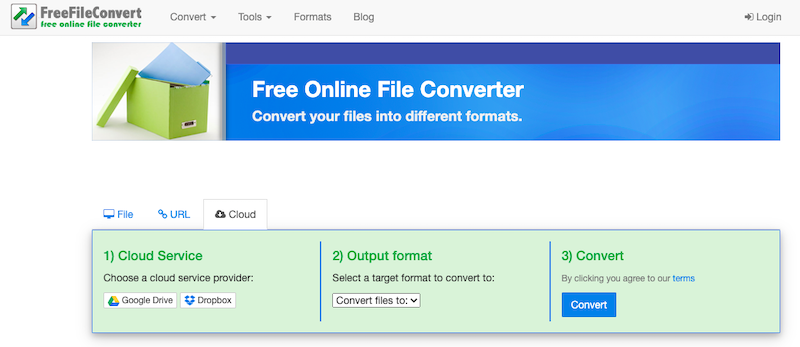
3. FreeFileConvert
Att använda FreeFileConvert är ytterligare ett gratis sätt att konvertera ISO till MPG. Det är helt gratis och enkelt att använda. FreeFileConvert erbjuder dock en ytterligare fördel i och med att det inte finns några begränsningar för antalet eller storleken på filer som kan konverteras. Men om du har ont om tid kan det visa för mycket reklam, vilket skulle göra det mindre än idealiskt.
- För att komma åt konverteringsfönstret, välj "Arkiv" för att överföra en fil från din personliga enhet eller "Moln" eller "URL" för att skicka en fil från en annan plats.
- Klicka på "Välj fil" till vänster om filen du vill konvertera.
- Efter att du valt det slutgiltiga formatet, i det här fallet MPG, klickar du på "Konvertera" för att starta konverteringsprocessen. Processen tar lite tid, beroende på storleken på den uppladdade videon. Du får en länk för att ladda ner filen när konverteringen är klar.
4. FileZigZag
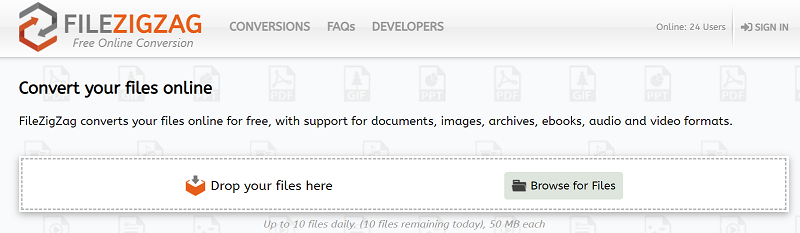
Som en gratis onlineapplikation för filkonvertering låter FileZigZag dig även arkivera och distribuera molnbaserade kopior av dina dokument, bilder, ljudfiler och videor. FileZigZag är en gratis onlineapplikation som gör det enkelt att konvertera dokument till en mängd olika filformat. Med hjälp av onlineverktyget FileZigZag kan du omvandla vilket Word-dokument som helst till en PDF-fil eller vilken PDF-fil som helst till vilken annan dokumenttyp som helst.
- Ta en titt på FileZigZag.com.
- Välj de filer du vill konvertera.
- Välj MPG som utdataformat för filkonverteringen.
- Från rullgardinsmenyn väljer du "Konvertera".
- Beroende på mängden och typen av innehåll kan den tid det tar för filer och dokument att bli tillgängliga för nedladdning ibland variera.
Del 3. Bästa alternativet för att konvertera ISO-filer till MPG
Många har uttryckt frustration över den långsamma takten i konverteringen av ISO till MPG eller har ännu inte hittat ett lämpligt program för att hantera kopieringsskyddade DVD ISO-filer. Nu kan du konvertera ISO-filer till MPG gratis och undvika alla vanliga problem som har stört dig genom att använda iMyMac Video Converter.
Med hjälp av iMyMac Video Converter krävs det bara tre steg för att konvertera en ISO-bildfil. Programmet erbjuder också ett brett utbud av funktioner, inklusive DVD-bränning, videoredigering och videonedladdning. Dessutom kan du ändra storlek på video på Mac och Windows, så att den fungerar bra på andra enheter och plattformar
Stegen förklaras i handledningen som följer. Installera den kostnadsfria ISO till MPG-konverteraren på din dator efter att du har laddat ner den.
- Starta iMyMac Video Converter-programvaran på din dator, antingen Mac- eller Windows-versionen. När du är klar loggar du in på ditt konto.
- Ett annat alternativ är att dra och släppa ISO-filen till systemets skärm.
- En rullgardinsmeny visas när du klickar på "Konvertera format", så att du kan välja vilken typ av fil originalet ska konverteras till, till exempel MPG.
- Att hitta filändringar är nu enklare tack vare användargränssnittet. Du kan göra vilka ändringar du vill i filerna.
- Du kan spara alla dina ändringar genom att välja Spara.
- För att starta konverteringsprocessen, välj ett konverteringsalternativ i verktygsfältet.

Del 4. Slutsats
Många användare väljer att använda en specialiserad ISO-spelare eller bifoga ISO-filer till en virtualiserad DVD-enhet för att spela upp DVD ISO-bilden, bara för att upptäcka att det är slöseri med tid. Genom att konvertera ISO-bilder till digitala format är det mycket enklare att spela upp ISO-bilder. Och det här inlägget visade hur man enkelt konverterar ISO till MPG.



