


 Video Converter


Det finns tusentals olika format idag och vart och ett av dem har sitt syfte och sina beskrivningar. Och med de många formaten förstår vi att folk ibland kan blanda ihop allting.
Till exempel har Apple-användare svårt att välja mellan M4A- och AAC-formatet när båda används av Apple-produkter. Men vi förstår också att det är mer praktiskt att konvertera M4A till AACVill du veta varför? Fortsätt läsa den här artikeln för att få reda på det. effektiva konverteringsmetoder för att konvertera filer.
Innehåll: Del 1. [Rekommenderas] Konvertera enkelt M4A till AAC på Windows/MacDel 2. Flera online- och gratis M4A till AAC-omvandlareDel 3. M4A och AAC: Vilket är bättre?Del 4. Slutsats
Del 1. [Rekommenderas] Konvertera enkelt M4A till AAC på Windows/Mac
När det gäller det bästa konverteringsverktyget kan vi bara tänka oss och rekommendera ett. Och det är det iMyMac Video ConverterSom du kan se är det ditt främsta verktyg om du vill konvertera dina filer som M4A till AAC. utan att förlora sin ursprungliga kvalitetFaktum är att det här verktyget till och med kan hjälpa dig att uppgradera kvaliteten till högsta upplösning om du vill.
Detta verktyg är känt för sina snabb omvandlingshastighet och den långa listan med format som erbjuds av dess programvara. Det finns faktiskt till och med ett alternativ i iMyMac Video Converter där du direkt kan konvertera dina filer till ett format som stöds av de flesta sociala medieplattformar.
Och naturligtvis är en annan bra sak med den här omvandlaren det faktum att du kan redigera dina filer genom deras app. Du kan lägga till specialeffekter, trimma eller till och med klippa bort delar av dina videor när du vill med deras redigeringsfunktion. Och precis som mediespelare kan de också låta dig streama och visa dina filer i deras app.
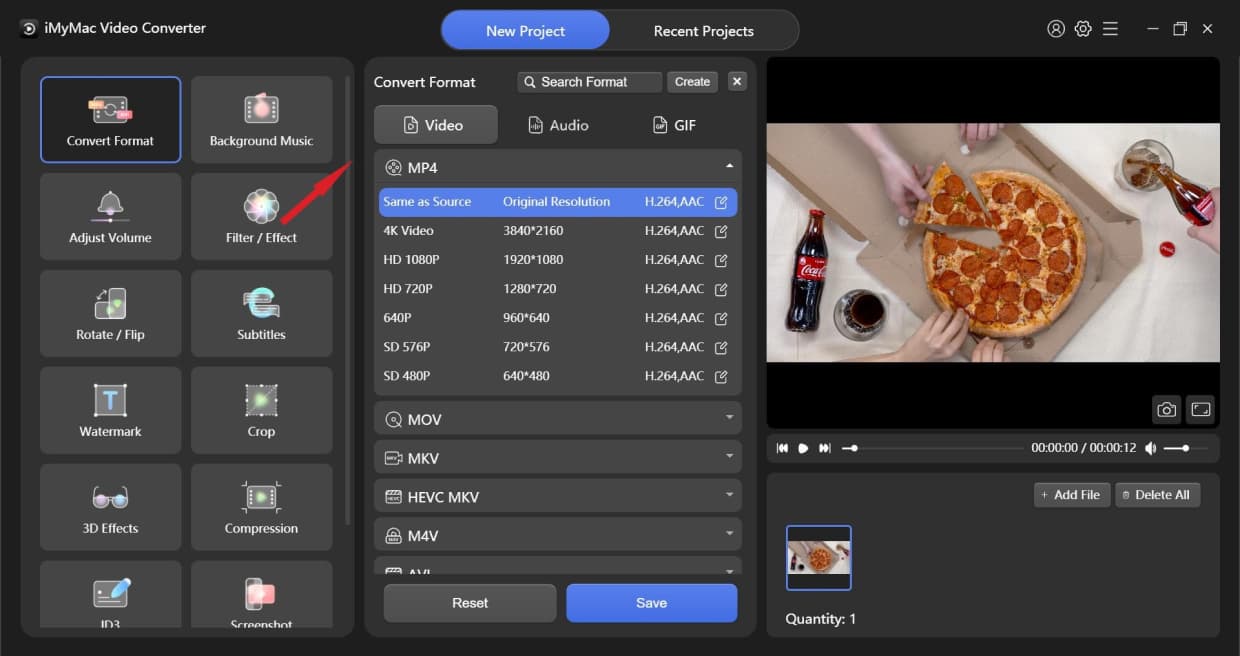
Och följande process kommer att berätta hur du enkelt konverterar M4A till AAC med hjälp av detta kraftfulla konverteringsverktyg:
- Installera konverteraren på din dator (det spelar ingen roll om det är Windows eller Mac eftersom båda fungerar lika bra)
- Kör appen och dra M4A-filerna du vill konvertera
- Släpp den i systemfönstret och välj Konvertera format knappen och välj formatet AAC
- Tryck sedan på Skapa och konfigurera inställningarna för dina filer, klicka sedan på Spara efteråt för att spara
- Välj Exportera/Konvertera knappen när du är klar för att starta konverteringsprocessen
- Klicka Senaste projekt tryck sedan på Konverterade filer och klicka Öppna mapp om du vill se dina filer.
Nu kan du strömma din nyligen konverterade AAC-fil med hjälp av den nämnda videokonverteraren eller genom att överföra den till din enhet med en USB-kabel. Du skulle aldrig konvertera M4A till AAC förut utan hjälp av världens bästa konverteringsverktyg, vilket är ingen mindre än iMyMac Video Converter.

Förresten, om du vill göra din M4A konverterad till MP3, MP4 eller WAV med hjälp av den här videokonverteraren kan du även följa stegen ovan.
Del 2. Flera online- och gratis M4A till AAC-omvandlare
Om du fortfarande är osäker på vilken iMyMac Video Converter som är den bästa konverteraren som kan hjälpa dig att konvertera dina filer, som att konvertera M4A till AAC, måste du ha letat efter alternativ som är att använda konverteringswebbplatser online.
Det finns tusentals online-konverterare idag som kan hjälpa dig att konvertera dina filer. Men dessa online-konverterare är ibland farliga att använda eftersom de är online och drivs av en webbplats. Dessutom kommer de inte att ge dig den högsta upplösningen för din fil.
Men om du fortfarande vill prova att använda dessa online-omvandlare kan du prova att välja någon av dessa fem online-omvandlare som vi har provat åt dig. Naturligtvis kan de också användas för att konvertera M4A till AAC.
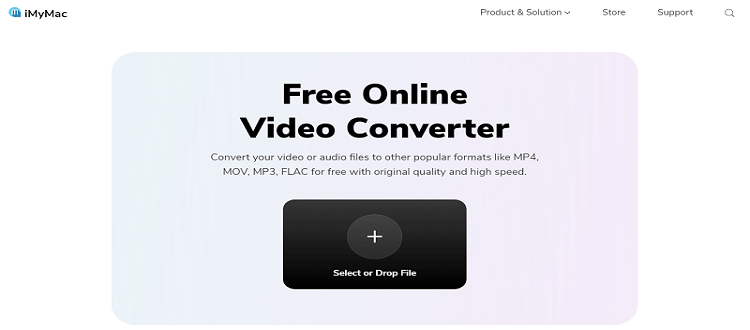
#1 iMyMac Online Converter
iMyMac Online-konverterare har nästan samma funktioner som sin offline-konverterare. Och även om den inte kan ge dig den bästa upplösningen, kan den fortfarande erbjuda en bra tjänst och fantastisk prestanda, som dess snabba konverteringshastighet.
#2 freeconvert.com
freeconvert.com är bland de online-konverterare som är säkra och gratis att använda, vilket innebär att du kan konvertera dina filer när du vill med hjälp av denna webbplats. Den är väldigt enkel att navigera och använda, och det spelar ingen roll om du är en gammal eller ny användare av webbplatsen.
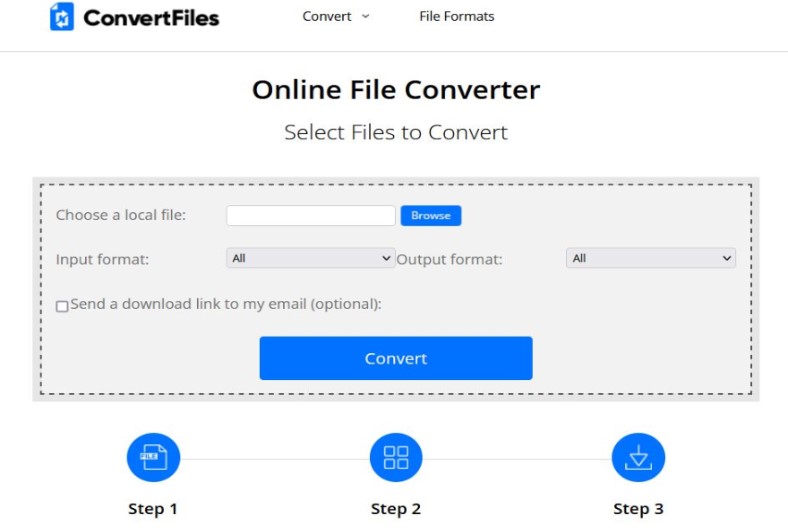
#3 convertfiles.com
En annan populär webbplats som redan har använts av massor av användare är convertfiles.com. Den här webbplatsen är hem för många format där du kan konvertera alla möjliga typer av filer, inklusive video, ljud eller till och med bildfiler. Det vill säga, du kan använda den för att konvertera M4A till AAC.
#4 cloudconvert.com
cloudconvert.com är en mycket lättanvänd och snabb konverteringssajt online. Du behöver inte göra mycket när du använder den här webbplatsen när du konverterar dina filer eftersom den har mycket enkla steg.
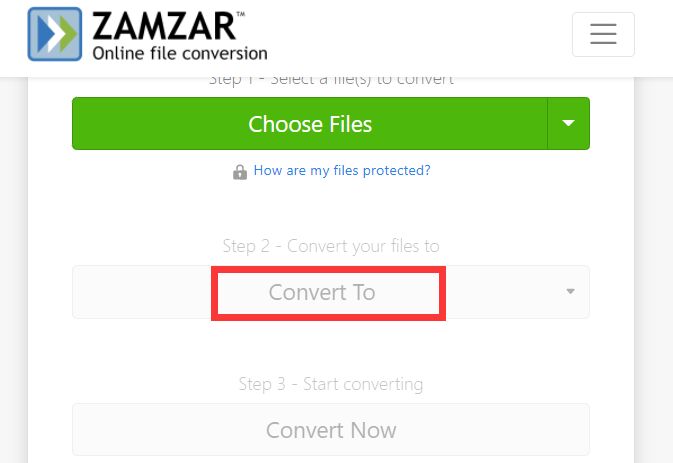
#5 zamzar.com
Naturligtvis skulle vi aldrig kunna avsluta det här inlägget utan att nämna Zamzar. Zamzar är en av de mest använda och mest välkända online-konverterarna runt om i världen. Den här webbplatsen är tillgänglig i nästan alla länder och har fått otaliga positiva recensioner sedan dess, vilket betyder att den är populär för att konvertera M4A till AAC.
Del 3. M4A och AAC: Vilket är bättre?
Vill du veta varför folk konverterar sina filer från M4A till AAC? Här är en kort bakgrundsinformation om varför.
Som ni kan se utvecklades både M4A- och AAC-formaten av Apple. Det är därför många Apple-användare känner till dem. Nu är både M4A- och AAC-formaten högkvalitativa ljudformat, men enda skillnaden mellan dem är att M4A-formatet är något större än AAC-formatet.
Det vill säga att AAC är mindre än M4A men har samma kvalitet. Det är förmodligen också anledningen till att många användare konverterar M4A till AAC så att de kan spara mer utrymme på sina enheter. Dessutom ger många också positiva kommentarer om vissa andra fördelar med AAC-filer.
Del 4. Slutsats
Nu när du äntligen har lärt dig ett sätt att konvertera M4A till AAC, vi hoppas att du väljer den metod som du föredrar mest. Självklart rekommenderar vi fortfarande det bästa sättet, vilket är med hjälp av iMyMac Video Converter eftersom det är säkrare och kan ge dig fantastiska resultat.



