


 Video Converter


M4V-formatet utvecklades av Apple och används främst för att spela upp på Apple- och iOS-enheter. Windows och andra plattformar kan också spela upp M4V-filer. Dock bara om de har nödvändiga codecs. Som ett resultat kan användare konvertera M4V till WMV med online- eller skrivbordsprogram för videotranskodning.
Följande avsnitt går in mer i detalj på verktygen för att konvertera M4V till WMV.
Innehåll: Del 1. Konvertera M4V till WMV med enkla steg på datorerDel 2. Hur man konverterar M4V till WMV online gratisDel 3. Läs mer om M4V och WMVDel 4. Slutsats
Del 1. Konvertera M4V till WMV med enkla steg på datorer
Du kan lita på iMyMac Video Converter som en av de pålitliga lösningarna. Du kan förhindra de nämnda problemen genom att kunna konvertera W4V till AIFF, MPEG4, WMV, MPG, WAV, AC och många andra populära format.
Om du behöver ändra ditt multimediamaterial, till exempel genom att klippa, redigera eller mixa ljudinspelningar, kommer applikationen inte att göra dig besviken. Dessutom kan du ändra parametrarna genom att använda anpassningsalternativet för att ändra bitrate, samplingsfrekvens och kanal.
Filmer kan också konverteras till ditt valfria video- eller ljudformat. Om du vill extrahera MP4 från M4V-filer, prova bara den här videokonverteraren. Och alla användare är också nöjda med den här konverteringshastigheten.
Du kan få mer information om stegen som anges nedan genom att läsa mer om dem, och sedan kan du själv avgöra vilken utsökt kvalitet M4V-konverteraren skapar. För att konvertera M4V till WMV, följ dessa steg i metoden.
- Starta Mac- eller Windows-versionen av iMyMac Video Converter-programmet. Du behöver bara logga in en gång för att komma åt ditt konto.
- Alla andra filer, inklusive M4V-filer, kan också placeras i programfönstret.
- Genom att välja ett format som W4V från rullgardinsmenyn när du klickar på "Konvertera format" kan du välja vilken typ av format du vill att dokumentet ska ändras till.
- Gränssnittet gör det nu extremt tydligt hur man uppdaterar filer.
- Alla inställningar eller ändringar du gör sparas om du väljer det. Spara.
- Klicka Export för att starta omvandlingsprocessen.

Del 2. Hur man konverterar M4V till WMV online gratis
Verktyg 01. Zamzar.com
Den mångsidiga filkonverteraren Zamzar stöder över 1100 filformat. Alla typer av material ingår i detta nummer, inklusive video, ljud, foton, Microsoft Word-dokument, e-böcker, PDF och mer. Webbplatsens gratisabonnemang begränsar multimediafiler till 50 MB i storlek;
En månadsabonnemang häver dock denna begränsning. Zamzar ger dig också möjligheten att välja en förinställd enhet för att anpassa filmer till din smartphones kapacitet. Du kan starta konverteringen av M4V till WMV genom att göra följande:
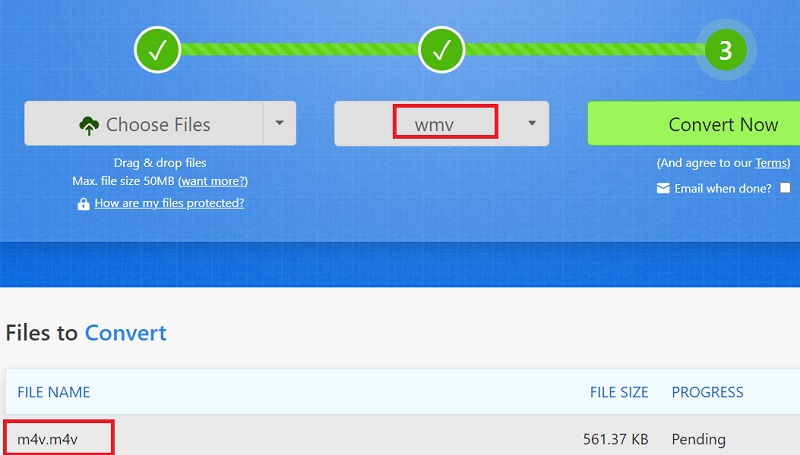
- Välj M4V-fil som du vill konvertera.
- För M4V-filen du vill konvertera, välj WMV som konverterat utdataformat.
- Klicka på "Konvertera" för att konvertera en M4V-fil till en WMV-fil.
Verktyg 02. Online-convert.com
Bland de mest använda programmen för att konvertera M4V till WMV finns en onlinekonverterare. Förutom att stödja foton, arkiv och dokument fungerar den även bra med ljud- och videodokument. Dina filer kan konverteras för en mängd olika enheter, inklusive iPhones, Android-telefoner, PSP:er, Wii, Xbox och mer.
Webbplatsen kan också konvertera maximalt fem filer samtidigt, och i fritt läge kan du göra fyra konverteringar samtidigt. Du kan ändra konverteringsalternativen, inklusive bildhastighet, filstorlek och codecs, när du skickar in filen. Dessutom erbjuder tjänsten användbar information om kompatibilitet, format och särdrag. För att börja konvertera M4V till WMV, följ stegen.
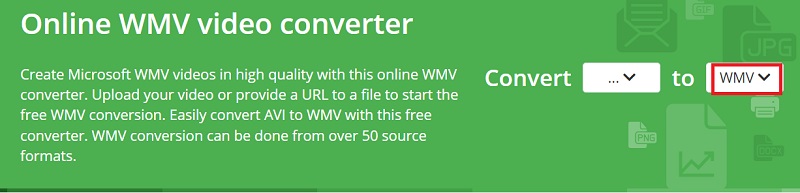
- Den M4V-fil som användarna vill konvertera bör väljas.
- Ändra storleken eller kvaliteten.
- För att starta processen att konvertera din M4V-fil till WMV, klicka på "Börja konverteringen."
- Spara din WMV-fil efter processen.
Verktyg 03. Freeconvert.com
FreeConvert.com är en välkänd webbplats och webbläsartillägg för att konvertera filer. Tidigare kunde den bara konvertera fotografier, men har sedan dess vuxit till att nu kunna konvertera filer, ljud, video, e-böcker etc. Det finns nu över 1500 olika filtyper som kan användas med tjänsten. Använd följande steg för att snabbt konvertera M4V till WMV:
- Logga in på FreeConvert
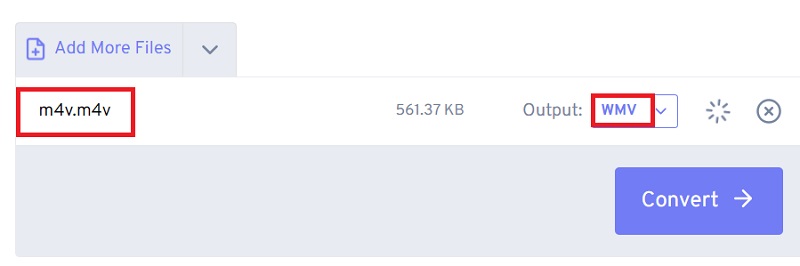
- För att välja dina filer, tryck på "Välj filer" knapp.
- För att PUT-filer kan du använda en URL från din enhet, Google Drive eller Dropbox.
- Från "Produktion"i rullgardinsmenyn, välj lämplig filtyp.
- Välj "Konvertera"för att konvertera M4V till WMV.
- Din(a) fil(er) skulle vara tillgängliga och redo att laddas ner efter några sekunder eller minuter.
Del 3. Läs mer om M4V och WMV
Apple utvecklade sitt eget proprietära filformat som heter M4V. Det är nästan identiskt med MP4-filformatet, med undantaget att M4V-filer mycket väl kan innehålla Apples Fairplay DRM-skydd inbyggt.
Ocuco-landskapet M4V-fil finns tillgängligt i videoinnehållet som kan köpas från, till exempel iTunes Store. På enheten som spelar upp M4V-filen måste iTunes-kontot som användes för att köpa videon godkännas innan den kan spelas upp.

WMV-filer är däremot en typ av videoformat som först utvecklades av Microsoft och innehåller ofta ljud. Användare av Mac- och PC-system har tillgång till en mängd olika videospelare som de kan använda för att spela upp dessa filer.
Användare kommer inte att kunna göra obehöriga kopior av filer som de har köpt från online-återförsäljare om dessa WMV-filer har DRM-kryptering (Digital Rights Management) som ofta ingår. Användare vill ha och söker efter tekniker för att konvertera M4V till WMV av denna anledning.
Del 4. Slutsats
Det finns utan tvekan ett stort antal metoder tillgängliga på internet för användare att konvertera M4V till WMV-formatEmellertid tillåter endast ett litet antal av dessa metoder användaren att anpassa ytterligare aspekter av konverteringen.
På grund av detta rekommenderar vi starkt att du skaffar iMyMac Video Converter eftersom den alltid finns där för dig när och oavsett var du är och behöver en konverterare.



