


 Video Converter


MJPEG-formatet är mest känt som ett format för multimediadata. MJPEG är dock känt för att ha låga krav på hårdvaran. Men detta resulterar i en större filstorlek. Och på grund av detta letar folk efter ett sätt att konvertera MJPEG till MP4 eftersom MP4 är mycket mindre i storlek.
Och det här är den främsta anledningen till att du är med i det här inlägget. Och oroa dig inte, för vi ska visa dig olika och effektiva videokonverterare om hur du kan konvertera dina MJPEG-filer till MP4 på det enklaste sättet som finns.
Innehåll: Del 1. Konvertera MJPEG till MP4 på Mac/Win med 2 offlineverktygDel 2. Andra gratis och online MJPEG till MP4-omvandlareDel 3. Lär dig mer om MJPEG-filändelsenDel 4. Slutsats
Del 1. Konvertera MJPEG till MP4 på Mac/Win med 2 offlineverktyg
Och eftersom du letar efter ett svar på hur du kan konvertera dina MJPEG-filer till MP4, så visar vi dig nedan två offlineverktyg som du kan använda för att konvertera din MJPEG till MP4.
iMyMac Video Converter
Ocuco-landskapet iMyMac Video Converter är en av de mest populära konverterarna där. Med hjälp av det här verktyget kan du konvertera ett filformat till ett annat format du behöver.
Detta inkluderar helt klart att konvertera din MJPEG till MP4 eller omvandla MP4-filer till MP3-formatiMyMac Video Converter kan konvertera och stödja tusentals filformat, vilket är anledningen till att detta är din enda konverterare. Den är också enkel att använda eftersom den har ett gränssnitt som är lättanvänt och som även nybörjare kan använda.
Det här verktyget fungerar både på Mac- och Windows-datorer. Det kan också konvertera videofiler och ljudfiler. Och för att visa dig hur du enkelt kan använda det här verktyget finns det guider du kan följa nedan.
Steg 1. Starta iMyMac Video Converter
När du har laddat ner och installerat iMyMac Video Converter på din dator och gjort allt som krävs för att du ska kunna använda den, kan du starta den.
Steg 2. Lägg till din MJPEG-fil för konvertering
Och när du väl är på huvudgränssnittet, fortsätt och lägg till MJPEG-fil som du vill konvertera.
Steg 3. Välj MP4 som ditt slutliga format
Klicka sedan på Konvertera Formatera-knappen på skärmen. Och bredvid den klickar du på Video Fliken och välj MP4 formattillägget. Här kan du också välja var du vill spara den konverterade filen på datorn.
Steg 4. Konvertera MJPEG till MP4
När du har avklarat allt klickar du bara på Export knappen. Konverteringsprocessen startar sedan, så allt du behöver göra är att vänta på att den ska vara klar. När konverteringen är klar kan du förhandsgranska din konverterade fil från mappen Senaste projekt.

FFmpeg
FFmpeg är känt för att vara ett av de fantastiska verktygen du kan använda för att konvertera MJPEG till MP4. Det beror på att FFmpeg också är känt för att vara en samling olika typer av projekt när det gäller att arbeta med multimediafiler.
Detta är ett kraftfullt verktyg som du kan använda mer än du kan föreställa dig. Så om du vill konvertera dina MJPEG-filer till MP4 är detta också ett verktyg som du enkelt kan använda.
Del 2. Andra gratis och online MJPEG till MP4-omvandlare
Förutom att du kan använda offlineverktyg för att konvertera dina MJPEG-filer till MP4, finns det också några andra gratis onlinekonverteringsverktyg som du kan lita på. Och eftersom dessa är gratis onlinekonverterare är det enda du behöver en internetanslutning och din webbläsare.
Och du behöver inte längre ladda ner några verktyg för att installera dem på din dator. Och eftersom det finns massor av gratis online-konverterare där ute har vi listat några av dem nedan som du bör överväga att använda.
Verktyg 01. Konvertering
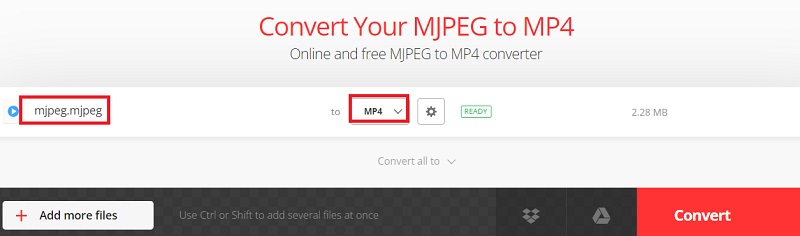
Convertio är en av de mest populära online-konverterarna som du kan använda för att konvertera din MJPEG till MP4. Allt du behöver göra är att gå till din konvertering med din webbläsare. Den är också väldigt enkel att använda och gränssnittet är enkelt och lätt att följa.
- Välj den MJPEG-fil du vill konvertera.
- Välj MP4 som utdataformat.
- Och slutligen, klicka på Konvertera knappen för att starta processen.
- Och när du är klar kan du ladda ner den konverterade filen på din dator för att spara den.
Verktyg 02. AnyConv.com
AnyConv är känt för att ge sina användare ett 100 % gratis onlinekonverteringsverktyg. Det är också känt som en av de enklaste metoderna för att konvertera dina filer från ett format till ett annat online.
Och du behöver inte längre ladda ner eller installera någon programvara på din dator för att kunna använda detta. Det beror på att konverteringsprocessen sker online. Och det här verktyget kan inte bara konvertera din MJPEG till MP4 utan även konvertera dina foton, ljud, e-böcker, dokument och arkiv.
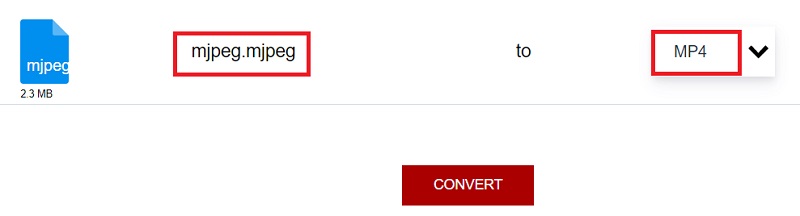
- Ladda upp din MJPEG genom att dra och släppa filen till AnyConv-gränssnittet.
- Välj sedan MP4 som det slutliga formatet för din MJPEG.
- Klicka sedan på Konvertera knappen för att slutföra processen.
- När det är klart kan du ladda ner den konverterade filen till din dator.
Verktyg 03. Files-Conversion.com
Ocuco-landskapet Files-konvertering är känt för att ge sina användare ett kostnadsfritt sätt att konvertera MJPEG till MP4 eller andra filer till ett annat filformat. Det har också ett gränssnitt som är enkelt att använda.
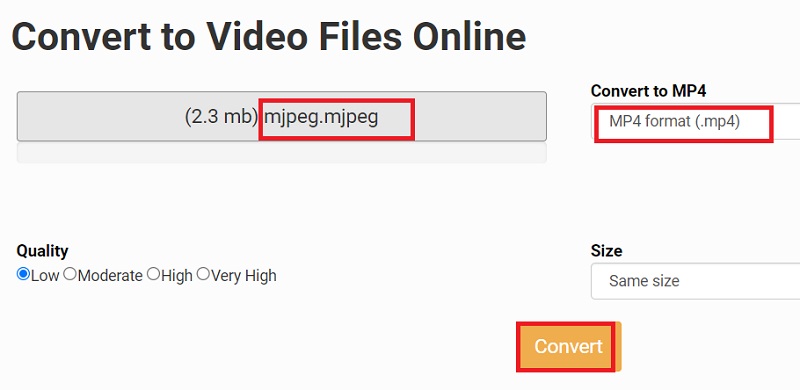
- Klicka på Välj en fil knappen på webbplatsens huvudsida.
- Lägg sedan till MJPEG-filen som du vill konvertera till MP4.
- Sedan kan du också välja vilken kvalitet du vill ha på den konverterade filen.
- Du kan också välja storleken på din konverterade fil.
- Välj sedan MP4 som slutgiltig utdata för formatfilen.
- Klicka sedan på Konvertera knappen på skärmen. Ladda sedan ner den konverterade filen till din dator.
Del 3. Lär dig mer om MJPEG-filändelsen
Efter att ha pratat om hur man konverterar MJPEG till MP4, vet vi att du också vill veta mer om MJPEG-filformatOch med det sagt, nedan följer några saker du också behöver veta om den här filändelsen.
Du förstår, MJPEG, eller Motion JPEG, är ett format avsett för att folk ska kunna göra webbkameror, digitalkameror och andra enheter som består av sekvenser av JPEG-foton.
Detta är också ett format som är enkelt att redigera. Det kan dock ta upp en enorm mängd lagringsutrymme på din dator.
Del 4. Slutsats
Så där har du det! Vi har visat dig de bästa och mest effektiva sätten hur du kan konvertera din MJPEG till MP4Tack vare verktygen som vi har listat ovan kommer du att klara det här jobbet på nolltid. Men om du vill ha det bästa rekommenderar vi starkt att du använder iMyMac Video Converter. Detta är det mest effektiva, enklaste och säkraste sättet att konvertera dina filer från ett format till ett annat.



