


 Video Converter


Har du kompatibilitetsproblem när du spelar upp MKV-filer (Matroska Video) på dina favoritmediaspelare eller -enheter? I så fall är du inte ensam. MKV är ett populärt videoformat känt för sina högkvalitativa video- och ljudfunktioner, men det kanske inte stöds av alla enheter eller mediaspelare. Det finns dock en lösning: att konvertera MKV till TS (Transport Stream)-format.
I den här artikeln kommer vi att utforska processen att konvertera MKV-filer till TS, förstå fördelarna med TS-containrar och ge dig en omfattande guide för att säkerställa sömlös videoomkodning. Oavsett om du är nybörjare eller en tekniskt kunnig person har vi det du behöver. Låt oss dyka in och låsa upp en värld av kompatibilitet för omkodning av dina videofiler!
Innehåll: Del 1. Är MKV bättre än TS?Del 2. Hur kan jag konvertera MKV till TS med hög kvalitet?Del 3. Hur konverterar man MKV till TS-format online gratis?Del 4. Slutsats
Del 1. Är MKV bättre än TS?
När det gäller videoformat är MKV och TS två vanliga termer. Att förstå skillnaderna mellan dessa format är avgörande, särskilt när du stöter på kompatibilitetsproblem eller behöver transkoda dina videofiler. Låt oss fördjupa oss i egenskaperna och skillnaderna mellan MKV- och TS-formaten.
MKV, även känt som Matroska Video, är ett mångsidigt containerformat som kan lagra ett obegränsat antal ljud-, video-, undertext- och metadataströmmar i en enda fil. Det blev populärt tack vare sin förmåga att lagra högkvalitativa videor med flera ljudspår, undertexter och kapitelmarkörer. MKV-filer används ofta för att lagra filmer, TV-program och annat multimediainnehåll.
En av de viktigaste fördelarna med MKV är dess stöd för olika video- och ljudkodekar, inklusive populära som H.264, MPEG-4 och AAC. Denna flexibilitet möjliggör effektiv komprimering samtidigt som utmärkt video- och ljudkvalitet bibehålls. Dessutom kan MKV-filer hantera avancerade funktioner som flera ljudspår, valbara undertexter och komplexa menysystem.
TS, eller Transport Stream, är ett digitalt containerformat som främst används för att överföra och lagra ljud-, video- och dataströmmar. Det används ofta inom sändningar, särskilt för satellit-, kabel- och digitala markbundna tv-system. TS-filer är utformade för att bära realtidsdata och används ofta för att strömma direktsändningar av TV-sändningar eller spela in TV-program.
Den viktigaste egenskapen hos TS-filer är deras förmåga att hantera kontinuerliga dataströmmar. De är optimerade för felkorrigering och synkronisering, vilket gör dem tillförlitliga för överföring av video över nätverk med potentiella störningar. TS-filer innehåller vanligtvis flera video- och ljudströmmar, vilket möjliggör olika språk eller alternativa versioner av en video.
Del 2. Hur kan jag konvertera MKV till TS med hög kvalitet?
När det gäller att konvertera MKV-filer till TS-format utan att kompromissa med kvaliteten, iMyMac Video Converter framstår som en pålitlig och effektiv lösning. Denna kraftfulla programvara erbjuder en enkel metod för att omkoda dina videofiler samtidigt som den säkerställer att video- och ljudkvaliteten bibehålls. Låt oss utforska fördelarna med detta verktyg och ge dig en enkel guide för att konvertera MKV till TS.
Fördelar med iMyMac Video Converter:
- Brett utbud av formatstöd: Den stöder en mängd olika videoformat, inklusive MKV, TS, MP4, AVI, MOV och mer. Denna mångsidighet gör att du kan konvertera filer till önskat format som MP4 ansträngning.
- Högkvalitativ konvertering: Med avancerade algoritmer säkerställer den att de konverterade TS-filerna behåller den ursprungliga video- och ljudkvaliteten. Du kan njuta av dina videor utan förlust av upplösning eller ljudkvalitet.
- Batchkonvertering: Spara tid och ansträngning genom att konvertera flera MKV-filer till TS samtidigt.
- Anpassningsalternativ: Skräddarsy TS-filerna efter dina önskemål med den här konverterarens inbyggda redigeringsfunktioner.
Här är en enkel guide om hur man konverterar MKV till TS med iMyMac Video Converter:
- Ladda ner och installera det här videokonverteringsverktyget. Starta det sedan på din enhet.
- Klicka på knappen ”Lägg till eller dra filer hit för att starta konverteringen” för att importera dina MKV-filer till programmet. Du kan också dra och släppa filerna direkt i programgränssnittet.
- Klicka på menyn ”Konvertera format” och välj ”TS” som önskat utdataformat. Du kan också anpassa utdatainställningarna efter dina önskemål.
- Klicka på "Spara" och välj destinationsmappen för de konverterade TS-filerna och klicka på knappen "Exportera" för att starta konverteringsprocessen. iMyMac-verktyget konverterar effektivt dina MKV-filer till TS-format med hög kvalitet.

Med iMyMac Video Converter har det aldrig varit enklare att konvertera MKV-filer till TS-format. Njut av sömlös kompatibilitet mellan olika enheter och mediaspelare, så att du kan njuta av dina videor utan problem.
Del 3. Hur konverterar man MKV till TS-format online gratis?
Om du letar efter en gratis och bekväm metod för att konvertera MKV-filer till TS-format kan online-konverterare vara ett gångbart alternativ. Dessa webbaserade verktyg låter dig utföra konverteringen utan att behöva installera någon programvara på din dator.
Även om online-konverterare erbjuder en gratis och tillgänglig metod för att konvertera MKV till TS-format, erbjuder de inte alltid samma kontrollnivå och avancerade funktioner som dedikerad programvara. Om du behöver fler anpassningsalternativ eller regelbundet utför videokonverteringar kan det vara ett bättre val att använda en dedikerad videokonverteringsprogramvara.
Convertio.co
Convertio.co är en online-plattform för filkonvertering som erbjuder ett brett utbud av konverteringsalternativ, inklusive konvertering av MKV till TS-format. Här är en allmän guide om hur man använder Convertio.co för att konvertera MKV till TS:
- Besök Convertio.co: Öppna din webbläsare och gå till Convertio.co.
- Ladda upp din MKV-fil: Klicka på knappen ”Välj filer” eller dra och släpp din MKV-fil till webbplatsen. Du kan också importera filen från molnlagringstjänster som Google Drive eller Dropbox.
- Välj TS som utdataformat: I rullgardinsmenyn ”Konvertera till” bläddrar du nedåt eller söker efter ”TS”-format (Transport Stream). Välj det som önskat utdataformat för konverteringen.
- Valfritt: Anpassa utdatainställningar (om tillgängliga): Convertio.co kan erbjuda ytterligare inställningar för att anpassa utdatafilen. Dessa inställningar kan inkludera videokodek, upplösning, bithastighet med mera. Justera dessa inställningar efter dina önskemål om det behövs.
- Starta konverteringen: Klicka på knappen ”Konvertera” för att starta konverteringsprocessen. Webbplatsen kommer att bearbeta och konvertera din MKV-fil till TS-format.
- Ladda ner den konverterade TS-filen: När konverteringen är klar kommer Convertio.co att tillhandahålla en nedladdningslänk för din konverterade TS-fil. Klicka på länken för att ladda ner filen till din dator eller önskad lagringsplats.
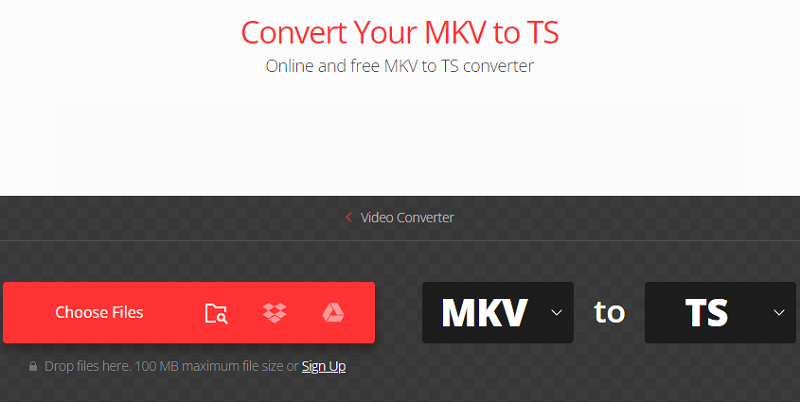
Det är viktigt att notera att tillgängligheten av anpassningsalternativ och konverteringshastigheten kan variera beroende på de specifika funktioner som erbjuds av Convertio.co. Dessutom kan filstorleksbegränsningar och konverteringskvoter gälla för gratiskonton. Convertio.co erbjuder även betalda planer med ytterligare funktioner och fördelar.
AnyConv.com
AnyConv.com är en online-filkonverteringstjänst som låter dig konvertera en mängd olika filformat, inklusive MKV till TS. Här är en allmän handledning för hur du använder AnyConv.com för att konvertera MKV till TS:
- Navigera till AnyConv.com: Öppna din webbläsare och gå till AnyConv.com.
- Klicka på knappen "Välj fil" eller dra och släpp din MKV-fil till webbsidan för att ladda upp den. Filen kan också importeras från onlinelagringstjänster som Google Drive eller Dropbox.
- Sök efter formatet "TS" eller "Transport Stream" i avsnittet "Utdataformat" eller "Konvertera till" och välj det som önskat utdataformat för konverteringen.
- Anpassa utdatainställningar (valfritt): AnyConv.com kan erbjuda extra alternativ för att anpassa utdata-TS-filen. Videokodek, upplösning, bithastighet och andra alternativ kan vara tillgängliga. Ändra dessa parametrar om det behövs.
- Starta konverteringen: För att starta konverteringsprocessen, klicka på knappen "Konvertera" eller "Konvertera fil". AnyConv.com börjar konvertera din MKV-fil till TS-format.
- Ladda ner den konverterade TS-filen: När konverteringen är klar skickar AnyConv.com en länk till din konverterade TS-fil. För att spara filen på din dator, klicka på länken.
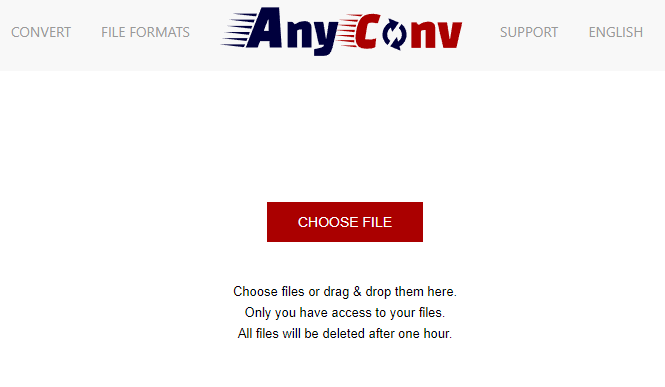
Det är viktigt att komma ihåg att AnyConv.coms specifika funktioner och inställningar kan variera, och det kan finnas begränsningar för filstorlek eller konverteringskapacitet för gratisanvändare. AnyConv.com kan också erbjuda premiumplaner med fler förmåner och funktioner.
Zamzar.com
Zamzar.com är en online-plattform för filkonvertering som låter användare enkelt konvertera filer mellan olika format. Med Zamzar kan användare konvertera en mängd olika filer, inklusive dokument, bilder, ljudfiler, videor och mer.
Zamzar stöder ett stort antal filformat, vilket gör det mångsidigt för olika konverteringsbehov. Oavsett om du vill konvertera en MKV-fil till TS, konvertera ett Word-dokument till PDF eller konvertera en MP3 till WAV, erbjuder Zamzar en omfattande lista över format som stöds.
Del 4. Slutsats
Sammanfattningsvis, när det gäller att konvertera MKV-filer till TS-format finns det olika alternativ tillgängliga, inklusive online-konverterare som Convertio.co och AnyConv.com. Men om du letar efter en pålitlig och funktionsrik lösning rekommenderar vi iMyMac Video Converter.
Den utmärker sig som en omfattande programvarulösning som erbjuder en rad fördelar. Den stöder ett brett utbud av videoformat, inklusive MKV och TS, vilket säkerställer kompatibilitet mellan olika enheter och mediaspelare. Med det här verktyget kan du konvertera dina MKV-filer till TS-format med högkvalitativ utdata, samtidigt som den ursprungliga video- och ljudkvaliteten bevaras.


