


 Video Converter


MP4 är ett av de mest populära videoformaten när det gäller streaming online. Detta beror på att det leder till mindre filstorlekar utan att det leder till kvalitetsförlust. Det är därför det också är ett av de mest använda videocontainerformaten. Så om du har ett annat format för din video kanske du vill konvertera den till MP4. Du kanske till exempel vill konvertera MKV till MP4 på Mac stil. I det här fallet får du ett mer mångsidigt videoformat för din värdefulla fil.
Den här guiden hjälper dig att konvertera MKV till MP4. Mac-datorer låter dig implementera det. Vi kommer att ge dig olika metoder för att göra det. Det finns enkla sätt att göra det. Dessutom finns det manuella, mer mödosamma metoder. Vi föredrar naturligtvis det enkla sättet. Så låt oss börja konvertera dina MKV-filer nu!
Innehåll: Del 1. Vad är MKV- och MP4-filer?Del 2. Snabbaste sättet att konvertera MKV till MP4 (Mac)Del 3. Hur kan jag konvertera MKV till MP4 gratis?Del 4. Offlineverktyg för att konvertera MKV till MP4 gratisDel 5. Slutsats
Del 1. Vad är MKV- och MP4-filer?
MKV- och MP4-filer innehåller mestadels video. Vi kommer att förklara de två lite här innan vi börjar lära dig att konvertera MKV till MP4 i Mac-stil. Låt oss nu börja med MP4 först eftersom det är ett mycket populärt format.
Vad är MP4-filer?
Detta filformat är också känt som MPEG-4 Advanced Video Coding (AVC) eller MPEG-4 Part 14. Det är egentligen ett filformat för multimedia som används för lagring av video- och ljudfiler. Det är det vanligaste formatet vid streaming av video via nätet. Generellt sett är detta format en behållare som innehåller digitalt kodade video- och ljudfiler. Det använder filändelsen MP4. Även om många tror att det bara innehåller video- och ljudfiler, kan det faktiskt innehålla andra filtyper som undertexter och bilder. När det gäller komprimering använder MP4 en förlustfri teknik där videokvalitet och ljudkvalitet inte komprometteras. MP4-filer har fördelen att de kan köras på alla mediaspelare runt om i världen eftersom det är en mycket populär filtyp.
Vad är MKV-filer?
Innan vi konverterar MKV till MP4 i Mac-stil, låt oss först titta på vad det förra är. MKV Filer kallas också Matroska-videofiler och de började användas i Ryssland år 2000. Det är ett containerfilformat som är mycket omfattande. Det är faktiskt inte ett komprimeringsformat för video eller ljud. De är containerformat. MKV-filerna är utvecklade för att vara framtidssäkra. Vad betyder detta? Det betyder att MKV-filerna inte bokstavligen kommer att vara föråldrade. Det finns många funktioner som är utformade för att säkerställa att MKV-filer inte blir föråldrade. Dessa inkluderar stöd för metadata, kapitel och meny samt streamingkompatibilitet online. MKV-filer möjliggör till och med felåterställning där du kan spela upp filer som är skadade.
Del 2. Snabbaste sättet att konvertera MKV till MP4 (Mac)
Vad är det bästa och snabbaste sättet att konvertera MKV till MP4 i Mac-stil? Som tur är har vi det du behöver. Verktyget du kan använda för att uppnå detta resultat är iMyMac Video Converter – en fullfjädrad videokonvertering och videoredigeringsprogramvara för konsumenter. Konverteringen sker förlustfritt, vilket innebär att det inte sker någon förlust av kvaliteten på ditt ljud och dina videor. Den implementeras också med blixtsnabba hastigheter som är mycket snabbare än genomsnittlig konverteringsprogramvara.
Den har många stödda in- och utmatningsformat för både video- och ljudfiler. Dessutom stöds utmatningsenheter, inklusive iPad, iPhone, Samsung, HTC, Huawei, Xiaomi, Sony, LG, Motorola, Blackberry, Nokia med flera. Förutom konvertering har den även videoredigeringsfunktioner. Du kan lägga till en vattenstämpel på dina videor. Du kan också trimma, rotera, klippa och lägga till undertexter. Om du vill lägga till ett externt ljudspår kan du också göra det. Det bästa med det är att du kan förhandsgranska videon före konvertering.
Så här konverterar du MKV till MP4 i Mac-stil med iMyMac Video Converter:
Steg 01 – Ladda ner och installera verktyget på din dator
Det första steget är att ladda ner iMyMac Video Converter från nedladdningssidan på webbplatsen. Använd sedan det nedladdade paketet för att installera det på din Mac-dator. Slutligen kan du starta verktyget efter installationen.
Steg 02 – Lägg till MKV-filer
Det andra steget innebär att lägga till filer i MKV-format. Du kan göra detta genom att klicka på knappen "Lägg till flera videor eller ljud". Klicka sedan på Konvertera format under Effektformat.

Steg 03 – Välj MP4 som utdataformat
Välj sedan de inställningar du vill ha. Du kan välja det konverterade formatet. Du kan till och med ändra ljudundertexter, vattenstämplar och effekter. Beskär videofil är också möjligt. När du är klar med justeringen av inställningarna trycker du på Spara. Välj sedan destinationsmappen för att spara de konverterade filerna.

Steg 04 – Börja konvertera MKV till MP4
Du kan konvertera en fil genom att klicka på knappen "Konvertera". Vid det här laget bör du vänta med att konvertera MKV till MP4 i Mac-stil. Kontrollera sedan bara de konverterade filerna i Senaste projekt.

Del 3. Hur kan jag konvertera MKV till MP4 gratis?
Det finns onlineverktyg som du kan använda för att konvertera MKV till MP4 i Mac-stil. Dessa verktyg kan faktiskt även användas på Windows-operativsystem. Det beror på att de är online. De kan användas av alla webbläsare som Google Chrome, Firefox och Opera. Låt oss se hur man konverterar MKV till MP4 online:
1. CloudConvert
CloudConvert är ett webbaserat onlinekonverteringsverktyg. Plattformen låter dig konvertera flera filformat från en typ till en annan. Du väljer det helt enkelt högst upp i gränssnittet. I det här fallet kommer vi att konvertera MKV till MP4 i Mac-stil. När du väl valt att konvertera MKV till MP4 får du en mängd olika redigeringsalternativ. Dessa inkluderar videokodek, förinställning, profil, bredd, bildrutor per sekund (FPS), CRF, ljudbithastighet, start- och sluttider, undertexter och mer.
CloudConvert är väldigt lätt att använda och fungerar hela tiden. Gränssnittet är väldigt snyggt. Och man märker att de har varit verksamma i åratal. Webbplatsen stöder faktiskt över 200 format som ljud, video, e-böcker, dokument och arkiv, bland annat. Sedan 2012 är de en pålitlig plattform för att konvertera filer. Ingen kommer att få tillgång till de filer du laddar upp.
2. Zamzar
Zamzar låter dig enkelt konvertera MKV till MP4 (Mac). Det har funnits sedan 2006. Dessutom har det konverterat över 510 miljoner filer hittills. Sidan har många olika konverteringssidor. Men naturligtvis måste du gå till den som säger konvertera MKV till MP4. I det här fallet lägger du helt enkelt till MKV-filerna, klickar på utdataformatet och börjar sedan med att klicka på knappen Konvertera nu. Zamzar har till och med en kort beskrivning av vad en MKV- och en MP4-fil är. Det ser väldigt snyggt ut och gränssnittet kan förstås av alla som använder det.
Detta onlineverktyg är ett av de mest populära som finns. Dessutom stöds olika format för konvertering, inklusive videor, ljud, bilder, dokument, komprimerade filer, CAD och e-böcker. Om du registrerar dig på deras sida får du obegränsade konverteringar dagligen och du kan konvertera upp till 2 GB filstorlek. Nedladdningar går också snabbare om du registrerar dig och loggar in.
3. Convertio
Detta kan hjälpa dig att konvertera MKV till MP4 i Mac-stil. Convertio är mycket populärt och har gjort hundratals miljoner konverteringar hittills. Filer på flera terabyte har konverterats med detta onlineverktyg. Det stöder mer än 300 format för konvertering. Detta möjliggör 25 600 olika konverteringar från en filtyp till en annan. Det är mycket enkelt och snabbt att använda. Användare behöver helt enkelt välja filerna från sin lokala hårddisk och välja önskat utdataformat. Därefter klickar du på knappen Konvertera för att konvertera MKV till MP4 i Mac-stil.
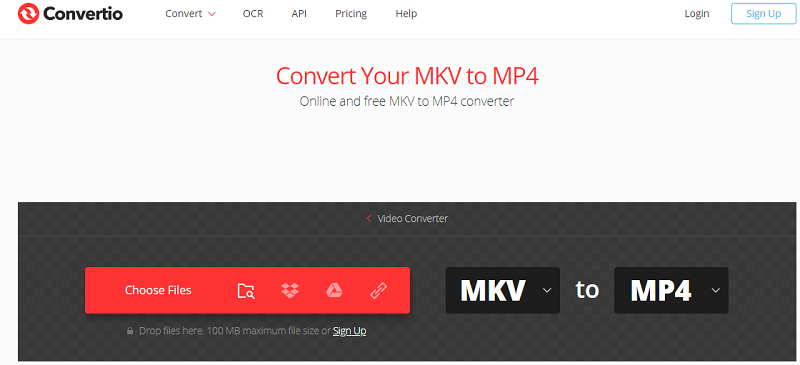
Konverteringsprocesser med Convertio stöder många avancerade alternativ. Till exempel kan videokonverterare hjälpa dig att välja bildförhållande, videokvalitet, codec-inställningar och mer. Eftersom det är en webbaserad plattform stöder den många enheter för användning av verktyget för konvertering.
4. Wondershare Online UniConverter
Detta är en online-konverterare som fungerar för olika typer av filformat. Den kan konvertera MKV till MP4 i Mac-stil eftersom det är en webbaserad plattform. Den har även en skrivbordsbaserad filkonverterare. Du väljer helt enkelt att konvertera MKV till MP4 och lägger sedan till de filer du vill konvertera. Du kan även hämta den från Dropbox om du vill. Ljud- och bildfiler kan också konverteras med verktyget. När du tittar på webbplatsen kommer du att märka att den är väldigt ren. Det snygga gränssnittet ser väldigt bra ut. Dessutom ser du en annons om dess skrivbordskonverterare. Denna annons är inte så påträngande så verktyget är bra att använda.
Del 4. Offlineverktyg för att konvertera MKV till MP4 gratis
1. VLC Media Player
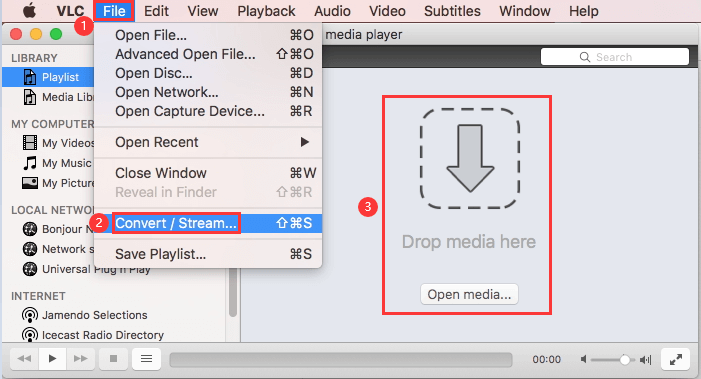
Hur konverterar man MKV till MP4 på Mac via VLC? VLC Media Player är väldigt populärt i mediaspelarvärlden. Detta beror på att det kan spela alla video- och ljudformat som finns. Som sådan kan det användas för att konvertera MKV till MP4 (Mac). Detta är ett fantastiskt verktyg som enkelt kan användas av konsumenter om de inte vill spendera en krona. Vi testade det för att konvertera vår MKV till MP4. Det fungerar. Men konverteringshastigheterna är långsamma. Dessutom upplevde vi vissa problem med uppspelningen av videon (inte ljudet) i filen. Men om du letar efter ett gratis onlinealternativ och bara ska konvertera en liten fil, då skulle detta vara ditt bästa alternativ.
2. DVDFab-videokonverterare
Detta fungerar för både Windows- och Mac-operativsystem. De erbjuder också en gratis provperiod om du vill testa produkten. Det finns många in- och utdataformat som stöds. Dessutom kan den konvertera MKV till MP4 (Mac och Windows).
Med DVDFab Video Converter kan du ändra egenskaperna för video och ljud. Du kan också använda den för att trimma och beskära dina videofiler. Det finns även andra anpassningsalternativ. Stegen för att använda den är också ganska enkla. Verktyget är ganska lätt att använda och förstå. Gränssnittet ser snyggt ut och deras webbplats ser också professionell ut. Naturligtvis rekommenderas det fortfarande att du använder iMyMac Video Converter istället eftersom den har fler funktioner och bättre videokonverteringsmöjligheter.
3. Handbroms
Detta erbjuder inte alternativ för att redigera videor. Men när det gäller processen att konvertera MKV till MP4 (Mac) gör det jobbet riktigt bra. Förutom enskilda konverteringar kan det även implementera konverteringar av en batch filer. Du kan även använda Handbrake för att tillämpa förinställningar på dina verktyg. Ljud- och videoinställningar kan justeras till önskad utdata eller resultat. Det levererar en mycket högkvalitativ utdatafil efter konvertering. Dessutom är filstorlekarna vanligtvis mindre jämfört med den genomsnittliga konverteraren som finns.
Del 5. Slutsats
För att konvertera MKV till MP4 (Mac) måste du använda online- eller offline-videokonverterare för att få jobbet gjort. Vi började med en introduktion till vad MKV och MP4 är. Sedan gick vi vidare till att konvertera MKV till MP4 med hjälp av det bästa verktyget, iMyMac Video Converter. Den mellersta delen av den här artikeln fokuserade på online- och offline-verktyg som hjälper dig att konvertera MKV till MP4 på Mac. Dessa verktyg inkluderar CloudConvert, Zamzar, Convertio, Wondershare Online Uniconverter, VLC Media Player, DVDFab Video Converter och Handbrake.
Vi rekommenderar att du använder iMyMac Video Converter för att enkelt konvertera MKV till MP4 på Mac. Den har många funktioner som hjälper dig att komma igång med konverteringen. Dessutom har den redigeringsfunktioner som en extra bonus. Du kan få iMyMac Video Converter från sin officiella webbplats idag.



AlbertJH2020-10-30 08:41:01
Fantastisk informationsdelning! Jag har provat Wondershare och Imymac för att konvertera ljud och video, vilket är enkelt att konvertera videor och ljudfiler i olika format!