


 Video Converter


MOV är ett videoformat som var populärt förr i tiden. Det är ett multimediaformat för containers. Det blev dock övertrumfatt av MP4, som för närvarande är standardformatet som används globalt. Å andra sidan är GIF-filer animerade bilder som ser ut som ett blädderblock. Om du har en fullfjädrad MOV-fil där du vill hämta vissa delar för att skapa en GIF-fil, lär vi dig hur du konverterar den. MOV till GIFDetta hjälper dig att skapa memes från vissa filmer, hemmagjorda videor och mer.
Den här guiden ger dig de bästa sätten att konvertera MOV till GIF. En översikt över olika verktyg kommer att visas för dig. Dessa inkluderar både online- och offline-alternativ. Sedan ger vi dig det bästa verktyget för att konvertera MOV till GIF på ett ögonblick.
Innehåll: Del 1. Vad är MOV- och GIF-filer?Del 2. Hur konverterar jag MOV till GIF på Mac?Del 3. Bonus: Konvertera MOV till andra videoformatDel 4. Slutsats
Del 1. Vad är MOV- och GIF-filer?
Innan vi diskuterar hur man konverterar MOV till GIF, låt oss ta en titt på översikten över de två olika filformaten. Kolla in dem nedan.
Ocuco-landskapet MOV Filen skapades av Apple och kan användas på både Windows- och Mac-plattformar. Det är ett multimediacontainerformat och kan innehålla olika spår som lagrar olika mediedatatyper. Vanligtvis används MOV-filen för att spara videofiler som filmer. Den använder komprimeringstekniken MPEG-4-codec. Detta filformat kan innehålla ljud, textspår, video och till och med tidskod. Varje mediespår kan kodas med olika typer av codecs. Så för att spela upp detta filformat bör applikationen kunna känna igen de codecs som användes i filen.
Låt oss prata om det GIF filer i den här artikeln om MOV till GIF. GIF står för Graphics Interchange Format och är egentligen ett förlustfritt format för bildfiler. Det stöder både animerade och statiska bilder. När vi talar om animerade bilder menar vi flera bildrutor eller bilder som kombineras i en enda fil. Dessa visas vanligtvis i följd med olika bildfrekvenser. Om du vet vad ett meme är, använder det vanligtvis GIF-filformat för att visa en bild i blädderbokstil med olika bildrutor.

Del 2. Hur konverterar jag MOV till GIF på Mac?
Så, hur konverterar man MOV till GIF? Det är väldigt enkelt. Du behöver bara använda en konverterare, som kan vara både online och offline. Här ska vi titta på de olika MOV till GIF-konverterarna du kan använda för att konvertera videofilformat till bildtyper.
Konvertera MOV till GIF med Convertio
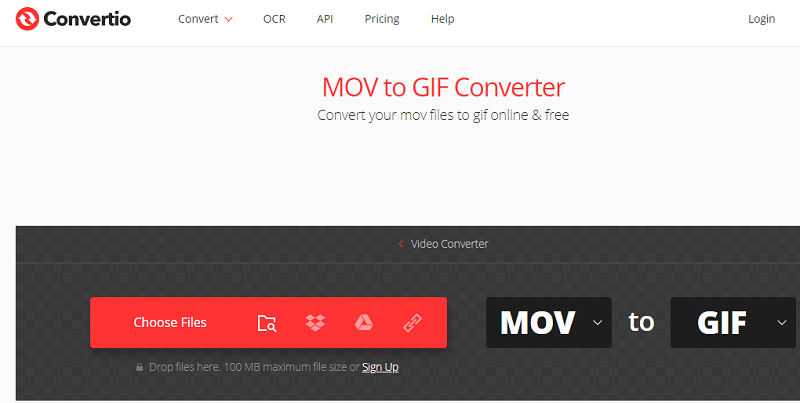
Convertio är en webbaserad onlineplattform för att konvertera MOV till GIF. Dess huvudsida som är dedikerad till denna typ av konvertering ger dig grundläggande information om vad MOV-filer och GIF-filer är. Så, hur använder du det för konvertering? Kolla in stegen nedan.
- Lägg till filer. Det första steget är att lägga till MOV-filen i Convertios gränssnitt. Detta kan göras genom att dra och släppa den eller genom att hitta den på din lokala hårddisk med knappen Välj filer. Du kan också lägga till filer via en URL, Dropbox eller Google Drive. Den maximala filstorleksgränsen är 100 MB.
- Välj utdataformat. I det här fallet väljer du utdataformat. Här lägger vi till GIF. Du kan också lägga till fler filer om du vill.
- Klicka på Konvertera. Nästa steg är att klicka på Konvertera och vänta tills uppladdnings- och konverteringsprocessen är klar.
- Det sista steget är att ladda ner filen genom att klicka på knappen Ladda ner i Convertios gränssnitt.
Konvertera MOV till GIF med Zamzar
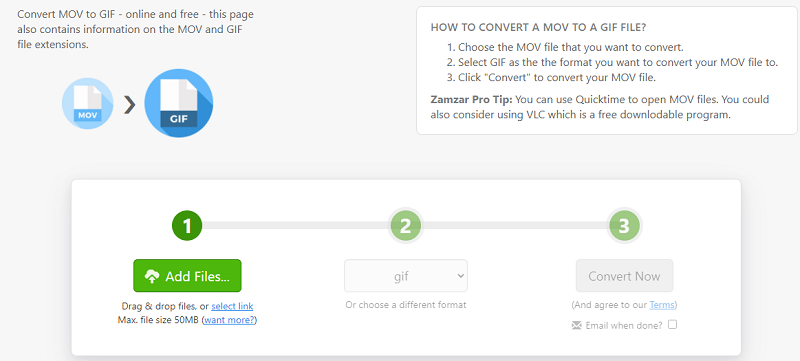
Ett annat verktyg du kan använda för att konvertera MOV till GIF är Zamzar. Det liknar Convertio i den meningen att det används för att konvertera olika filformat från en typ till en annan. Du använder det helt enkelt för att konvertera MOV till GIF genom att göra följande:
- Välj Filer. Du kan lägga till filer genom att dra eller släppa. Du kan också använda en URL eller hämta en från din lokala hårddisk.
- Välj utdataformat. Nästa steg är att välja GIF som utdataformat.
- Klicka på Konvertera. Klicka sedan på Konvertera för att starta processen. Vänta tills filen har laddats upp helt. Sedan börjar konverteringen. Vänta tills även detta är klart.
- Klicka på Ladda ner. Det sista steget är att klicka på Ladda ner för att hämta din MOV till GIF-fil.
Del 3. Bonus: Konvertera MOV till andra videoformat
Här kommer vi att diskutera det bästa konverteringsverktyget du kan få tillgång till konvertera MOV till andra videoformatVi är alla redo för iMyMac Video ConverterDet är ett mycket snabbt konverteringsverktyg som kan omvandla bilder, ljud och videofiler från en typ till en annan.
Den använder hårdvaruaccelerationsteknik för att säkerställa snabba konverteringshastigheter jämfört med den genomsnittliga videokonverteraren. Dessutom kan den konvertera flera filtyper och hjälpa dig att förbättra din video. Du kan till exempel beskära, klippa och trimma dina videor. Du kan till och med välja utdatakvalitet. Det är också möjligt att uppgradera från SD-upplösning till HD-upplösning. Dessutom kan du justera ljusstyrka, kontrast, mättnad och nyans etc. Du kan också lägga till vattenstämplar, ljudeffekter, undertexter och mer.
Del 4. Slutsats
Här kommer vi att diskutera konverteringsprocesserna från MOV till GIF. Vi har diskuterat hur man konverterar dem via Zamzar och Convertio. Du kan söka på webben efter andra verktyg för att konvertera video till bildfiler, i det här fallet MOV till GIF. Vi har gett dig de faktiska stegen för att göra det utan att behöva betala ett öre.
Om du vill ha ett mer avancerat verktyg för att konvertera videor, bilder och ljudfiler kan du använda iMyMac Video Converter. Det är ett mycket snabbt konverteringsverktyg som hjälper dig att konvertera dessa filer från ett format till ett annat. Och det möjliggör även videoredigering för att göra dina videor mer tilltalande. Uppskalning från SD till HD-upplösning är också möjligt. Så om du vill ha ett mer bekvämt och pålitligt sätt att konvertera videor, skaffa iMyMac Video Converter nu.


