


 Video Converter


Du kan ha många videor som är i MOV-format, och ibland krävs det att konvertera filerna från MOV till H.264 videoformat så att du enkelt kan optimera dem i vissa system eller plattformar som Mac- eller Windows-datorer. Mot bakgrund av ovanstående information behöver du ett videokonverteringsprogram som kan konvertera MOV-filer till H.264-format samtidigt som den ursprungliga videokvaliteten bibehålls.
Följande artikel ger därför en översikt över de fyra verktyg för videokonvertering som anses vara de bästa. Som ett resultat har du bland de fyra möjligheterna valet att välja det verktyg som bäst passar dina behov.
Innehåll: Del 1. Rekommenderad MOV till H.264-konverterare på Mac/Win Del 2. 3 MOV till H.264-konverterare online gratisDel 3. Är MOV samma sak som H.264?Del 4. Slutsats
Del 1. Rekommenderad MOV till H.264-konverterare på Mac/Win
Ett pålitligt och professionellt konverteringsverktyg är ett absolut behov i situationer där det är nödvändigt att konvertera flera filer snabbt och utan att offra kvaliteten. iMyMac Video Converter är ett starkt rekommenderat verktyg som erbjuder en komplett lösning för att konvertera MOV-filer till H.264-format. Detta beror på att majoriteten av videotranskodare inte kan hantera svåra videokodekar som är inneslutna i en MOV-behållare.
Eftersom den är utrustad med ett stort urval av videokodekar, kan man lägga till och konvertera en mängd olika MOV-filtyper till H.264 eller omvandla MOV till andra format som MP4 är en barnlek och orsakar inga problem alls. Tack vare den användarvänliga designen och den enkla användningen är den särskilt väl lämpad för personer som inte är särskilt kunniga inom teknik.
Se därför till att du har laddat ner den här hjälpsamma verktygslådan, så kan vi börja konvertera MOV till H.264.
- Starta Mac- eller Windows-versionen av iMyMac Video Converter Logga in på ditt konto när du är klar.
- Placera MOV-filen på systemets skärm genom att släppa eller dra där fungerar det alltid utan problem.
- En rullgardinsmeny som låter dig välja vilken typ av fil som originalet ska konverteras till, till exempel H.264, visas när du klickar på "Konvertera format".
- Användargränssnittet gör det mycket enklare att hitta filändringar. All modifiering av filerna är tillåten.
- Alla dina ändringar sparas om du väljer Spara.
- Välja ett konverteringsalternativ i verktygsfältet för att starta konverteringsprocessen.

Del 2. 3 MOV till H.264-konverterare online gratis
Verktyg 01. MiConv.com
Produkten MiConv är inte vanlig inom videokonverterare. Det är en gratis H264-konverterare med enkla bruksanvisningar. Skicka bara in din video till systemet och välj bland de många format som stöds.
MiConv är ett verktyg med öppen källkod som direkt konverterar vilken video som helst till H264-formatet med hjälp av en mängd olika videokodekar. Det innehåller också en säkrare mekanism som förhindrar delning av uppladdarens videoingång med andra användare och bara låter dem se den.
- Välj de MOV-videor du vill ändra till H264 genom att klicka på "Välj filer" knapp.
- Välj "H264" som önskat format. För att konvertera MOV till H.264, klicka på "Konvertera".Det tar helt enkelt ett tag."
- Klart! MOV-filen du angav har ändrats till H264. Den är tillgänglig för ladda ner till din gadget.

Verktyg 02. ConvertFiles.com
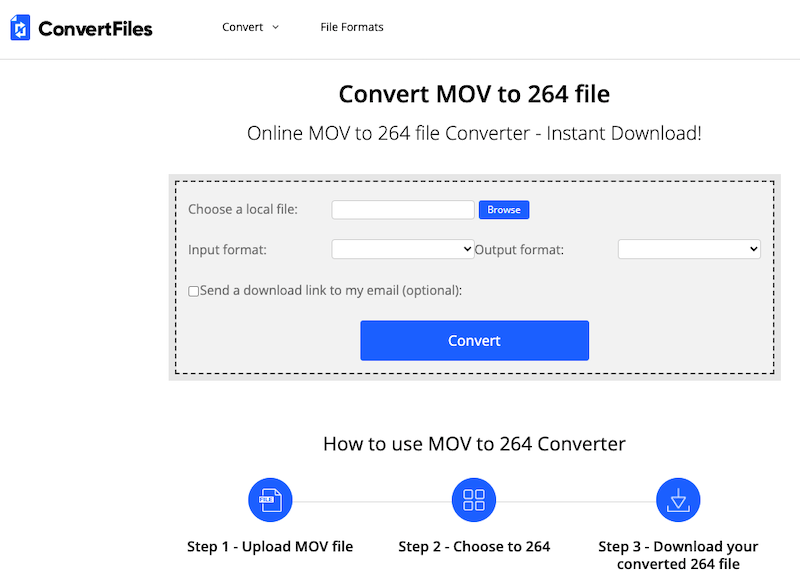
Denna användarvänliga onlineapplikation stöder alla större utdataformat utöver H264-konvertering och möjliggör konvertering av en fil i taget. De konverterade filerna kan laddas ner och lagras lokalt. Det finns också möjlighet att få den konverterade filens URL via e-post.
- För att lägga till MOV-filen, öppna ConvertFiles och välj Bläddra.
- Under avsnittet Exportformat, välj H264.
- Om du vill att den konverterade filen även ska skickas till dig via e-post, aktivera alternativet. För att starta processen med MOV till H.264, klicka på Konvertera knappen i slutet.
Verktyg 03. AnyConv.com
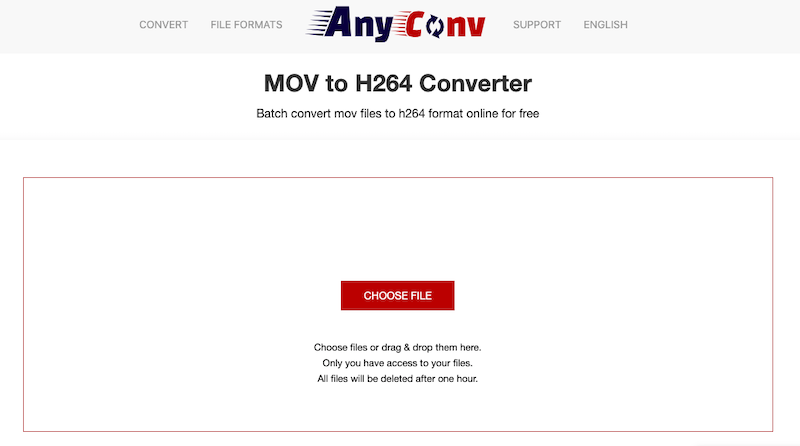
Dina videor kan konverteras med denna webbläsarbaserade konverterare till alla populära format. Du kan utforska och lägga till systemfiler eller bara dra och släppa dem. De konverterade filerna kan lagras på din dator och användas vid behov för visning och andra funktioner.
- Öppna AnyConv och välj MOV-filen genom att klicka på VÄLJ FIL knapp.
- Välja H264 som föredragen utmatningstyp.
- Välj KONVERTERA knappen för att konvertera MOV till H.264.
Del 3. Är MOV samma sak som H.264?
Apple skapade containerformatet MOV, som främst används av Apples QuickTime-ramverk. Formatet, som kan lagra flera låtar, känns också igen av operativsystemet Windows. MOV är ett format som ofta används för att spara filmer och andra filmer. Det använder Apples exklusiva komprimeringsteknik.
Blockorienterad rörelsekompenserad heltals-DCT-kodning är en teknik som används inom H264 videokomprimeringsteknikFormatet används ofta för att lagra, distribuera och komprimera data. H264 kan bäddas in i en mängd olika containerformat. Det krypteras dock ofta med AAC-kodeken.
Det finns olika omständigheter när konvertering från MOV till H.264 kan vara nödvändig. Även om MOV är ett vanligt format kan det kodas med flera kodekar som är inkompatibla med flera spelare och enheter, vilket kräver konvertering till ett mer frekvent använt format som H264.

Dessutom, MOV-filer är enorma och kan orsaka problem med lagring och delning. Dessa problem kan undvikas genom att konvertera MOV-filer till H264, där data komprimeras för att minska deras storlek för enkel lagring och för delning mellan olika plattformar.
Del 4. Slutsats
Vi hoppas att genom att ge dig en lista över de fyra ideala videokonverterarna för att konvertera MOV till H.264-filmer, har vi gjort det enklare för dig att välja rätt konverterare för mediefilerna. När bara en enda eller ett litet antal filer behöver konverteras, fungerar onlineprogram bra. Det bästa programmet för batchkonvertering i förlustfri kvalitet med extra funktioner är iMyMac Video Converter.


