


 Video Converter


Har du problem med att spela upp dina MOV-filer på en Windows-enhet? Behöver du konvertera MOV till WMA för att göra dem kompatibla med din mediaspelare eller enhet? I så fall har du kommit till rätt ställe.
I den här artikeln går vi igenom processen att konvertera MOV till WMA, steg för steg. Vi går igenom allt från att välja de bästa konverteringsverktygen för att säkerställa att de konverterade filerna behåller sin kvalitet. Oavsett om du är nybörjare eller erfaren användare kommer du att tycka att den här guiden är till hjälp för att konvertera dina MOV-filer till WMA-format. Så, låt oss komma igång!
Innehåll: Del 1. Hur konverterar jag MOV till WMA-format?Del 2. Finns det en gratis konverterare för MOV-filer till WMA-format?Del 3. Vilka är skillnaderna mellan MOV- och WMA-filer?Del 4. Slutsats
Del 1. Hur konverterar jag MOV till WMA-format?
Ett av de enklaste och mest effektiva sätten att konvertera MOV till WMA-format är att använda ett pålitligt videokonverteringsverktyg som iMyMac Video ConverterDenna programvara är specifikt utformad för att konvertera videor mellan olika format samtidigt som den säkerställer att kvaliteten på originalvideon bibehålls.
För att komma igång måste du först ladda ner och installera iMyMac Video Converter på din dator. När installationen är klar startar du programvaran och följer dessa steg:
- Lägg till MOV-filer till programvaran: Klicka på "Lägg till fil"-knappen och välj de filer du vill konvertera MOV till WMA. Du kan också dra och släppa filerna direkt i programvaran.
- Välj WMA som utdataformat: Välj sedan "WMA" som utdataformat. Välj en målmapp där filerna ska sparas.
- Redigera inställningarna: Om du vill justera videoinställningarna, till exempel upplösning, bithastighet eller bildhastighet, kan du göra det genom att klicka på "Inställningar" knapp.
- Starta konverteringsprocessen: Klicka slutligen på "Konvertera"-knappen för att starta konverteringsprocessen. Programvaran konverterar MOV-filerna till WMA-format på några minuter, beroende på filernas storlek.
Sammantaget är iMyMac Video Converter ett pålitligt och användarvänligt verktyg som gör det enkelt att konvertera MOV till WMA-format. Med sitt intuitiva gränssnitt och kraftfulla funktioner är det ett utmärkt val för alla som behöver konvertera videor mellan olika format.

Del 2. Finns det en gratis konverterare för MOV-filer till WMA-format?
Om du har en snäv budget eller helt enkelt föredrar att inte spendera pengar på programvara för videokonvertering, kommer du att bli glad att veta att det finns flera gratis MOV till WMA-konverterare tillgängliga online. I det här avsnittet presenterar vi tre populära verktyg som du kan använda för att konvertera dina MOV-filer till M4A, MKV, M4V och WMA-format gratis.
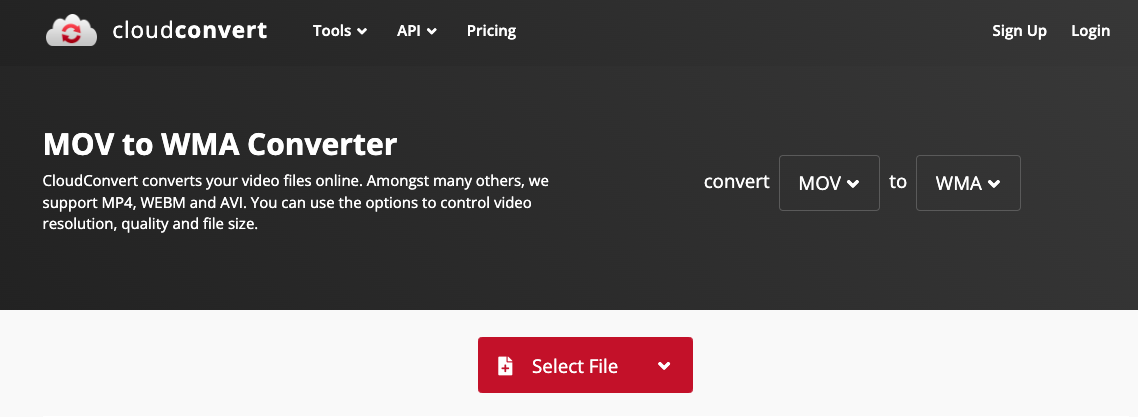
Verktyg 01. CloudConvert.com
CloudConvert.com är ett populärt verktyg för onlinevideokonvertering som stöder över 200 olika filformat. Det är enkelt att använda och kräver ingen programvaruinstallation. Så här använder du verktyget:
- Ladda bara upp dina MOV-filer till webbplatsen.
- Välj WMA som utdataformat.
- Och klicka på "Starta konverteringen" knapp.
Webbplatsen konverterar sedan MOV till WMA-format och ger dig en nedladdningslänk till de konverterade filerna.
Verktyg 02. Convertio.co
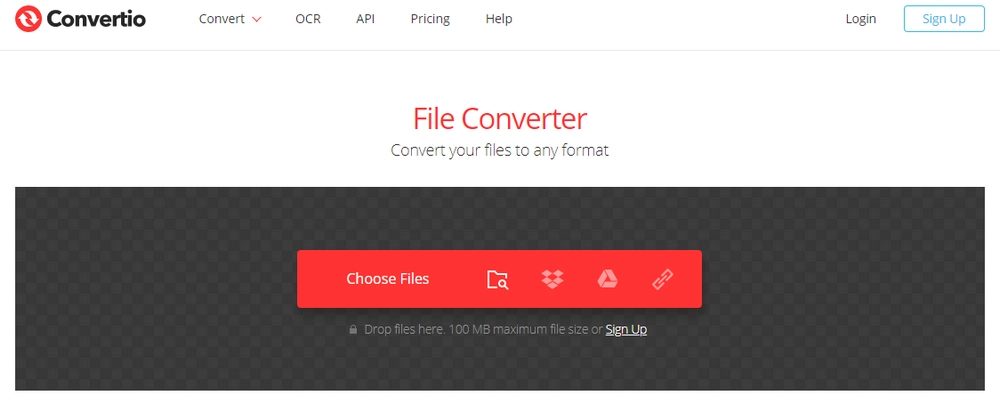
Convertio.co är ännu en gratis onlinevideokonverterare som fungerar med en mängd olika filtyper, inklusive MOV och WMA. Den är enkel att använda och kräver ingen programinstallation, ungefär som CloudConvert.com.
Ladda upp dina MOV-filer, välj WMA som utdataformat och klicka sedan på "Konvertera"-knappen. Därefter konverterar webbplatsen dina MOV-filer till WMA-format och erbjuder dig en länk för att ladda ner de konverterade filerna.
Verktyg 03. FreeConvert.com
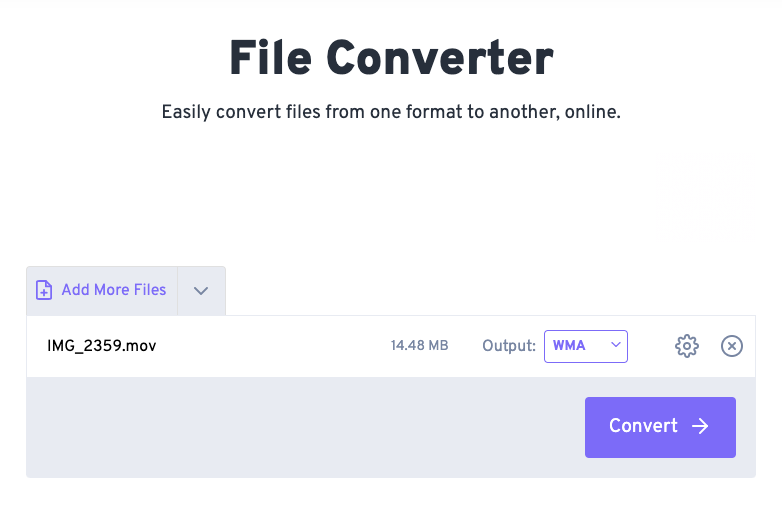
FreeConvert.com kan hjälpa till att konvertera olika filformat, inklusive video, ljud, bild och dokumentfiler, samt MOV till WMA. Det är ett användarvänligt verktyg som stöder över 50 olika filformat, vilket gör det till ett mångsidigt alternativ för användare som behöver konvertera olika typer av filer.
En av de mest framstående funktionerna hos FreeConvert.com är dess användarvänlighet. Webbplatsens gränssnitt är intuitivt och enkelt, vilket gör det enkelt för användare att ladda upp och konvertera sina filer. Dessutom ger webbplatsen användarna möjlighet att anpassa sina konverteringsinställningar, inklusive videoupplösning, bithastighet och bildhastighet.
FreeConvert.com erbjuder även användare möjligheten att konvertera filer utan att kompromissa med deras integritet och säkerhet. Webbplatsen använder SSL-kryptering för att skydda användardata, och uppladdade filer raderas från webbplatsens servrar efter 24 timmar. Detta ger användarna trygghet i att deras personuppgifter och filer är säkra.
Även om FreeConvert.com är ett gratis verktyg för att konvertera MOV till WMA, erbjuder webbplatsen även en premiumversion som ger användarna ytterligare funktioner, såsom snabbare konverteringstider, ingen reklam och obegränsad uppladdning av filstorlek. Premiumversionen är tillgänglig mot en månads- eller årsavgift, vilket gör det till ett prisvärt alternativ för användare som behöver frekventa eller större filkonverteringar.
Sammantaget är FreeConvert.com en pålitlig och användarvänlig online-filkonverterare som erbjuder ett brett utbud av filformat och anpassningsalternativ. Dess engagemang för användarnas integritet och säkerhet gör det till ett pålitligt alternativ för användare som behöver konvertera filer utan att kompromissa med sina personuppgifter eller filer.
Även om dessa verktyg för onlinevideokonvertering är gratis och enkla att använda, är det viktigt att komma ihåg att de har sina begränsningar. De kanske till exempel inte kan hantera stora filer eller inte ger samma kvalitetsnivå som ett professionellt videokonverteringsverktyg. Dessutom kan det potentiellt äventyra din integritet och säkerhet att ladda upp dina filer till ett onlineverktyg.
Om du letar efter ett gratis sätt att konvertera MOV till WMA-format är CloudConvert.com, Convertio.co och FreeConvert.com alla bra alternativ att överväga. Det är dock viktigt att väga för- och nackdelarna med att använda ett onlineverktyg kontra ett professionellt videokonverteringsverktyg innan du fattar ett beslut.
Del 3. Vilka är skillnaderna mellan MOV- och WMA-filer?
MOV och WMA är både ljud- och videofilformat och du kan konvertera MOV till WMA, men de skiljer sig åt i sina egenskaper och funktioner.
MOV är ett videofilformat som utvecklats av Apple för användning med deras QuickTime-mediaspelare. Det används ofta för att lagra video-, ljud- och textdata och är kompatibelt med både Mac- och Windows-operativsystem. MOV-filer är vanligtvis av hög kvalitet och används för professionell videoredigering, sändning och uppspelning.
WMA, å andra sidan, är ett komprimerat ljudfilformat som utvecklats av Microsoft. Det är specifikt utformat för användning med Windows Media Player och används ofta för att strömma ljud- och musikfiler på internet. WMA-filer är generellt mindre i storlek än andra ljudformat och erbjuder högkvalitativ ljuduppspelning med en relativt låg bithastighet.
Sammantaget, även om MOV och WMA är både ljud- och videofilformat, skiljer de sig åt i avsedd användning, kompatibilitet och funktioner.
Del 4. Slutsats
Sammanfattningsvis, om du letar efter ett pålitligt och effektivt sätt att konvertera MOV till WMA-format är iMyMac Video Converter ett utmärkt alternativ att överväga. Det är inte bara enkelt att använda, utan erbjuder också ett brett utbud av anpassningsalternativ, som att justera video- och ljudinställningar och trimma och beskära videor.
Även om det finns gratis online-konverterare tillgängliga, ger iMyMac Video Converter användarna en professionell och högkvalitativ videokonverteringsupplevelse som är värd investeringen. Dessutom stöder programvaran ett brett utbud av filformat, vilket gör den till ett mångsidigt verktyg för alla dina videokonverteringsbehov.
Sammantaget, oavsett om du är en professionell videoredigerare eller bara vill konvertera några videor, är iMyMac Video Converter ett utmärkt val. Dess intuitiva gränssnitt, kraftfulla funktioner och pålitliga prestanda gör det till ett framstående verktyg i världen av videokonverteringsprogram.



