


 Video Converter


MPEG-4 del 14, oftast kallat MP4, är ett medieformat som kan spelas upp på nästan alla typer av spelare. H.264 är en mediekodek som kan producera högkvalitativa videor trots låga bithastigheter. Om du äger MP4-filer och vill konvertera MP4 till H.264Du kan behöva lite lättanvända videotranskodare för att hjälpa dig.
Läs det här inlägget så får du detaljerade instruktioner för att konvertera MP4 till H.264 gratis.
Innehåll: Del 1. Konvertera MP4 till H.264 automatiskt på Mac/WindowsDel 2. Konvertera MP4 till H.264 med 2 onlineverktygDel 3. Är H.264 bättre än MP4?Del 4. Slutsats
Del 1. Konvertera MP4 till H.264 automatiskt på Mac/Windows
Att konvertera MP4 till H.264 är det första steget i arbetet, och för att göra det framgångsrikt behöver du hjälp av en professionell konverterare. Vi föreslår iMyMac Video Converter bland de många applikationer som finns tillgängliga för att konvertera MP4 till H.264 eftersom det är snabbt, enkelt att använda och har ett antal olika funktioner.
Detta pålitliga verktyg kan konvertera mellan över 1000 olika format. Det kan inte bara göra MP4 till H.264 utan även överföra MP4-filer till WEBM snabbtProgrammet är kompatibelt med de senaste versionerna av operativsystemen för både Windows- och Mac-datorer.
Det är också möjligt att bearbeta flera filer samtidigt i en batch, och det sker ingen försämring av utdatakvaliteten under konverteringsprocessen. Denna MP4 till H.264-konverterare är också utrustad med en integrerad videoredigerare som en extra funktion.
Se instruktionerna nedan för att lära dig hur du konverterar MP4 till H.264:
- Öppna iMyMac Video Converter på en Mac- eller Windows-dator. Allt som krävs är att logga in för att komma åt ditt konto.
- Du kan dra vilken annan fil som helst till programfönstret, inklusive MP4 filer.
- Genom att välja ett format som H.264 från rullgardinsmenyn när du klickar på "Konvertera format"-knappen kan du välja 264 som utdataformat.
- Alla ändringar du gör i inställningarna sparas om du väljer Spara.
- Så snart du väljer Export från verktygsfältet börjar konverteringen.

Del 2. Konvertera MP4 till H.264 med 2 onlineverktyg
Verktyg 01. Convertfiles.com
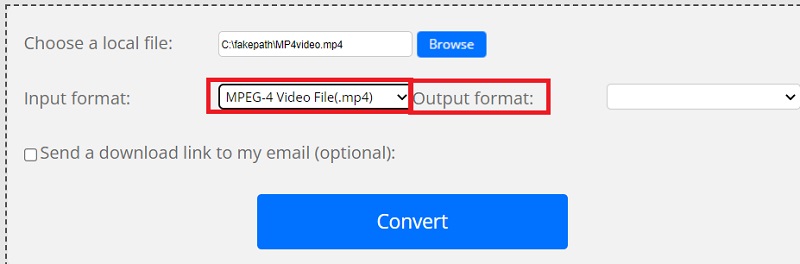
Convert.Files är ett utmärkt exempel på ett kompetent onlineverktyg för att konvertera MP4 till H.264 som kan användas för enkla konverteringar med ett litet antal filer. Onlineverktyg är ett användbart alternativ för att göra den här typen av konverteringar.
Applikationen kan användas direkt i din webbläsare och kräver ingen nedladdning eller installation. Den gör det möjligt för användare att ladda upp filer antingen från en URL eller från sin lokala dator.
Förutom H264 stöds även ett antal ytterligare format för konverteringar. Det ger dig ett brett utbud av alternativ för att konvertera filer till en mängd olika format, inklusive WAV, MP4, AVI, AMV, WMV, MOV, MP3 och ASX, bland många fler.
Följ stegen för att konvertera MP4 till H.264 nu:
- Starta webbläsartillägget Convert.Files på din egen dator. För att ladda upp MP4 filer från datorn, välj Bläddra knappen och klicka sedan på ÖppetDu har också möjlighet att lägga till en URL till en fil.
- Se till att Raw H.264-videofiler är valt i rullgardinsmenyn Utdataformat (.264).
- För att starta konverteringsprocessen, välj Konvertera alternativet från menyn.
Verktyg 02. Zamzar.com
Zamzars webbplats erbjuder en robust funktion för att konvertera filer som är tillgänglig via webben. Den kan enkelt konvertera MP4 till H.264 och är avsedd för processen att konvertera mellan en mängd olika filformat.
Zamzar är ett onlineverktyg som med bara några få musklick förenklar arbetet. När du använder det här programmet behöver du inte installera något på din enhet, och användargränssnittet är ganska enkelt och lätt att använda.
Den maximala storleken på en H.264-film som kan laddas upp är dock begränsad till 150 MB, och det finns inga avancerade förinställda konverteringsinställningar. Dessutom konverterar programmet video relativt långsamt. Se stegen nedan för att konvertera MP4 till H.264:
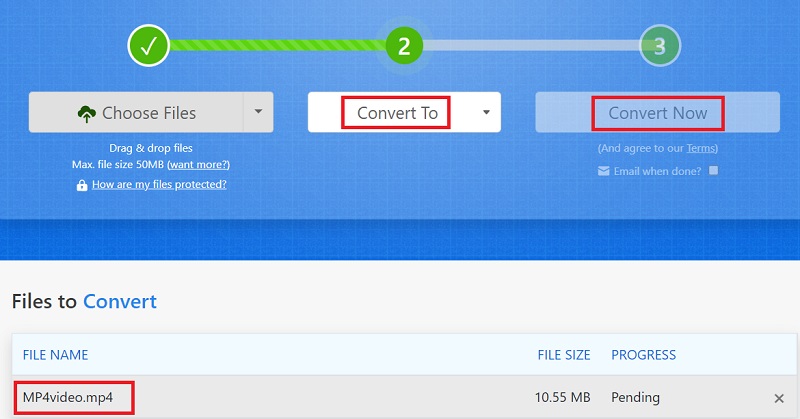
- Starta den officiella Zamzar-webbplatsen.
- För att skicka in H.264-videon, använd "Lägg till filer..."alternativet på menyn.
- För att ändra formatet, välj MP4 från rullgardinsmenyn som visas efter att du klickat på "Konvertera till" knapp.
- Välj bara "Konvertera nu" och titta sedan längst ner på sidan för att se hur långt vi har kommit i konverterings- eller uppladdningsprocessen.
- När du är klar med allt kommer du att skickas till sidan som säger "Klart". För att spara videofilen du har konverterat måste du klicka på "Download" knapp.
Del 3. Är H.264 bättre än MP4?
Efter att ha lärt oss hur man konverterar MP4 till H.264 kommer vi att prata mer om dessa två format. H.264 / AVC är en videobehandlingskodek som används för att komprimera videodata, medan MP4 är ett containerformat för att innehålla video, ljud, bilder och undertexter. H.264 eller till och med andra standarder kan användas för att koda videoströmmar i MP4-format.
När H.264 först utvecklades genomgick kodningssystem tekniska framsteg. Jämfört med sina föregångare erbjuder det HD-videor i 1080p upplösning samtidigt som de använder mindre lagringsutrymme. H.264-kodade filer är ofta MP4-filer. De kan dock också vara AVI- och MKV-filer. På grund av detta skulle fler personer söka på internet efter MP4 till H.264-omvandlare.
Del 4. Slutsats
Om du väljer H.264 som din videokodek framför MPEG-4 eller andra kodekar, visar artikeln hur man konverterar MP4 till H.264 med en steg-för-steg-handledningDet rekommenderas att du använder skrivbordsprogramvara för större videofiler och webbtjänster för mindre videosnuttar. iMyMac-videokonverteraren rekommenderas för att slutföra detta jobb perfekt åt dig. Hämta det här verktyget nu!



