


 Video Converter


Vi tittar på videor för att underhålla oss eller hålla oss informerade. Till exempel kan vi titta på dokumentärer för att lära oss om en viss historia. Ibland sparar vi dessa videor på vår dator så att vi kan titta på dem vid ett senare tillfälle. Ett av de mest populära videofilformaten är MP4. Men ibland vill vi konvertera från MP4 till MKV av olika anledningar. Till exempel är MKV ett öppet format som inte har några licenskrav. Dessutom är stödet för många funktioner bättre i MKV jämfört med MP4.
Därför kommer den här guiden att lära dig hur du konverterar MP4 till MKV så att du kan dra nytta av båda världar. När du väl har en MP4-fil kan du kopiera den i MKV-format. Du kan välja att radera MP4-formatet eller behålla det för senare användning.
Innehåll: Del 1. Vilket format är bättre MKV eller MP4? Del 2. Bästa MP4 till MKV-konverteraren Del 3. Hur konverterar jag MP4 till MKV gratis? Del 4. Slutsats
Del 1. Vilket format är bättre MKV eller MP4?
Innan vi går in på hur man konverterar MP4 till MKV, låt oss förklara de två första. Det första du måste veta är att MKV och MP4 är containerformat. Dessa containerformat är de som definierar filernas struktur. De innehåller en eller flera strömmar och har också information om hur man faktiskt spelar upp dem. Containerformat kan också inkludera metadata som skapandedatum, upphovsrättsinnehavare och titel.
Definitionen av videodatans kodning möjliggörs av en codec. Om du lagrar varje pixel i en bildruta och skapar en film krävs enorma (och vi menar verkligen enorma) mängder lagringsutrymme. Därför har utvecklare formulerat många system för att komprimera videor utan att det leder till en synlig kvalitetsminskning. Det finns alltså många codecs tillgängliga nuförtiden. Containerformat, från MP4 till MKV, stöder vissa codecs.
Det är därför ett misstag att säga vilket containerformat som är bättre än det andra när det gäller videokvalitet. Den faktiska videokvaliteten bestäms av kodeken och inte containerformatet. Ibland kan du till och med använda bokstavligen samma identiska kodek med olika containrar. Kompatibilitet, funktioner och implementering är de faktorer du måste ta hänsyn till när du väljer om du behöver MP4 eller MKV.
I den här artikeln om MP4 till MKV ska vi gå in på detaljer om de två containerformaten. Vi kommer att förklara både MP4 och MKV. Sedan kommer vi att beskriva dess fördelar och nackdelar. Nästa avsnitt fokuserar på hur man enkelt konverterar MP4 till MKV.
MP4 förklarad
MPEG-4, del 14 kallas även MP4 och är standarden för ljud- och videofiler från Moving Picture Experts Group. Den första versionen introducerades 2001 medan den andra introducerades 2003. MP4 är baserat på Apples QuickTime-format och är också en ISO-standard. MP4-containerformatet kan lagra video och andra medier som stillbilder och video. Det kan också använda andra kodningar som AAC. Detta containerformat kan lägga till Digital Rights Management (DRM). Det betyder att du faktiskt kan kryptera dess innehåll. Nu, i den här artikeln om MP4 till MKV, låt oss gräva i för- och nackdelarna med MP4.
fördelar:
· Högre komprimeringsgrad med mindre kvalitetsförlust gör den lämplig för streaming på internet.
· Kan lagra olika typer av data, inklusive ljud, video, scenbeskrivningar och objektbeskrivningar, bland annat.
· Den är mycket mångsidig och hanterar många avancerade tekniker, inklusive H.264.
· Den kan köras på alla mediaspelare som finns och ljudkortsdrivrutiner stöder det.
Nackdelar
· Dessa är inte lätta att uppdatera eller redigera, särskilt sett ur filmskapares och klippares perspektiv.
· Många piratkopieringsproblem med formatet.
MKV förklarad
Främst, den skillnaden mellan MP4 och MKV är en filosofisk fråga. Den förra kontrolleras och utvecklas av MPEG och är i ett proprietärt format. Därför är vissa delar av den som du kanske inte förstår patenterade. Det krävs ingen licens för distribution av MP4-filer. Det kan dock vara nödvändigt om du ska skapa en programvara (för att distribuera och skapa) som formulerar MP4-filerna. Å andra sidan behöver programvara som distribuerar eller skapar MKV-filer inga licenskrav. Därför finns det mycket öppen källkodsprogramvara tillgänglig för MKV. Dess skapare, Matroska Group, erbjuder ett programbibliotek som är helt gratis.
Liknar MP4, MKV kan innehålla ljud, video och andra typer av innehåll. MKV är filändelsen för filer som innehåller videoinnehåll. MKA står för ljud medan MK3D står för de som innehåller 3D-filer. I vart och ett av dessa fall är containerformatet faktiskt detsamma. Bilagor kan inkluderas i alla tre format. I den här artikeln om MP4 till MKV ska vi gå in på fördelarna och nackdelarna med MKV.
fördelar:
· MKV-formatet är mycket flexibelt. Det betyder att det kan ha och även stödja alla ljud- och videoformat. Dessutom har det fler funktioner jämfört med andra filformat.
· Alternativ för förlustfri eller förlustbetonad komprimering.
· Den är icke-proprietär. Dessutom är den väl dokumenterad vilket möjliggör enkel användning och manipulation.
· Du kan placera metadata i den utan att behöva skriva om hela filen.
· Den kan innehålla ett obegränsat antal ljud, video, undertexter, stillbilder och till och med godtyckliga filer (t.ex. XML).
Nackdelar:
· Fortfarande ett containerformat under utveckling.
· Det är mer komplext jämfört med AVI. Det betyder att det har en större filstorlek.
· Skadat rykte på grund av sitt ursprung online.
Del 2. Bästa MP4 till MKV-konverteraren
Att konvertera MP4 till MKV är faktiskt en enkel process. Du behöver bara rätt verktyg för att göra det. För det rekommenderar vi att du använder iMyMac Video ConverterDet här verktyget stöder många ut- och inmatningsvideoformat som du kan konvertera från en typ till en annan, konvertera din hemmabio-DVD till MKV är också tillåtet. Förutom videokonvertering är det också ett bra verktyg för att förbättra och förbättra dina videor. Om du till exempel har överexponerade och skakiga videor som är mörka, kan dessa faktiskt skalas upp från standardupplösning till hög upplösning. Ljusstyrka och kontrast kan också justeras om du vill.
Konverteringshastigheterna är mycket höga då den är ungefär 6 gånger snabbare än en genomsnittlig videokonverterare. Anledningen till detta är att den stöder accelerationstekniken från olika grafikkort som AMD, NVIDIA och Intel GPU:er. Det finns ingen kvalitetsförlust om du konverterar MP4 till MKV med iMyMac Video Converter.
Nedan följer några av de steg som krävs för att konvertera MP4 till MKV med iMyMac Video Converter:
Steg 01 – Ladda först ner och installera sedan verktyget
Det första steget är att ladda ner iMyMac Video Converter genom att besöka företagets webbplats. Installera sedan programvaran på din dator. Du kan välja Mac eller Windows beroende på din dators operativsystem. Installera sedan verktyget på din stationära eller bärbara dator för vidare användning.
Steg 02 – Placera dina MP4-filer
Lägg till de specifika MP4-filer du vill konvertera genom att klicka på knappen "Lägg till flera videor eller ljud" som finns i gränssnittets övre vänstra del. Eller så kan du bara dra och släppa dem mot vänster sida av iMyMac Video Converters gränssnitt.

Steg 03 – Välj MKV som utdataformat
Välj MKV som önskat utdataformat från "Konvertera format" och klicka på Spara. Du kan också anpassa andra inställningar, inklusive ljudformat. Om du vill beskära, lägga till effekter och lägga till en vattenstämpel kan du också göra detta. Därefter måste du välja en destinationsmapp där filerna ska sparas.

Steg 04 – Konvertera och vänta
Det sista du behöver göra är att konvertera MP4 till MKV genom att klicka på knappen "Konvertera". Vänta några sekunder tills processen är klar. Gå sedan till "Senaste projekt" för att se de konverterade filerna.

Del 3. Hur konverterar jag MP4 till MKV gratis?
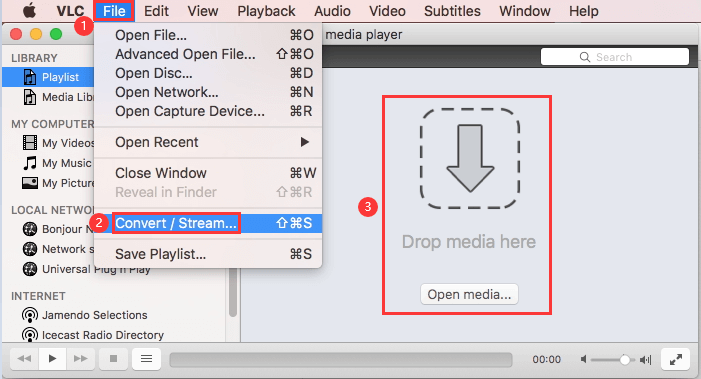
Konvertera MP4 till MKV med VLC Media Player
VLC Media Player är mycket populärt inom uppspelning av mediefiler. Det fungerar på både Mac- och Windows-datorer, vilket gör det ännu mer mångsidigt. Förutom att spela nästan alla tillgängliga mediefiltyper kan VLC Media Player användas för att konvertera MP4 till MKV.
Detta är ett gratis program med öppen källkod som även fungerar som en offline-videokonverterare. Det låter dig söka på din lokala hårddisk efter MP4-filer och välja målfilformat. I det här fallet väljer du MKV som målfilformat. Om du vill hämta en video från webben kan du också ange dess URL i VLC Media Player.
Med VLC Media Player kan du även anpassa ljud- och videokodekprofiler. På så sätt kan du kontrollera vilka profiler som ger bäst resultat. Slutligen låter VLC dig också välja den katalog där du vill spara de nyligen konverterade MKV-filerna.
Freemake Video Converter
Freemake Video Converter kan hjälpa dig att konvertera MP4 till MKV och andra enhetsformat. Detta kan göras genom användning offline. Det bra med Freemake Video Converter är att det fungerar för både offlinefiler och online-URL:er. Du kan hämta videofiler direkt från vissa videoplattformar och konvertera dem till MKV.
Det här verktyget låter dig till och med mata in undertexter innan du börjar konvertera den slutliga filen. Du kan också använda det för att ladda upp video direkt till vissa videoplattformar för enkelhetens skull. Verktyget har även videoredigeringsfunktioner som gör att du kan justera dina inställningar. Freemake har ett användarvänligt gränssnitt som hjälper dig att enkelt börja konvertera utan att kompromissa med videokvaliteten.
CloudConvert
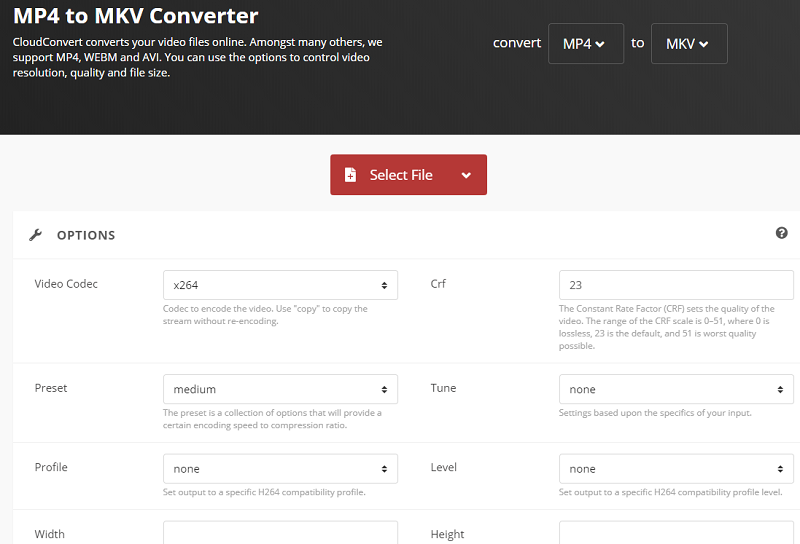
CloudConvert är en online-konverterare för MP4 till MKV som du kan använda på vilken dator som helst som kan öppna webbläsare. Det finns många inställningar du kan ändra innan du faktiskt konverterar din videofil till MKV.
Du kan till exempel lägga till undertexter och redigera videokodekar. Detta konverteringsverktyg för MP4 till MKV låter dig till och med ställa in ljudbithastighet. Du kan trimma dina videor om du vill. Dessutom kan du välja bland färdiga förinställningar som finns i gränssnittet.
CloudConvert är väldigt lätt att använda och lättförståeligt. Dessutom är gränssnittet väldigt rent. Om du vill konvertera en fil från en annan har det andra alternativ för dig att göra det. Du kan helt enkelt gå till det på internet för användning.
AConvert
Detta är ett annat onlineverktyg för videokonvertering från MP4 till MKV som låter dig välja fil- och målformat. Om du vill ändra videostorlek, videobithastighet, bildhastighet och videobildförhållande kan du göra detta innan du faktiskt konverterar dina MP4-filer.
I likhet med CloudConvert är AConvert ett lättanvänt verktyg som finns tillgängligt på webben. Det fungerar alltså på både Mac-datorer och Windows-datorer. Dessutom kan du på webbplatsen konvertera bildfiler, e-böcker, ljudfiler, PDF-filer och till och med arkiv. AConvert är ett mycket mångsidigt verktyg med många konverteringsalternativ för användare.
Del 4. Slutsats
Den här resursen har beskrivit olika sätt för dig att konvertera MP4 till MKV. Vi har gett en översikt över vad MP4-filer och MKV-filer är. Sedan har vi lagt fram de olika fördelarna och nackdelarna med varje. Sedan har vi rekommenderat det bästa verktyget för att konvertera dina MP4-filer till MKV. Detta är iMyMac Video Converter. Den kan användas på både Windows-datorer och Mac-datorer. Dessutom har den videoredigeringsalternativ som du kan dra nytta av.
Nästa del handlar om andra verktyg du kan använda för konvertering. Vi har presenterat VLC Media Player, Freemake Video Converter, CloudConvert och AConvert som några av de alternativ du kan använda för att konvertera videofiler och andra typer av filer. Med allt detta sagt är det bästa verktyget för dig att konvertera dina videor iMyMac Video ConverterDen har snabba konverteringshastigheter och låter dig anpassa utdata efter dina önskemål. Gå och hämta iMyMac Video Converter nu så kommer du inte ångra dig.


