


 Video Converter


Förr i tiden använde vi alla våra tv-apparater för att titta på våra favoritprogram, filmer, serier och mer. Men nu, med den förbättrade tekniken vi har, finns det så många sätt att titta på dina program.
Här ska vi visa dig MP4- och MPEG-formaten och vad de är kända videokonverteringsverktyg som du kan använda som en MP4 till MPEG-konverterare.
Innehåll: Del 1. Är MP4 och MPEG samma sak? Del 2. Rekommenderade offline MP4 till MPEG-omvandlare Del 3. Lista över online och gratis MP4 till MPEG-konverterare Del 4. Slutsats
Del 1. Är MP4 och MPEG samma sak?
Eftersom vi har nämnt att det är viktigt att känna till filformaten MPEG och MP$, har vi nedan inkluderat de fakta du behöver veta om båda.
Vad är MP4?
MP4-formatet, eller det som även kallas MPEG-4, är det vanligaste formatet för videor. Och detta format skapades av Moving Pictures Experts Group. Inte som de andra MPEG-formatenMed hjälp av MPEG 4 eller MP4 kan du fortfarande spara andra filer som dina videor, ljud, undertexter, foton och mer.
Och numera är MP4-formatet känt som ett av de mest populära formaten eftersom du enkelt kan visa dem med hjälp av vilken mediaspelare som helst som du har på både dina datorer och mobila enheter.
Du behöver inte längre ha eller installera några andra codecs bara för att spela dina MP4-filer på din enhet.
Vad är MPEG?
MPEG, även känt som Moving Pictures Expert Group, är ett format som faktiskt kan komprimera dina videor till MPEG-1- eller MPEG-2-komprimering. MPEG-filen vanligtvis har filändelsen ”.mpeg” eller ”.mpg”.
Detta format finns i olika kategorier som MPEG-1, MPEG-2, MPEG-3 och MPEG-4 (som alla är idealiska för att strömma dina DVD-filer), MPEG-7 och MPEG-21.
Och eftersom MPEG-formatet också är kompatibel med många enheter, då kan du spela upp det på olika mediaspelare, till exempel VLC Player, QuickTime, iTunes och Windows Media Player. Men om du ska använda detta på en Windows-dator behöver du MPEG-kodaren.
Anledningen till att du behöver ett verktyg för att konvertera MP4 till MPEG är att MPEG-formatet är det perfekta formatet du kan använda för att publicera det på dina sociala medieplattformar. Det är också bäst för att säkerhetskopiera dina videor från dina CD-skivor och VCD-skivor.
Del 2. Rekommenderade offline MP4 till MPEG-omvandlare
Eftersom du siktar på att ha en MP4 till MPEG-filkonverterare så att du kan konvertera din fil, har vi nedan inkluderat de mest rekommenderade verktygen du kan använda för att få jobbet gjort.
Och verktygen som vi ska visa dig är de som du kan ladda ner till din dator och som du kan arbeta offline med.
1. iMyMac videokonverterare
Den första videokonverteraren som vi ska visa dig är det mest rekommenderade verktyget när det gäller att konvertera alla filer du har från ett specifikt format till det format du önskar. Och det är inget annat än iMyMac Video Converter.
Det är känt som det bästa konverteringsverktyget eftersom det framgångsrikt kan konvertera dina videor och ljudfiler till ett annat format som du behöver.
Det här verktyget är väldigt lätt att komma åt och använda. Och eftersom den här MP4 till MPEG-konverteraren har ett gränssnitt som du enkelt kan följa och förstå, kommer du att kunna konvertera din MP4 till MPEG på bara några få enkla steg.
Denna konverterare är också mycket effektiv att använda och säker eftersom den inte skadar annan data som du har på din dator. Och det bästa med detta är att iMyMac Video Converter är snabb när det gäller konverteringsprocessen men ändå bibehåller högsta kvalitet på videon du konverterar.
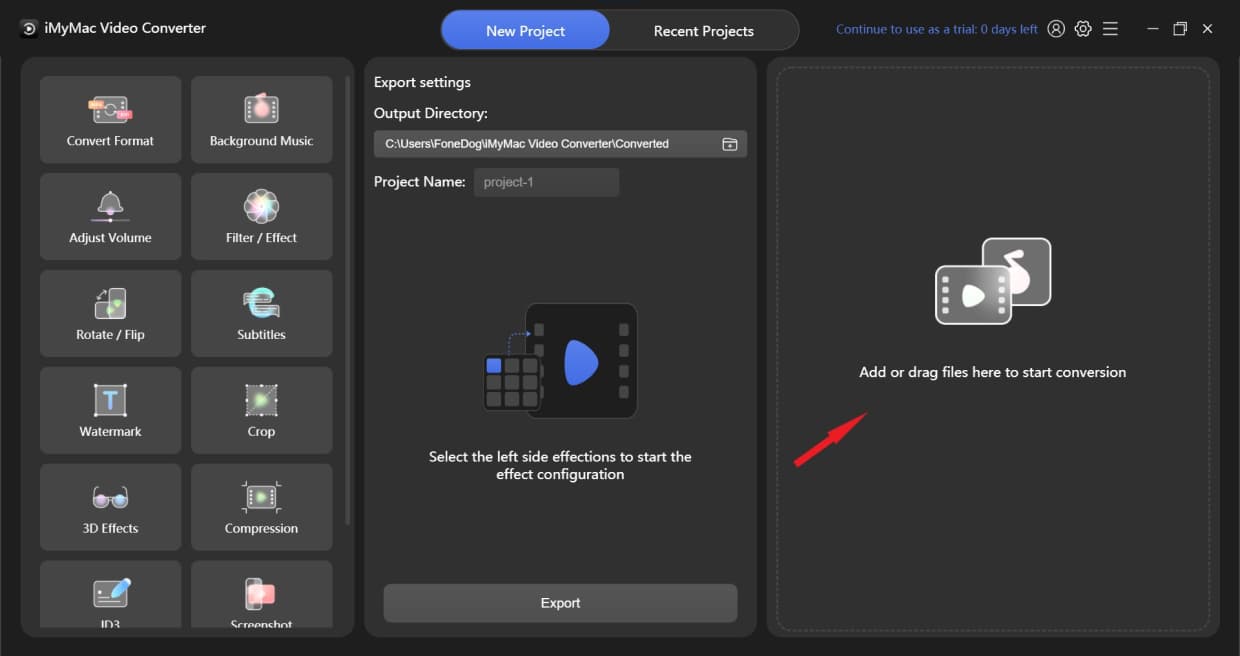
Så börja ladda ner och installera iMyMac Video Converter på din Mac- eller Windows-dator och konfigurera den. När du är klar följer du guiden nedan om hur du kan använda verktyget på exempelvis Windows.
Steg 1. Lägg till din MP4-fil
När du kommer till programmets huvudgränssnitt klickar du bara på avsnittet "Lägg till/dra dina filer hit för att starta konverteringen" och letar efter den MP4-fil du vill konvertera och väljer den.
Steg 2. Välj MPEG-format
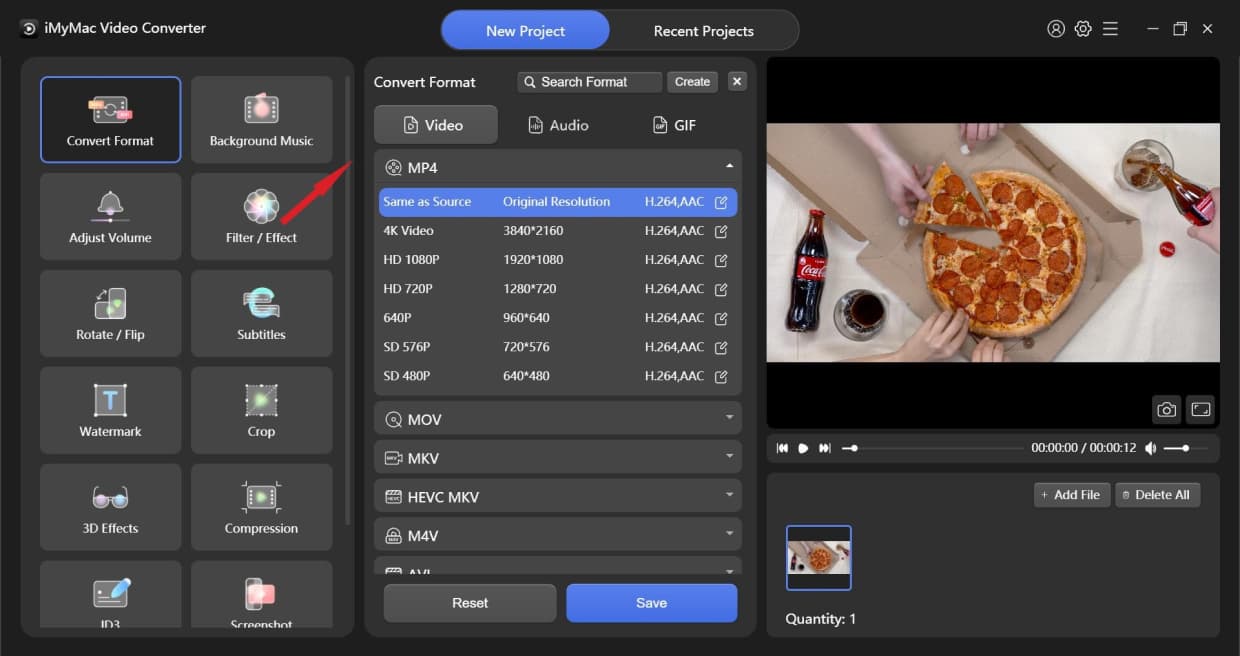
Klicka sedan på alternativet " på skärmen för denna MP4 till MPEG-omvandlareKonvertera formatOch från listan som visas på din skärm, välj MPEG-format.
Steg 3. Konvertera din MP4 till MPEG
När du har valt rätt format klickar du bara på Export knappen på skärmen så börjar processen. När det är klart kan du förhandsgranska din konverterade fil på Senaste projekt knapp.
Vi vet alla att så många filer kan konverteras ömsesidigt. Och här är den här rekommenderade konverteraren det bästa valet för dig att enkelt konvertera dessa filer. Självklart kan du använda den här MP4 till MPEG-konverteraren för att konvertera MP4 till andra format som WMV helt enkelt.
2. Freemake Video Converter
Freemake Video Converter är ett annat offlineverktyg som du kan använda för att konvertera din MP4-fil till MPEG-format. Det här verktyget sägs ha över 50 format att välja mellan för dina videor eller till och med dina filmer.
Du kan också redigera dina videor från Vimeo, Dailymotion och mycket mer. Det här verktyget är också känt som vanligt bland unga människor. Du kan också få dina konverterade filer förbättrade om du vill. Det är snabbt, pålitligt, enkelt att använda och mycket mer.
3. FFMPEG
FFMPEG-verktyget är också ett annat sätt att konvertera dina filer. Verktyget kan faktiskt fungera på olika mediaspelare som VLC Player och fler. Verktyget rekommenderas dock inte för alla. Det beror på att FFMPEG har ett gränssnitt som nya användare kan ha svårt att förstå.
Del 3. Lista över online och gratis MP4 till MPEG-konverterare
Förutom offlineverktygen som du kan använda, som en MP4 till MPEG-formatkonverterare, finns det också några andra verktyg du kan använda. Och dessa verktyg är de du bara kan leta efter i din webbläsare. Och nedan följer några av de onlinekonverteringsverktyg som du kan överväga att använda.
1. Online-Convert
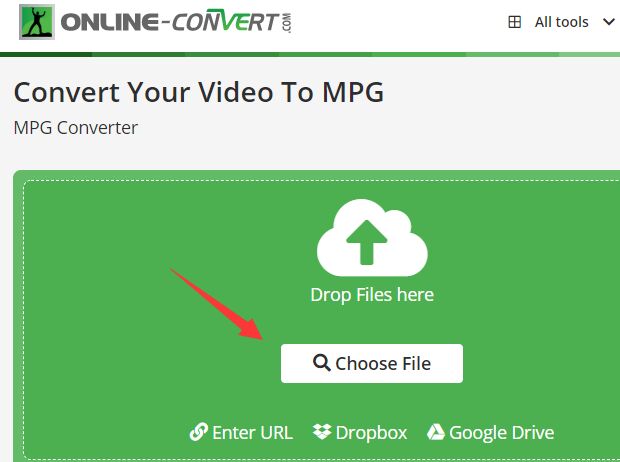
Det här verktyget är känt som en av de bästa online-konverterarna. Gränssnittet är också mycket lätt att följa. Verktyget kan också hantera dina foton, videor, ljud och annan data. Du kan också importera din URL om det behövs. Det enda som det här verktyget inte är bra på är att gränssnittet kommer med en del irriterande annonser och att själva processen är lite långsam.
2. Convertio
Om du letar efter en online-konverterare för MP4 till MPEG som du kan använda, då är Convertio något du också bör överväga. Det kan låta dig konvertera en fil till olika filer som det har att erbjuda. Och precis som det första onlineverktyget som vi nämnde kan du också importera URL:en till ditt arbete för enkel åtkomst.
3. Freefileconvert.com
Det här verktyget har redan använts för att konvertera dina filer från ett format till ett annat. Verktyget är också mycket enkelt att använda och stöder flera videor och format som du kan välja mellan. Det har också en snabb konverteringsprocess.
4. Coolutils
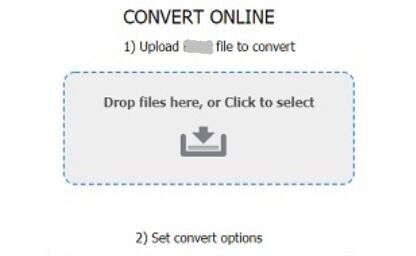
Detta är en annan gratis online-konverterare som kan konvertera dina video- och ljudfiler. Utöver det kan den även konvertera dina foton och dokument. Gränssnittet för det här verktyget är mycket lättförståeligt vilket gör det enkelt att använda, särskilt för de som är nya med att använda en online-videokonverterare.
Del 4. Slutsats
Som ni ser finns det många MP4 till MPEG-omvandlare som du definitivt kan använda. När du väl vet vad du behöver för MPEG-filen kan du enkelt konvertera din fil till den.
För att du ska få det bästa när det gäller att konvertera dina filer rekommenderar vi starkt iMyMac Video Converter, och vi försäkrar dig om att du aldrig kan gå fel med det här verktyget. Det är säkert, effektivt, snabbt och väldigt enkelt att använda.



