


 Video Converter


Med framväxten av flera mediaspelare och enheter har det blivit alltmer populärt att konvertera videofiler i olika format. Den här artikeln går igenom hur man konverterar MPV till MOV format om du har ett och behöver det. Vi tillhandahåller både offline- och onlineverktyg, beroende på dina önskemål. Lär dig mer om de bästa offline- och onlineresurserna för detta arbete, samt en jämförelse av MPV och MOV-filformat.
Innehåll: Del 1. Det bästa verktyget för att konvertera MPV-filer till MOV offlineDel 2. Andra verktyg för att konvertera MPV-filer till MOV gratis och onlineDel 3. Vad är skillnaden mellan MPV- och MOV-format?Del 4. Viktiga slutsatser
Del 1. Det bästa verktyget för att konvertera MPV-filer till MOV offline
Om du specifikt letar efter den bästa konverteraren för att konvertera MPV-filer till MOV, här är ett toppalternativ du kan överväga baserat på prestanda, användarvänlighet och tillförlitlighet, iMyMac Video ConverterDet här verktyget är ett snabbt och användarvänligt alternativ med en högkvalitativ konverteringsprocess. Det stöder även konvertering från MPV till MOV och andra format. Förutom MOV kan du också konvertera MPV till MP3 eftersom iMyMac stöder ett brett utbud av format. Denna flexibilitet är användbar om du arbetar med olika medieformat.
iMyMac Video Converter säkerställer högkvalitativa resultat utan förlust av detaljer i den konverterade filen. Det är särskilt bra för att bibehålla upplösningen och den övergripande videokvaliteten efter konverteringen. Om du har flera MPV-filer (eller andra format) att konvertera stöder programvaran batchbehandling. Det betyder att du kan köa flera filer och konvertera dem alla samtidigt, vilket sparar tid och ansträngning.
iMyMac Video Converter är utformad med enkelhet i åtanke. Oavsett om du är nybörjare eller mer erfaren är gränssnittet rent och lätt att navigera. Du kan konvertera MPV till MOV med bara några få klick. Så här gör du:
- Starta iMyMac Video Converter på din dator, antingen Mac- eller Windows-versionen. När du är klar loggar du in på ditt konto.
- Ett annat alternativ är att dra och släppa MPV-filen till systemets skärm.
- En rullgardinsmeny med alternativ som MOV visas när du klickar på "Konvertera format", så att du kan välja vilken typ av fil originalet ska konverteras till.
- Användargränssnittet gör det enklare att hitta filrevisioner. Du kan göra vilka ändringar du vill i filerna.
- Du kan spara alla dina ändringar genom att välja Spara.
- Välj ett konverteringsalternativ i verktygsfältet för att starta konverteringen.

Del 2. Andra verktyg för att konvertera MPV-filer till MOV gratis och online
Hur konverterar man MPV till MOV online? Använder man en online-ansökan? MPV-omvandlare är också en snabb och enkel metod om du inte vill installera någon programvara. Online-konverterare är praktiska eftersom de inte kräver komplexa inställningar och de har vanligtvis enkla dra-och-släpp-gränssnitt. Det finns dock vissa nackdelar, såsom begränsningar i filstorlek, potentiell kvalitetsförlust och beroende av en stabil internetanslutning.
Nu ska vi titta på några pålitliga online-omvandlare du kan prova.
Online-Convert
Online-Convert är ett annat populärt alternativ för att konvertera MPV-filer till MOV. Det erbjuder detaljerade inställningar för videokonvertering, som att ändra storlek, justera bithastighet och lägga till effekter. Online-Convert låter dig också ladda upp filer direkt från molntjänster. Gratisversionen har dock filstorleksgränser (upp till 100 MB). Gränssnittet kan kännas lite rörigt med extra inställningar.
- Öppna din webbläsare och gå till Online-Convert Video Converter.
- Klicka på knappen "Välj fil". Detta öppnar en filhanterare där du kan välja din MPV-fil från din dator. Alternativt kan du ladda upp en fil från Dropbox eller Google Drive genom att välja lämpligt alternativ.
- När din MPV-fil har laddats upp kan du justera olika inställningar. Om du inte behöver några anpassningar kan du hoppa över det här steget.
- När du har laddat upp och ställt in dina inställningar klickar du på "Starta konvertering".
- När konverteringen är klar klickar du på "Ladda ner" för att spara den nyligen konverterade MOV-filen till din enhet.
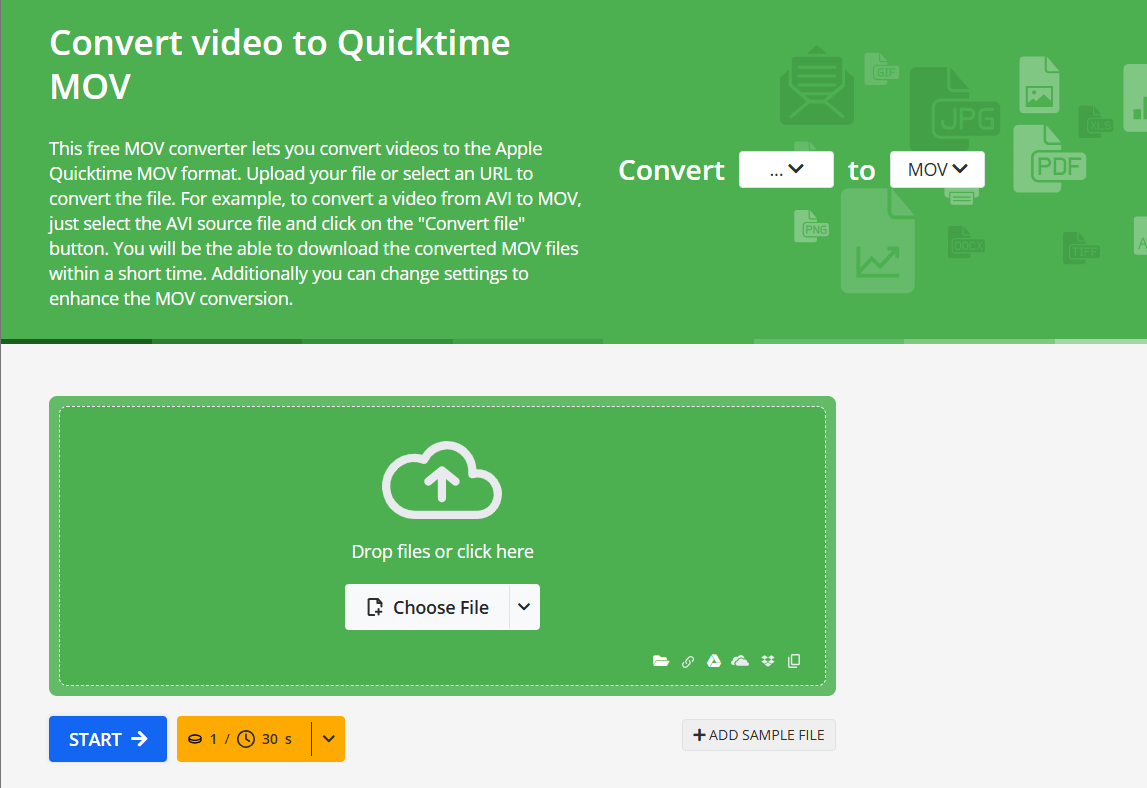
CloudConvert
Jämfört med sina konkurrenter är CloudConvert som en frisk fläkt eftersom det erbjuder mer än bara MPV till MOV-konverteringstjänster. Du har friheten att justera utdatainställningarna med CloudConverter för att passa dina behov. Det kan också konvertera olika typer av dokument, inklusive e-böcker och arkiv, vilket är användbart i en mängd olika situationer. För dig som vill konvertera med fullständig kontroll över inställningarna är denna online-konverterare det bästa alternativet.
Programvaran låter dig dra och släppa MPV-filer från din dator, Google Drive eller Dropbox via en URL eller på andra sätt. MPV-filen laddas ner från programgränssnittet efter att den har infogats och konverterats till MOV-format. Det tar dock betydligt längre tid att ladda data till den här konverteraren.
- Öppna CloudConvert MPV till MOV-konverteraren, välj din MOV-video genom att klicka på knappen "Välj fil" och klicka sedan på "Ladda upp".
- Välj nu "Konvertera" för att starta MOV-konverteringen av MPV-videon.
- För att ladda ner din film i MOV-format klickar du på den gröna knappen "Ladda ner" när du är klar.
Zamzar
Zamzar är ännu en online-konverterare som kan ändra format som JPG till Word, PDF till PPT, Word till PDF, ePub till Mobi, etc., förutom mediefiler. Med bara några få musklick och ett enkelt gränssnitt låter Zamzar dig konvertera MPV-filer till MOV-filer. Det finns dock en begränsning på 150 MB ledig filstorlek, och det tar ofta lång tid att bearbeta ett videoklipp.
- Lägg upp MPV-filen online. Använd den ovannämnda URL:en för att komma åt Zamzars konverteringssida, klicka sedan på Lägg till filer och använd rutan som visas för att skicka in önskad MPV-fil.
- Omvandla till MOV. För att konvertera filer till MOV, se till att MOV är valt i listrutan Konvertera till och klicka på Konvertera.
- Hämta den konverterade filen. Klicka på Ladda ner för att spara den konverterade MOV-filen till din dator på skärmen Klar som visas efter en lyckad konvertering.
Convertio
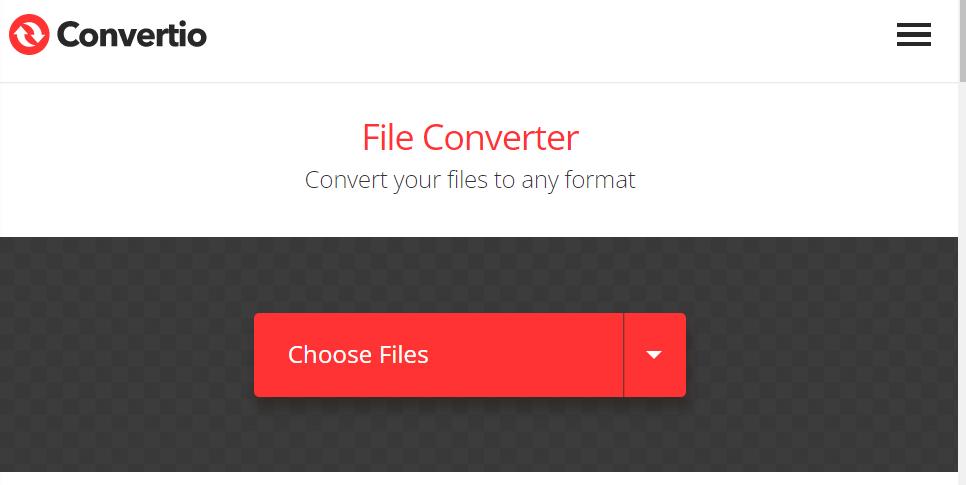
Convertio är ett lättanvänt onlineverktyg som låter dig konvertera MPV till MOV med bara några få klick. Det är känt för sitt rena gränssnitt och enkla process. Convertio stöder olika filformat. Plattformen är webbaserad, vilket innebär att du inte behöver ladda ner eller installera någon programvara för att använda den. Allt du behöver är en webbläsare och en internetanslutning. Du kan ladda upp filer direkt från din dator eller importera dem från molnlagringstjänster som Google Drive och Dropbox. Men konverteringshastigheterna kan variera beroende på filstorlek.
- Gå till Convertios officiella webbplats.
- På startsidan ser du ett alternativ för att ladda upp din fil. Klicka på knappen "Välj filer". Bläddra och välj den MPV-fil du vill konvertera från din dator. Du kan också ladda upp filer från Google Drive, Dropbox eller URL om MPV-filen är lagrad på någon av dessa platser.
- Efter att du har laddat upp din MPV-fil visar Convertio automatiskt alternativen för utdataformat. I rullgardinsmenyn bredvid filtypen väljer du MOV som önskat utdataformat.
- När allt är klart klickar du på knappen "Konvertera". När konverteringen är klar (vilket kan ta några minuter beroende på filstorlek) klickar du på "Ladda ner" för att spara din konverterade MOV-fil till din enhet.
Del 3. Vad är skillnaden mellan MPV- och MOV-format?
Att förstå skillnaderna mellan dessa två videoformat är avgörande innan man omkodar MPV till MOV. Ett komprimerat videoformat som kallas MPV (MPEG-1 Video) ger relativt små filstorlekar samtidigt som det bibehåller acceptabel bildkvalitet. Videor lagras och streamas ofta med hjälp av det.
Å andra sidan skapade Apple multimediacontainerformatet MOV (QuickTime File Format). Vanligtvis innehåller MOV-filer video, ljud och annan mediedata. Många mediaspelare, särskilt Apples QuickTime Player, har stöd för det i stor utsträckning.
Graden av kompatibilitet mellan MPV- och MOV-format är en viktig skillnad. Även om MPV-filer kan behöva vissa kodekar eller spelare för att kunna spelas upp, kan MOV-filer spelas upp på en mängd olika enheter och mediaspelare.
Del 4. Viktiga slutsatser
Tack vare tillgången till flera verktyg och tekniker är det enkelt att konvertera MPV-filer till MOV. iMyMac Video Converter är ett utmärkt alternativ för offline-konvertering eftersom det har ett enkelt gränssnitt och många användbara funktioner. Plattformar som FreeConvert.com, CloudConvert.com och Zamzar.com erbjuder välrenommerade MPV till MOV-konverteringstjänster för individer som letar efter gratis online-lösningar. Du kan konvertera dina filer med hjälp av dessa plattformar utan att installera någon extra programvara.


