


 Video Converter


Att lyssna på MP3-filer på din iPhone är enklare än någonsin, men många användare undrar fortfarande hur man gör det på rätt sätt. Oavsett om du har laddat ner musik från internet, överfört filer från din dator eller mottagit MP3-filer via e-post kan du spela MP3 på iPhone med hjälp av de enklaste sätten som visas i den här artikeln. Låt oss dyka in och njuta av din MP3-samling!
Innehåll: Del 1. Är det möjligt att spela MP3-filer på iPhone?Del 2. Hur man spelar MP3-filer på iPhone?Del 3. Proffstips: Konvertera MP3 till AAC eller ALACDel 4. Slutsats
Del 1. Är det möjligt att spela MP3-filer på iPhone?
Ja, du kan absolut spela MP3 på iPhone. iPhone har fullt stöd för uppspelning av MP3-filer via flera appar, inklusive den inbyggda appen Filer och Apple Music. Även om MP3 inte är Apples föredragna ljudformat är det fortfarande allmänt kompatibelt. Oavsett om MP3-filen lagras lokalt, i iCloud eller skickas via e-post finns det flera sätt att enkelt komma åt och spela MP3-filer på iPhone – utan att behöva konvertera eller ändra filen i de flesta fall.
Del 2. Hur man spelar MP3-filer på iPhone?
1. Använd Fil-appen
Ett av de enklaste sätten att spela MP3 på iPhone är via den inbyggda appen Filer. Den låter dig lagra och öppna ljudfiler direkt från din enhet eller iCloud Drive.
Så här kan du göra det:
- Öppna Filer app på din iPhone.
- Navigera till mappen där din MP3-fil är lagrad (iCloud Drive, På min iPhone, etc.).
- Tryck på MP3-filen. En inbyggd ljudspelare öppnas och börjar spela upp filen.
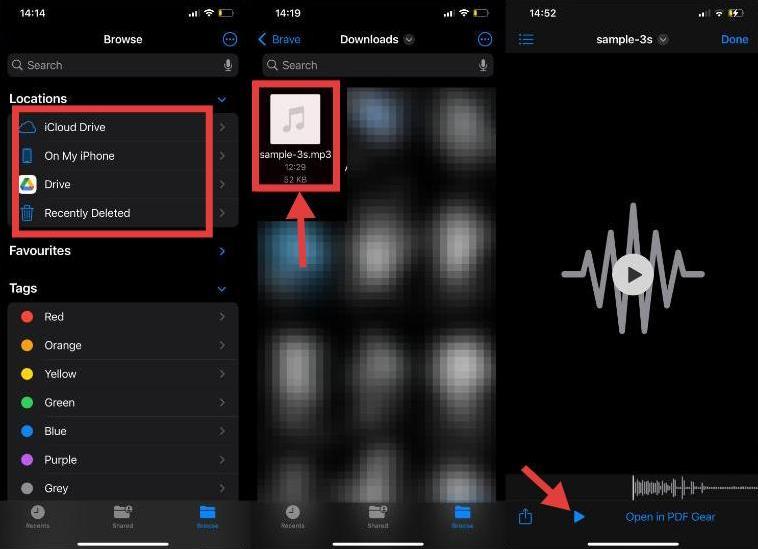
Appen Filer erbjuder grundläggande uppspelningskontroller, inklusive uppspelning/paus, hoppa över och volymjusteringar. Även om det inte är en fullfjädrad musikapp fungerar den perfekt om du bara snabbt behöver spela upp MP3-musik på iPhone utan att överföra den till Musik-appen eller använda en tredjepartslösning.
2. Använd Apple Music
Ett annat sätt att spela MP3 på iPhone är via äpple Music, särskilt dess offline- eller biblioteksläge. Även om Apple Music främst är en streamingtjänst kan du också importera dina egna MP3-filer till ditt musikbibliotek.
Följ stegen nedan:
- På din Mac eller PC öppnar du Musik (eller iTunes)-appen.
- Importera dina MP3-filer till ditt bibliotek.
- Anslut din iPhone och synkronisera musiken till din enhet.
- Öppna Musik appen på din iPhone och gå till fliken "Bibliotek".
- Dina MP3-filer borde nu vara tillgängliga för uppspelning offline.
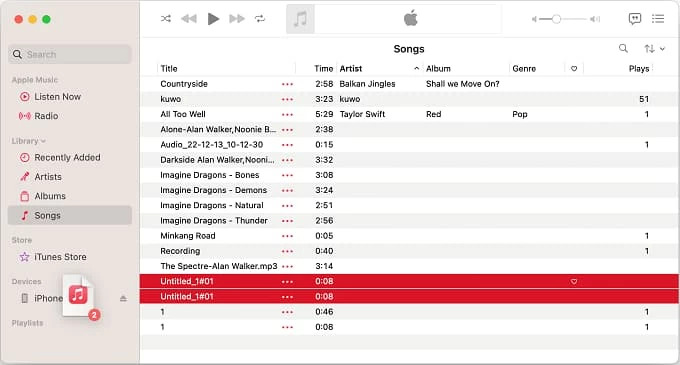
Den här metoden är idealisk för att organisera och spela upp MP3-ljud på iPhone tillsammans med din annan musik. Du får tillgång till spellistor, equalizerinställningar och albumomslag, vilket gör den mer integrerad och visuellt tilltalande än appen Filer.
3. Använd MP3-spelarappar från tredje part
Om du letar efter fler funktioner erbjuder tredjepartsappar avancerade sätt att spela MP3 på iPhone. Appar som VLC for Mobile, Evermusic eller Foobar2000 stöder MP3 och många andra ljudformat.
Varför välja tredjepartsappar:
- Avancerade uppspelningsfunktioner (equalizer, insomningstimer etc.)
- Stöd för olika ljudformat
- Wi-Fi-filöverföring eller molnsynkronisering
De här apparna är perfekta om du vill ha mer kontroll över hur du spelar upp MP3-musik på iPhone eller behöver stöd för stora musikbibliotek och ovanliga ljudformat.
Del 3. Proffstips: Konvertera MP3 till AAC eller ALAC
AAC ger bättre ljudkvalitet än MP3 vid liknande bithastigheter, vilket gör det till Apples föredragna format. ALAC är Apples förlustfria format som bevarar originalljudkvaliteten utan komprimeringsförlust, perfekt för audiofiler. Medan alla tre formaten kan spelas upp på iPhones, erbjuder AAC och ALAC bättre integration med Apple-enheter. Om du vill ha den bästa uppspelningsupplevelsen kan du överväga att konvertera dina MP3-filer till dessa format.
Här visar vi dig ett enkelt verktyg för att konvertera MP3 till AAC och ALAC - iMyMac Video ConverterDet är inte bara för videor – det fungerar även utmärkt för konvertering av ljudfiler. Inte bara AAC, iMyMac kan också konvertera MP3 till OGG, M4A, FLAC, WAV och mer.
Här är en detaljerad guide om hur man konverterar MP3 till AAC med hjälp av kraftfull MP3-konverterare:
- Ladda ner och installera sedan iMyMac Video Converter på din Mac.
- Öppna programmet och klicka på knappen "Lägg till filer" för att importera dina MP3-filer.
- Välj det utdataformat du vill konvertera dina MP3-filer till. iMyMac Video Converter stöder ett brett utbud av utdataformat, inklusive AAC, OGG, FLAC och mer.
- Om du vill anpassa utdatainställningarna klickar du på knappen "Inställningar" för att justera videoupplösning, bithastighet, bildhastighet och andra parametrar.
- Klicka på knappen "Konvertera" för att starta MP3-filkonverteringsprocessen.
- När processen är klar klickar du på knappen "Öppna mapp" för att hitta de konverterade filerna. Överför de konverterade filerna till din iPhone via AirDrop eller iTunes/Music-synkronisering.

Genom att konvertera ditt ljudbibliotek säkerställer du jämnare uppspelning, bättre batteriprestanda och kompatibilitet med alla Apple-tjänster. Om du ofta spelar MP3 på iPhone lönar det sig att optimera formatet i längden.
Del 4. Slutsats
Att spela MP3 på iPhone är enkelt, med flera flexibla metoder till hands. För bästa möjliga upplevelse, överväg att konvertera dina MP3-filer till AAC eller ALAC med iMyMac Video Converter – detta garanterar bättre ljudkvalitet och fullständig iOS-kompatibilitet. Oavsett din konfiguration kommer du alltid att kunna spela MP3 på iPhone utan problem, när som helst och var som helst.



