


 Video Converter


Om du är Mac-användare kan du ha stött på ett vanligt problem: du kan inte spela upp FLV-filer. FLV, eller Flash Video, är ett populärt format för att strömma och dela videor online, men det stöds inte som standard på macOS. Detta kan vara frustrerande om du vill titta på en video som bara är tillgänglig i FLV-format eller om du har en stor samling FLV-filer som du inte kan komma åt.
Den goda nyheten är att det finns flera sätt att spela upp FLV-filer på din Mac, och vi är här för att guida dig genom dem. I den här artikeln visar vi dig steg för steg hur du... spela FLV på Mac datorer som använder olika programvarulösningar, både gratis och betalda. Oavsett om du är en vanlig användare eller en videoproffs hittar du en lösning som fungerar för dig. Så låt oss komma igång och lösa FLV-kompatibilitetsproblemet på din Mac idag!
Innehåll: Del 1. Kan jag spela FLV-filer på Mac?Del 2. Konvertera FLV-filer innan du spelar på MacDel 3. Bästa FLV-spelare för MacDel 4. Slutsats
Del 1. Kan jag spela FLV-filer på Mac?
Det korta svaret är nej, du kan inte spela upp FLV på Mac som standard. Anledningen till detta är att FLV är ett proprietärt format som utvecklats av Adobe för användning med Adobe Flash Player, vilket inte längre stöds på macOS. Som ett resultat levereras inte macOS med den programvara som krävs för att avkoda och spela upp FLV-filer.
Även om det finns tredjepartsmediaspelare som påstår sig stödja FLV-filer, kanske de inte fungerar tillförlitligt eller kräver att du installerar ytterligare programkomponenter. Dessutom kan vissa av dessa mediaspelare utgöra säkerhetsrisker, eftersom de kan vara paketerade med skadlig programvara eller annonsprogram.
Så om du har en FLV-fil som du behöver spela upp på din Mac måste du konvertera den till ett annat format som stöds av macOS, till exempel MP4, MOV eller AVI. Det finns flera sätt att göra detta, inklusive att använda gratis onlinekonverterare, skrivbordsprogram eller professionella videoredigeringsverktyg.
I nästa avsnitt visar vi hur du konverterar FLV-filer till ett Mac-vänligt format med olika metoder.
Del 2. Konvertera FLV-filer innan du spelar på Mac
Hur spelar man upp FLV på Mac? FLV är föråldrat och designades främst för Adobe Flash Player, som Apple fasade ut för flera år sedan. Därför måste du konvertera FLV-filer till ett kompatibelt format innan du kan titta på dem på din Mac, såvida du inte använder programvara från tredje part (av vilken många är opålitliga).
iMyMac Video Converter är ett dedikerat multimediakonverteringsverktyg optimerat för macOS. Det stöder ett brett utbud av format, inklusive FLV, MP4, MOV, AVI, MKV och mer. Programvaran är utformad med ett rent, användarvänligt gränssnitt, vilket gör det tillgängligt för nybörjare samtidigt som det erbjuder avancerade alternativ för erfarna användare.
Förutom formatkonvertering erbjuder iMyMac Video Converter även inbyggda redigeringsfunktioner som beskärning, beskärning, lägga till undertexteroch justera videoeffekter. Oavsett om du förbereder videor för uppspelning, redigering eller delning, erbjuder det här verktyget ett användarvänligt gränssnitt och utmärkt prestanda.
För att spela upp FLV på Mac, följ dessa steg för att konvertera FLV till Mac-stödda format via iMyMac Video Converter:
- Här är en steg-för-steg-guide om hur man använder iMyMac Video Converter för att konvertera FLV-filer på Mac:
- Ladda ner och installera sedan iMyMac Video Converter på din Mac.
- Öppna programmet och klicka på knappen "Lägg till filer" för att importera dina FLV-filer.
- Välj det utdataformat du vill konvertera dina FLV-filer till. iMyMac Video Converter stöder ett brett utbud av utdataformat, inklusive MP4, MOV, AVI och mer.
- Om du vill anpassa utdatainställningarna klickar du på knappen "Inställningar" för att justera videoupplösning, bithastighet, bildhastighet och andra parametrar.
- Klicka på knappen "Konvertera" för att starta FLV-filkonverteringsprocessen.
- När processen är klar klickar du på knappen "Öppna mapp" för att hitta de konverterade filerna och njuta av dem på din Mac.
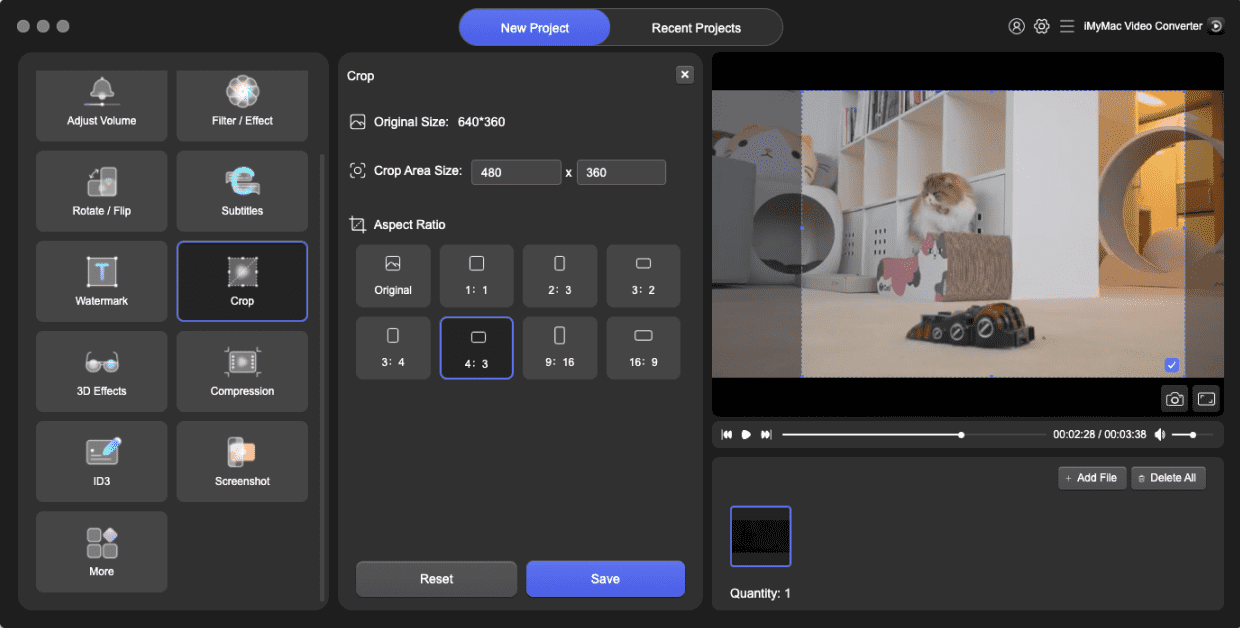
Sammantaget är iMyMac Video Converter en pålitlig och effektiv FLV-konverterare för Mac som kan spara tid och besvär när du behöver konvertera FLV-filer till Mac-vänliga format. Testa och se hur enkelt det är att konvertera FLV-filer på Mac med iMyMac Video Converter.
Del 3. Bästa FLV-spelare för Mac
Ja, det finns FLV-spelare tillgängliga för Mac som du kan använda för att spela upp FLV på Mac. Några populära FLV-spelare för Mac inkluderar VLC Media Player, Elmedia Player och 5KPlayer, bland andra.
Det är dock värt att notera att vissa av dessa FLV-spelare kanske inte fungerar tillförlitligt, särskilt om FLV-filen är kodad med en codec som inte stöds av spelaren. Dessutom kan vissa FLV-spelare utgöra säkerhetsrisker, eftersom de kan vara paketerade med skadlig programvara eller annonsprogram.
Därför, även om du kan använda en FLV-spelare för att spela upp FLV på Mac, är det generellt säkrare och bekvämare att konvertera dina FLV-filer till ett format som stöds av macOS, till exempel MP4, MOV eller AVI. På så sätt kan du använda den inbyggda mediaspelaren på din Mac eller någon annan populär mediaspelare för att spela upp dina konverterade filer utan problem.
VLC Media Player
VLC Media Player är en populär multimediaspelare med öppen källkod som kan spela upp en mängd olika ljud- och videoformat, inklusive FLV, MP4, AVI med flera. Den är tillgänglig för flera plattformar, inklusive macOS, Windows och Linux, och är känd för sin mångsidighet, tillförlitlighet och användarvänlighet.
Förutom möjligheten att spela upp i stort sett alla medieformat stöder VLC Media Player även en rad avancerade funktioner, som undertexter, videofilter och equalizers. Den erbjuder även stöd för strömmande media, vilket gör att du kan komma åt onlineinnehåll och nätverksströmmar inifrån spelaren.
VLC Media Player kan också användas för att konvertera FLV-filer till MP4-format på Mac. Här är en steg-för-steg-guide om hur man gör det:
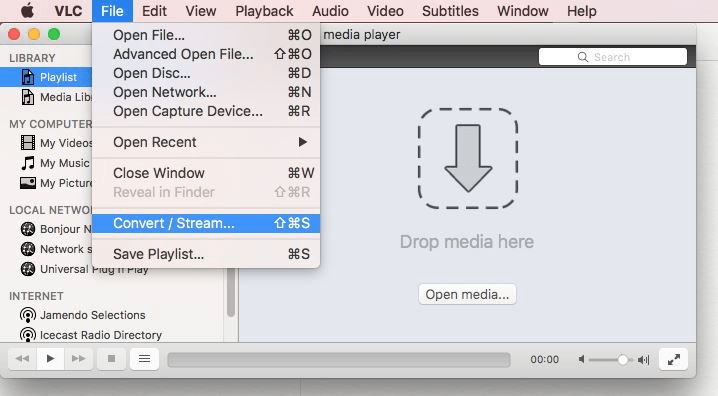
- Starta VLC Media Player på din Mac och klicka på "Arkiv"-menyn i det övre vänstra hörnet av skärmen.
- Välj "Konvertera/strömma" från rullgardinsmenyn.
- I fönstret "Öppna media" som visas klickar du på knappen "Lägg till" och väljer den FLV-fil som du vill konvertera.
- Klicka på knappen "Konvertera/Spara" längst ner i fönstret.
- I fönstret "Konvertera" som visas väljer du "Video - H.264 + MP3 (MP4)" från rullgardinsmenyn bredvid "Profil".
- Välj destinationsmappen för din konverterade fil genom att klicka på knappen "Bläddra".
- Ge din fil ett nytt namn i fältet "Destination file", med filändelsen ".mp4".
- Klicka på "Start"-knappen längst ner i fönstret för att starta konverteringsprocessen.
- Vänta tills konverteringsprocessen är klar. Det kan ta lite tid, beroende på längden och komplexiteten hos din FLV-fil.
- När konverteringen är klar letar du upp din konverterade MP4-fil i destinationsmappen som du valde i steg 6.
5K Player
5KPlayer är en gratis mediaspelare för Mac som stöder ett brett utbud av ljud- och videoformat, inklusive MP4, AVI, MKV och FLV. Den erbjuder funktioner som AirPlay-strömning, videonedladdning och hårdvaruacceleration för smidigare uppspelning. 5KPlayer stöder även uppspelning av 4K/5K/8K UHD-videor och kan spela DVD-skivor och onlineradiostationer. Sammantaget är 5KPlayer en mångsidig och funktionsrik mediaspelare som kan möta de flesta användares behov.
Elmedia spelare
Elmedia Player är en multimediaspelare för Mac som stöder en mängd olika ljud- och videoformat, inklusive FLV, MP4, AVI och många andra. Den erbjuder funktioner som stöd för undertexter, hastighetskontroll för videouppspelning och equalizerinställningar.
Elmedia Player har också en inbyggd webbläsare som låter dig bläddra bland och ladda ner videor direkt från internet, och stöder streaming från populära videosajter som YouTube och Vimeo. Dessutom har den en PRO-version som erbjuder ytterligare funktioner som AirPlay- och Chromecast-stöd, samt möjligheten att ladda ner YouTube-videor. Sammantaget är Elmedia Player en kraftfull och mångsidig mediaspelare som kan möta behoven hos både vanliga och avancerade användare.
Del 4. Slutsats
Sammanfattningsvis, för att spela upp FLV effektivt på Mac ligger nyckeln i att välja rätt metod. Även om macOS inte har inbyggt stöd för FLV-uppspelning, kan tredjepartsmediaspelare som VLC eller 5KPlayer hantera formatet med lätthet. Men för den mest sömlösa upplevelsen – särskilt om du föredrar att använda inbyggda appar som QuickTime – är den bästa lösningen att konvertera FLV-filer till ett Mac-vänligt format som MP4 eller MOV. Med verktyg som iMyMac Video Converter är denna konverteringsprocess snabb, enkel och säkerställer full kompatibilitet mellan dina Mac-enheter.



