


 Video Converter


QT står för QuickTime inom medieteknik. Apple-produkter som Mac-datorer har ofta inga problem med att spela upp Apple QuickTime-filmfiler.
QT-filer kan dock eventuellt inte öppnas eller spelas upp på något sätt för annan hårdvara och programvara som inte stöder QuickTime-ramverket. Det finns inget alternativ till att använda en QT-videotranskoder för att konvertera QT till MP4, det mer universellt kompatibla videoformatet om du vill visa en QuickTime-fil på en Windows-dator eller en vanlig Android-smartphone.
Det finns flera gratis och populära QT-videokonverterare som kan omvandla en MOV(QT)-fil till en MP4-fil. Vi presenterar några av de bästa i det här inlägget och förklarar hur man använder dem för att snabbt och effektivt konvertera QT(QuickTime) till MP4.
Innehåll: Del 1. Vad är QT-filändelsen?Del 2. [Snabbt och enkelt] Konvertera QT till MP4 på Windows/MacDel 3. Gratis QuickTime-omvandlare för att enkelt konvertera QT till MP4
Del 1. Vad är QT-filändelsen?
QT står för QuickTime inom medieteknik, och filer med filformatet "QT" är Apple QuickTime-videofiler.
QuickTime-datafilen är utformad för att fungera som en behållare, vilket gör att den kan lagra flera olika typer av multimediainspelningar. Även om QuickTime-filer kan sparas med filändelsen QT, är MOV-filformatet det absolut vanligaste.
Om du arbetar med filer med ".qt"-tillägget, bör du veta att sådana filer är inkompatibla med masslagringsenheter. Du kan inte titta på QuickTime-videor på Android-telefoner eller Windows PC direkt. Det är anledningen till att vi behöver konvertera QT till MP4 eftersom ".mp4" är ett standardvideoformat som stöds av de allra flesta enheter. Fortsätt läsa för att ta reda på hur enkelt det är att konvertera en video som sparats i QT (QuickTime) till MP4-format.
Del 2. [Snabbt och enkelt] Konvertera QT till MP4 på Windows/Mac
iMyMac Video Converter är det bästa programmet som finns för att konvertera QuickTime-filmer till MP4-format med hög hastighet och god kvalitet. Det är ett skickligt program QT (QuickTime till MP4-konverterare) för era datorer.
Dessutom har den ett antal funktioner som låter dig ändra videon, till exempel beskära den del av videobildrutan som du inte vill se, lägga till en vattenstämpel på videon, ändra videoinställningarna och så vidare. Genom att använda dessa funktioner kan du skapa den perfekta videon för dina behov.
Om du inte vill ha en MP4-video kan du också byta till AVI, MPG, WMV, M4V eller andra videoformat. Du kan till och med spara din QT-fil som en animerad GIF, eller extrahera MP3-ljud från dina MOV (QuickTime)-videor med hjälp av iMyMac Video Converter.
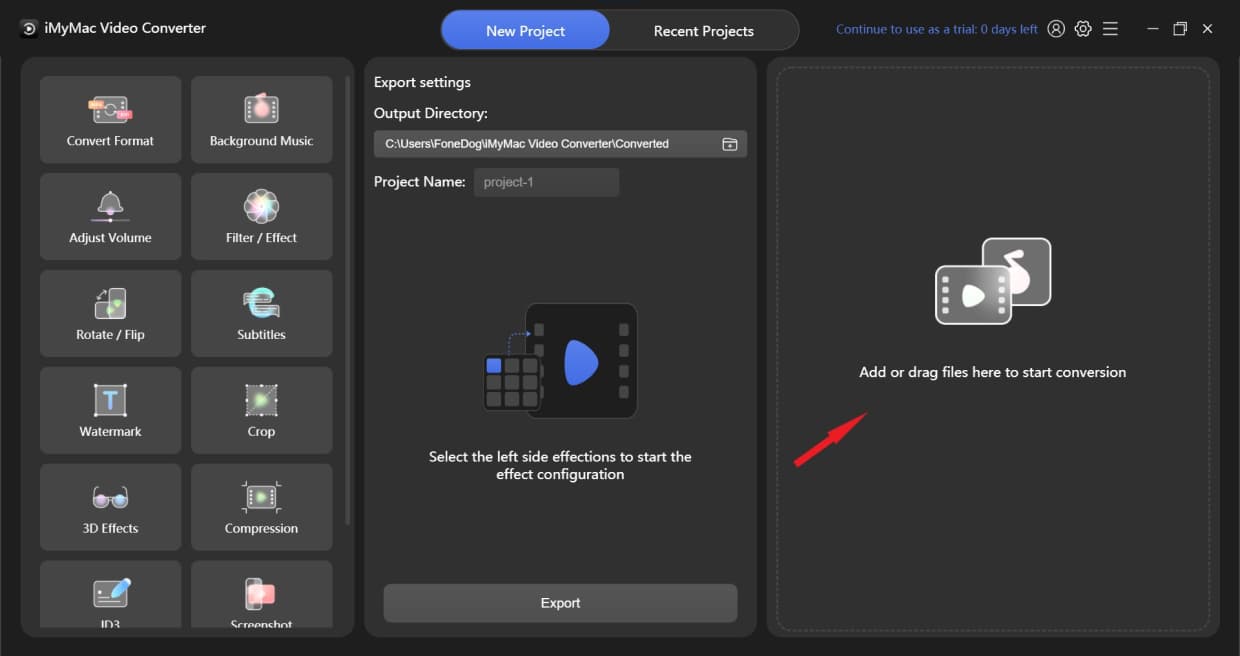
Instruktionen att enkelt konvertera QT till MP4 på Windows- eller Mac-datorer finns nedan. Det är mycket tydligt och enkelt att genomföra. För att börja måste du besöka den här sidan, ladda ner applikationen och sedan köra installationsprocessen på din dator.
- Starta iMyMac Video Converter på en Mac- eller Windows-dator. Allt som krävs är att logga in för att komma åt ditt konto.
- Du kan dra och släppa dina QT-filer eller MOV-filer till programfönstret för att lägg till videor i QuickTime-format.
- När du klickar på "Konvertera format"-knappen kan du välja vilken typ av fil du vill att filen ska konverteras till genom att välja ett videoformat som MP4 från rullgardinsmenyn.
- Användargränssnittet gör det nu tillräckligt tydligt hur man ändrar filer. Alla justeringar du gör i inställningarna kommer att sparas om du väljer alternativet Spara/Ange.
- Så snart du väljer Export från verktygsfältet börjar den snabbt konvertera QT till MP4.

Del 3. Gratis QuickTime-omvandlare för att enkelt konvertera QT till MP4
iMyMac Video Converter har en gratis testversion som du enkelt kan använda för att transkoda filformat. Om du också vill veta och prova andra populära gratis QuickTime-konverterare kan du se listan nedan.
1. Freeconvert.com (Gratis, online)
Freeconvert.com är en praktisk online-konverterare för QuickTime-video som kan hjälpa dig att konvertera QT-filer till MP4-filer online. Dessutom ger den dig möjlighet att ändra andra parametrar för videon som sänds. Du har alternativ för videokodek, upplösning och bildförhållande. Du kan också ställa in bildfrekvensen. Du kan vända och rotera din film med Freeconverts online-konverterare. Du kan också lägga till textning till videoklippet du har laddat upp.
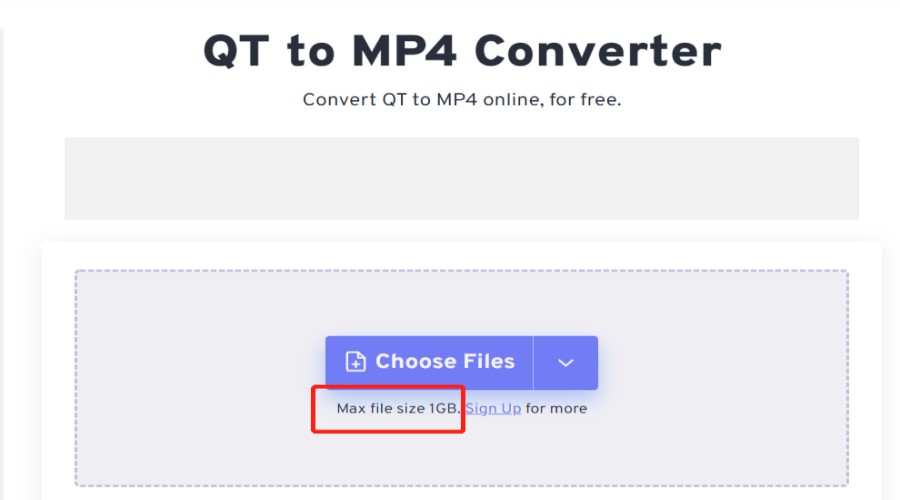
Det är viktigt att komma ihåg att gratisversionen har vissa begränsningar. Till exempel är den maximala filstorleken begränsad till 1 GB, liksom annonser på konverterarens hemsida.
Med hjälp av onlinetjänsten Freeconvert kan du konvertera QT till MP4-format på följande sätt:
- Öppna Freeconverts webbplats.
- Ladda upp din MOV (QuickTime-format) video.
- Ändra parametrarna efter behov (valfritt).
- Ändra filens format genom att klicka på Konvertera nu knapp.
2. File-Converter-Online.com (Gratis, Online)
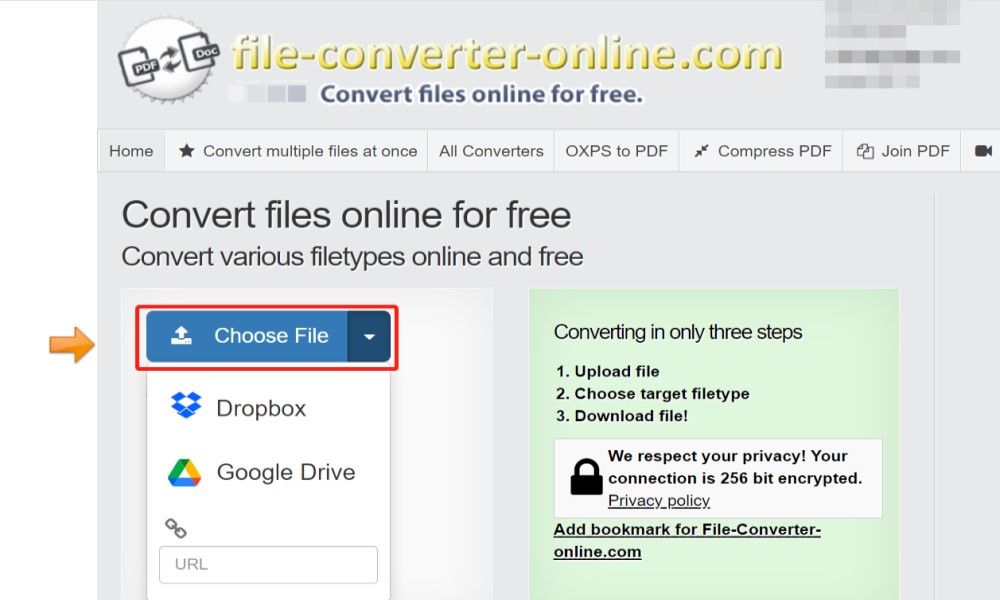
Denna webbplats, File-Converter-Online.com, erbjuder en tjänst som låter användare konvertera filer online från ett format till ett annat. Denna webbplats respekterar din rätt till integritet och upprätthåller säkerheten för alla filer du laddar upp där.
Som ett resultat av detta kräver de ingen form av registrering för att använda deras tjänster. Eftersom de tillhandahåller sina tjänster i en enda webbläsare spelar det ingen roll om du använder Microsoft Windows, Apple OS X eller Linux.
Konverteringsresultaten kommer alltid att vara av samma, mycket höga kvalitet, och de kommer naturligtvis att vara fria från vattenstämplar. Så här konverterar du QT till MP4 enkelt online:
- Välj den QT-fil som ska användas som indata och ladda upp din QuickTime-video.
- Bekräfta målets filtyp (MP4), och gör eventuella justeringar du vill.
- För att starta konverteringsprocessen, klicka på knappen som säger "Börja konvertera!"
- Så det var allt! Nästa sida, som omedelbart börjar din nedladdning, kan nås här.
3. VLC (gratis provperiod, Mac/Windows/Android)
VLC-programmet används mestadels som en mediaspelare; det har dock också en mängd andra funktioner, inklusive möjligheten att konvertera QT till MP4. Det kan användas för att konvertera QT till format som kan spelas upp i ppt-filer så att videorna bättre kan passa PowerPoint-filkodningen.
Eftersom processorkraften inte är så hög kan konverteringen ta en hel del tid, särskilt om du konverterar en stor fil. Detta gäller särskilt om du konverterar en ljudfil. Du kan dock effektivt använda VLC förutsatt att du är villig att acceptera denna omständighet.
Oerfarna användare kan tycka att programmets gränssnitt är lite svårt att använda; därför har vi förberett en enkel handledning som hjälper dig att använda VLC för att konvertera QT-filer till MP4-format:
- Det första du behöver göra är att ladda ner och installera VLC med en gratis provversion på din Mac- eller Windows-dator.
- Ladda QT-videon till VLC-programvaran.
- Klicka Konvertera / Spara knapp.
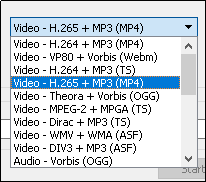
- Bestäm vilket utdataformat du vill använda [Video - H.264 + MP3 (MP4)].
- Omvandla filen till ett annat format genom att välja Start.
- Och sedan kan du ladda ner den konverterade filen.
Slutsats
Om du föredrar det konvertera QT till MP4-format, bör du skaffa dig dessa utmärkta metoder när du har läst klart det här inlägget. Om du följer de professionella procedurer som vi har beskrivit för dig kommer du att få ett bra resultat av denna konvertering.
Det mest rekommenderade konverteringsverktyget är iMyMac Video ConverterProva den här bästa QT (QuickTime) till MP4-konverteraren för din Mac- och Windows-dator här! Och jag hoppas verkligen att du kan lära dig något nytt och användbart av den här uppsatsen.


