 Video Converter


Du är medveten om att Snabb tid filer är alla MOV-filer som skapades av Mac. WMV, å andra sidan, skapas av Microsoft och används mestadels i Windows. De två typerna av filformat är helt inkompatibla med applikationerna baserade på deras respektive plattform eftersom de två enorma företagen ständigt konkurrerar med varandra. Till exempel kan inte Windows Media Player spela upp QuickTime MOV-filer. För utbredd användning på Windows-plattformen måste du konvertera QT till WMV. Du kan enkelt och snabbt konvertera QT-video till WMV-format för Windows eller Mac med hjälp av den bästa QT till WMV-konverteraren som tillhandahålls i det här inlägget.
Innehåll: Del 1. Kan Windows öppna QuickTime-filer? Del 2. Hur konverterar jag snabbt QT till WMV på Mac/Windows?Del 3. Online QT till WMV-omvandlare som du kanske vill veta Del 4. Slutsats
Del 1. Kan Windows öppnas Snabb tid Filer?
Kontrollera om Windows-datorer kan öppna QT-filer direkt innan du påbörjar konverteringsproceduren. Tyvärr stöds inte QT-filer direkt av Windows. Standardprogrammet för att öppna QT-filer, QuickTime Player, är huvudsakligen gjort för Mac-datorer. På grund av detta kan Windows-användare som försöker spela upp QT-filer direkt på sina enheter stöta på kompatibilitetsproblem. Konvertera QT till WMV (Windows Media Video) format är det bästa alternativet för att garantera smidig uppspelning på Windows-enheter.
Del 2. Hur konverterar jag snabbt QT till WMV på Mac/Windows?
Du kan konvertera mellan alla vanliga format utan att oroa dig för inkompatibilitet tack vare iMyMac Video Converter för Mac, som kan konvertera QT till WMV och stöder de flesta filformat och codecs. Förutom WMV kan den också enkelt hjälpa dig konvertera QT till MP4.
Dessutom kan du modifiera videor för att ge en unik visuell effekt innan du konverterar. Du kan enkelt använda den tack vare hur snabb den fungerar och hur enkel den är att använda. Låt mig nu visa hur man använder den bästa videokonverteraren för Mac för att konvertera QT till WMV.
- Starta iMyMac Video Converter på din dator, antingen Mac- eller Windows-versionen.
- Ett annat alternativ är att dra och släppa QT-filen till systemets skärm.
- En rullgardinsmeny med alternativ som WMV visas när du klickar på "Konvertera format", så att du kan välja vilken typ av fil originalet ska konverteras till.
- Användargränssnittet gör det enklare att hitta filrevisioner. Du kan göra vilka ändringar du vill i filerna.
- Du kan spara alla dina ändringar genom att välja Spara.
- Välj ett konverteringsalternativ i verktygsfältet för att starta konverteringen.
Del 3. Online QT till WMV-omvandlare som du kanske vill veta
Förutom att du helt enkelt kan använda iMyMac Video Converter för att konvertera dina QuickTime-videor till WMV, finns det också andra sätt att konvertera dem. Ett av alternativen är att använda ett onlineverktyg för att konvertera alla filformat du vill. Och det är därför vi kommer att visa dig några av de gratis ... QT-omvandlare som du kan använda för att konvertera QuickTime-videor till WMV.
freeconvert.com
Vi rekommenderar att du använder FreeConvert om du behöver en gratis online-konverterare från QT till WMV. Denna online-konverterare kan hantera mer än 1500 filtyper. Nu kan du lita på FreeConvert för att konvertera QT till WMV-filer. Tack vare dess 256-bitars SSL-kryptering är det säkert och tryggt att använda detta onlineverktyg. Därför finns ingen data kvar efter den två timmar långa konverteringen. Det är enkelt att använda, så både proffs och nybörjare kan använda det.
- Besök först Freeconverts webbplats.
- För att välja den video du vill konvertera till QT-format, välj Välj filer och klicka slutligen på Öppna. En URL, en fil på din dator, ett Dropbox-konto eller ett Google Drive-konto är alla acceptabla tillägg. För att välja ett annat alternativ, klicka på högerpilen bredvid "Välj filer".
- För att ändra video- eller ljudinställningarna, håll muspekaren över kugghjulssymbolen. Klicka sedan på Verkställ inställningar.
- Klicka på "WMV-konvertering." När konverteringen är klar väljer du Ladda ner WMV.
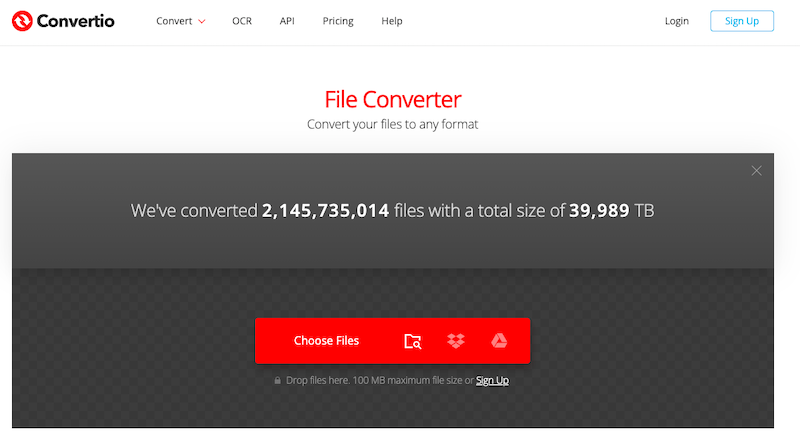
Convertio.co
Convertio är ännu en överlägsen online-konverterare för QT till WMV. En mängd olika videoredigeringsalternativ finns tillgängliga från Convertio. Förutom att konvertera QT till valfritt videoformat ger Convertio dig också möjlighet att välja videokodek, storlek och kanal. Filkonvertering är möjlig via URL-anslutningar, Dropbox, Google Drive, lokal lagring med mera. En 100 MB-konvertering är dock den största tillgängliga.
- Öppna en webbläsare och gå till Convertio.
- För att skicka in dina QT-filer, använd Dropbox, din dator eller Google Drive. Kom ihåg att QT-bidrag för gratisanvändare är begränsade till 100 MB.
- Välj QT från rullgardinsmenyn. Välj den kugghjulsformade ikonen för att öppna inställningsrutan och gör lämpliga ändringar för video och ljud.
- Välj alternativet Konvertera för att konvertera QT till WMV gratis online.
- När konverteringen är klar, hämta WMV-filen och spara den lokalt.
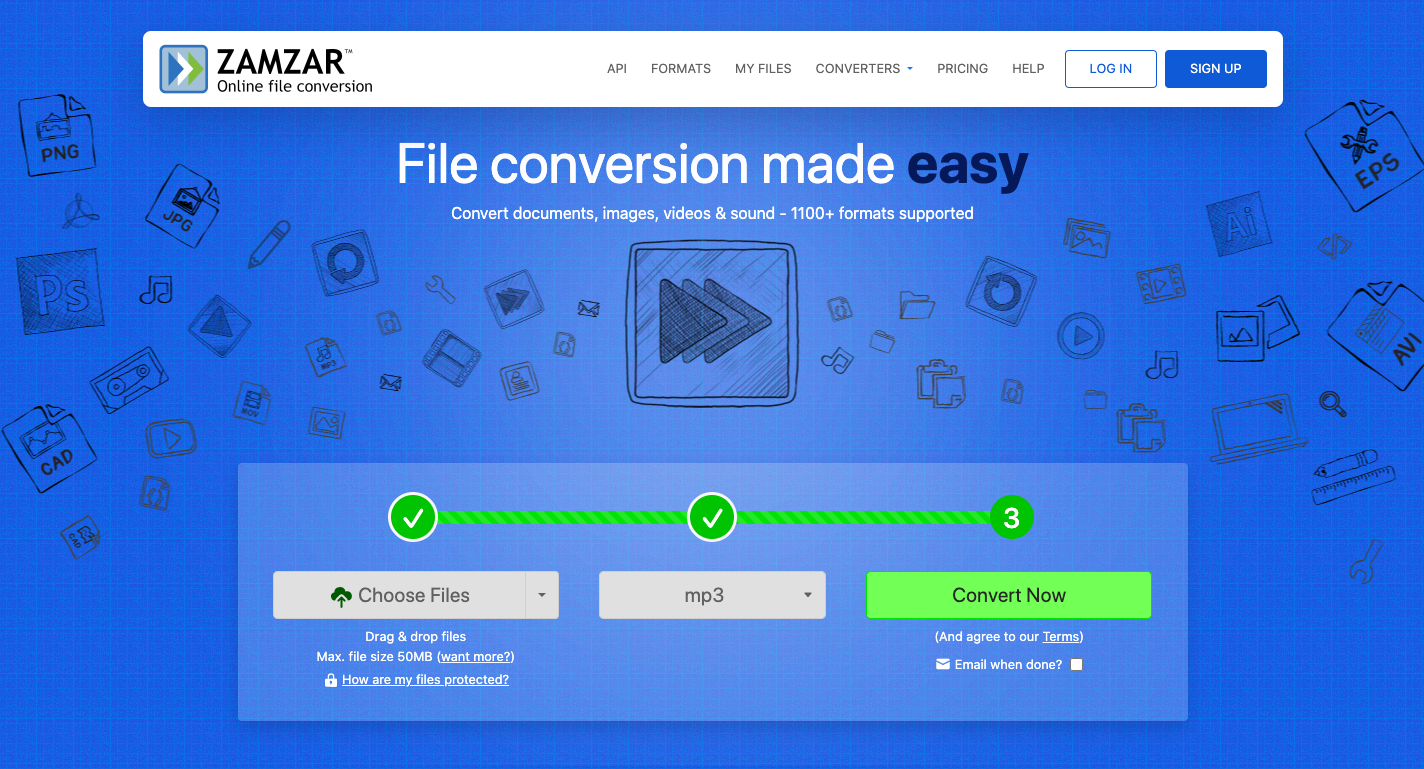
Zamzar.com
Om du vill konvertera QT till WMV utan att ladda ner någon programvara till din dator är Zamzar en gratis online-konverterare som kan hjälpa dig med det genom att konvertera QT till WMV. Den är verkligen säker att använda och enkel. Med hjälp av detta konverteringsverktyg och din webbläsare kan du direkt konvertera QT till WMV online. Dessutom kommer den att skicka de konverterade filerna till dig via e-post. Eftersom Zamzar också stöder andra videoformat kan du konvertera en mängd olika videofiler utan kostnad.
- Starta Zamzar i din dators webbläsare.
- Välj från din dator eller en URL för att lägga till QT-filen du vill konvertera.
- Från rullgardinsmenyn väljer du WMV som utdataformat.
- För att få konverterade filer måste du ange din e-postadress.
- När du har accepterat villkoren kan du klicka på knappen Konvertera.
Del 4. Slutsats
Sammanfattningsvis är konvertering av QT till WMV nödvändig för kompatibilitet med Windows-system och smidig uppspelning. Även om QT-filer inte stöds direkt av Windows finns det effektiva konverteringsverktyg tillgängliga. Nu vet du hur du snabbt konverterar QT till WMV-format, oavsett om du vill använda offline-programvara som iMyMac Video Converter eller välja enkla internetlösningar som Freeconvert.com, Convertio.co eller Zamzar.com.
Kom ihåg att genom att exportera QT till WMV garanterar du att ditt digitala material kan visas smidigt och utan avbrott på en större mängd olika system och enheter. Gör QT-filerna tillgängliga med Windows-datorer direkt och utnyttja WMV-formatets flexibilitet.