


 Video Converter


Vill du extrahera ljud från din RMVB (RealMedia variabel bithastighet) filer och spara dem som MP3-filer? Oavsett om du vill skapa en samling av dina favoritfilmsoundtrack eller njuta av ljudet från dina älskade hemmavideor, konvertera RMVB till MP3 är lösningen du behöver. Den här omfattande guiden ger dig kunskapen och verktygen för att enkelt konvertera dina filer och ge dig ut på en sömlös ljudextraheringsresa.
I den här artikeln utforskar vi de mest effektiva metoderna och programmen som finns tillgängliga för att konvertera RMVB-filer till det allmänt stödda MP3-formatet. Vi guidar dig genom processen steg-för-steg och erbjuder ovärderliga tips för att optimera ljudkvaliteten och säkerställa en smidig konvertering. Så låt oss dyka in och frigöra potentialen hos dina RMVB-filer och omvandla dem till mångsidiga MP3-filer som kan avnjutas på olika enheter och plattformar.
Innehåll: Del 1. Var kan jag spela RMVB-filer?Del 2. Hur konverterar man RMVB-filer till MP3 utan att förlora kvalitet?Del 3. Gratisprogram online för att konvertera RMVB-filer till MP3Del 4. Slutsats
Del 1. Var kan jag spela RMVB-filer?
RMVB-filer (RealMedia Variable Bitrate) är främst associerade med RealPlayer-programvaran som utvecklats av RealNetworks. RealPlayer var en populär multimediaspelare som användes flitigt i början av 2000-talet. Stödet för RMVB-filer har dock minskat med tiden, och många moderna mediaspelare har inte direkt stöd för detta format.
Om du har RMVB-filer och vill spela upp dem finns det fortfarande några alternativ tillgängliga. Ett alternativ är att använda själva RealPlayer-programvaran, som kan hantera RMVB-filer utan problem. Du kan ladda ner och installera den senaste versionen av RealPlayer från den officiella RealNetworks-webbplatsen.
Alternativt kan du konvertera dina RMVB-filer till mer allmänt stödda format som MP4 eller AVI, vilka kan spelas upp på många mediaspelare och enheter. Denna konvertering låter dig njuta av ditt RMVB-innehåll på populära plattformar som Windows Media Player, VLC Media Player, QuickTime, eller till och med på mobila enheter som smartphones och surfplattor.
Genom att använda tredjepartsprogram för videokonvertering kan du enkelt konvertera RMVB-filer till format som är kompatibla med din föredragna mediaspelare. På så sätt kan du övervinna begränsningarna med RMVB och säkerställa sömlös uppspelning av ditt multimediainnehåll.
Del 2. Hur konverterar man RMVB-filer till MP3 utan att förlora kvalitet?
För att konvertera RMVB-filer till MP3-format utan att kompromissa med ljudkvaliteten är ett pålitligt verktyg du kan använda iMyMac Video ConverterDenna mångsidiga programvara låter dig extrahera ljud från RMVB-videor och konvertera dem till högkvalitativa MP3-filer utan ansträngning. Förutom MP3 kan den också enkelt hjälpa dig konvertera RMVB till MP4Dessutom ingår en mängd olika redigeringsfunktioner, inklusive videoklippning, beskärning, rotering, kombination och komprimering.
Här är en steg-för-steg-guide som hjälper dig genom processen:
- Ladda ner och installera iMyMac Video Converter från den officiella webbplatsen. Starta programmet när det är installerat.
- Klicka på knappen "Lägg till filer" i programvarans gränssnitt och välj den RMVB-fil du vill konvertera.
- Efter att du har importerat RMVB-filen klickar du på rullgardinsmenyn "Profil" och väljer "MP3" som utdataformat. Du kan också anpassa ljudinställningarna, till exempel bitrate, samplingsfrekvens och kanal, om så önskas.
- Välj destinationsmappen där du vill spara den konverterade MP3-filen.
- Klicka slutligen på knappen "Konvertera" för att starta konverteringsprocessen. iMyMac Video Converter konverterar snabbt RMVB-filen till MP3-format samtidigt som den ursprungliga ljudkvaliteten bevaras.

När konverteringen är klar kan du hitta den konverterade MP3-filen i den angivna utdatamappen. Nu har du konverterat din RMVB-fil till MP3 utan någon kvalitetsförlust, så att du kan njuta av dina favoritljudspår från RMVB-videor på olika enheter och mediaspelare.
Del 3. Gratisprogram online för att konvertera RMVB-filer till MP3
När det gäller att konvertera RMVB till MP3-filer finns det flera online-program gratis videokonverterare tillgänglig som kan användas på både Mac- och Windows-system. Dessa verktyg ger ett bekvämt och problemfritt sätt att konvertera dina filer utan att behöva installera programvara. Låt oss ta en titt på tre populära onlineplattformar för konvertering av RMVB till MP3:
FreeFileConvert.com:
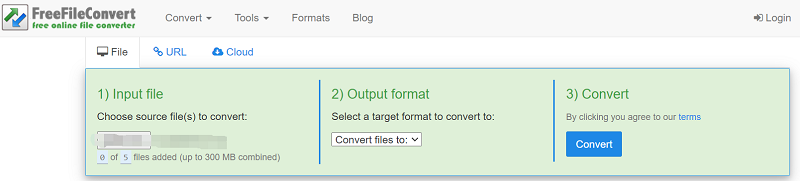
FreeFileConvert.com är ett användarvänligt onlineverktyg som stöder en mängd olika filkonverteringar, inklusive RMVB till MP3. Så här kan du konvertera dina filer med hjälp av den här plattformen:
- Besök FreeFileConvert.com i din webbläsare.
- Klicka på knappen "Välj fil" för att ladda upp RMVB-filen du vill konvertera.
- Välj "MP3" som utdataformat.
- Du kan valfritt justera avancerade inställningar som ljudbithastighet eller kanaler.
- Klicka på knappen "Konvertera" för att starta konverteringsprocessen.
- När konverteringen är klar kan du ladda ner den konverterade MP3-filen.
Zamzar.com:
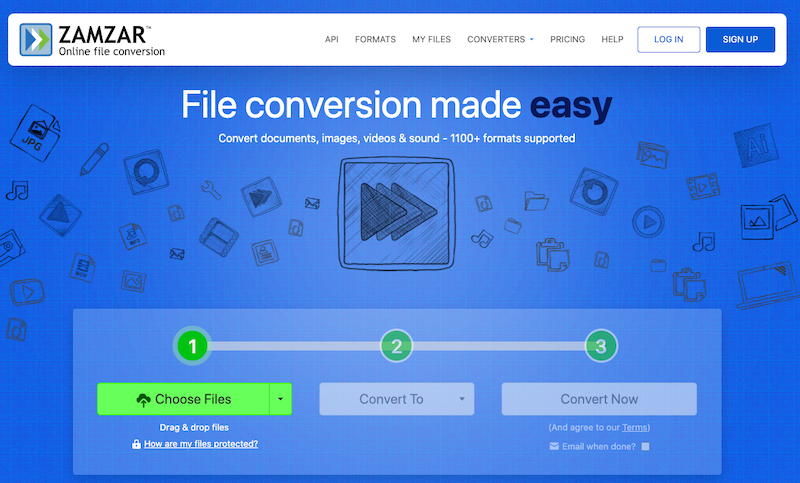
Zamzar.com är en annan populär online-filkonverteringstjänst som stöder konvertering från RMVB till MP3. Här är en snabbguide om hur man använder Zamzar:
- Gå till Zamzar.com med din webbläsare.
- Klicka på knappen "Lägg till filer" för att ladda upp din RMVB-fil.
- Välj "MP3" som utdataformat.
- Ange din e-postadress för att få den konverterade filen.
- Klicka på knappen "Konvertera" för att starta konverteringen.
- Vänta tills konverteringsprocessen är klar, så får du ett e-postmeddelande med en nedladdningslänk för MP3-filen.
AnyConv.com:
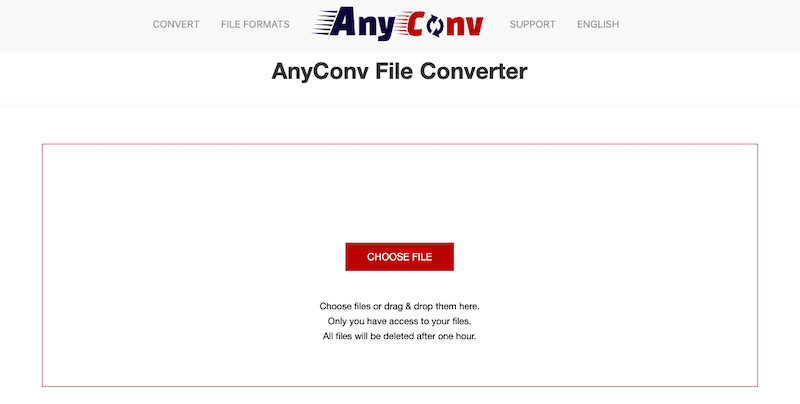
AnyConv.com är en mångsidig online-filkonverterare som stöder en mängd olika format, inklusive konvertering från RMVB till MP3. Så här använder du AnyConv.com:
- Öppna AnyConv.com i din webbläsare.
- Klicka på knappen "Välj fil" för att ladda upp din RMVB-fil.
- Välj "MP3" som utdataformat.
- Klicka på knappen "Konvertera" för att starta konverteringsprocessen.
- När konverteringen är klar kan du ladda ner MP3-filen från webbplatsen.
Dessa gratisprogram online erbjuder ett bekvämt sätt att konvertera dina RMVB-filer till MP3 utan att behöva installera någon programvara. Det är dock viktigt att notera att onlinekonverteringstjänster kan ha begränsningar, såsom filstorleksbegränsningar och potentiella integritetsproblem. Se till att läsa och förstå villkoren för dessa plattformar innan du använder dem.
Om du letar efter snabb och enkel konvertering från RMVB till MP3 erbjuder gratisprogram online som FreeFileConvert.com, Zamzar.com och AnyConv.com en bekväm lösning. Ladda bara upp din RMVB-fil, välj önskat utdataformat och starta konverteringsprocessen. Kom ihåg att beakta eventuella begränsningar och se till att dina filer är säkra när du använder konverteringstjänster online.
Del 4. Slutsats
Sammanfattningsvis, även om det finns gratisprogram online för att konvertera RMVB till MP3, framstår iMyMac Video Converter som det bästa verktyget för denna uppgift. Även om onlinetjänster kan ha begränsningar och potentiella integritetsproblem, erbjuder iMyMac Video Converter en pålitlig, funktionsrik och användarvänlig upplevelse för att konvertera RMVB-filer till MP3-format på både Mac- och Windows-system.
Med iMyMac Video Converter har du fördelen av en dedikerad programvarulösning som säkerställer högkvalitativ ljudextraktion utan förlust av återgivning. Verktyget erbjuder en sömlös konverteringsprocess, så att du kan anpassa ljudinställningar och välja önskat utdataformat. Dessutom stöder iMyMac Video Converter ett brett utbud av video- och ljudformat, vilket ger dig flexibiliteten att arbeta med olika multimediafiler.


