


 Video Converter


RMVB är känd som RealMedia Variable Bitrate. Om du vill starta RMVB-filtyper på din dator måste du ladda ner och installera RealPlayer. Du kanske inte vill installera det. Nu kan du konvertera RMVB till MP4, ett mer kompatibelt filformat.
I den här artikeln ska vi visa dig några videokonverterande applikationer för att hjälpa dig att få det här jobbet gjort.
Innehåll: Del 1. Hur konverterar jag RMVB till MP4 på Mac/Windows PC?Del 2. Populära verktyg för att enkelt konvertera RMVB till MP4 gratisDel 3. Vad är en RMVB-fil? Del 4. Slutsats
Del 1. Hur konverterar jag RMVB till MP4 på Mac/Windows PC?
Nu ska vi visa dig den första metoden, hur du enkelt kan konvertera dina RMVB-filer till MP4. Det är genom att ladda ner och installera ett konverteringsverktyg på din dator. Och det bästa du bör överväga är... iMyMac Video Converter.
iMyMac Video Converter är känd som den bästa video- och ljudkonverteraren. Den levereras med ett brett utbud av format som du kan välja mellan för att konvertera en filfil till en annan. Till exempel kan du förvandla MP4-videor till GIFDen har också en funktion där du kan redigera ljud och videor efter eget tycke.
Det är också känt för att vara ett säkert verktyg och är mycket enkelt för alla användare att navigera. Allt du behöver göra är att konvertera RMVB till MP4 med några få klick.
Och för att veta hur man använder denna RMVB till MP4-omvandlare, nedan finns en guide som du kan följa.
Steg 1. Lägg till dina RMVB-filer
När du har laddat ner och installerat iMyMac Video Converter på din Mac- eller Windows-dator, starta den. Gå sedan till programmets huvudgränssnitt och lägg till de RMVB-filer du vill konvertera.

Steg 2. Välj MP4 som utdataformat
På vänster sida av gränssnittet klickar du på “Konvertera format”-knappen. Och i nästa avsnitt väljer du ”Video" och välj sedan filändelsen MP4 som utdataformat.
Steg 3. Välj var du vill spara dina konverterade filer
När du har valt format kan du också välja var du vill spara den konverterade filen på din dator. I det här fallet kan du välja en mapp. Klicka på “Spara”-knappen på skärmen.
Steg 4. Konvertera RMVB till MP4 enkelt
Klicka slutligen på "Export”-knappen. Detta startar konverteringsprocessen, så allt du behöver göra är att vänta på att den ska slutföras. När det är klart kan du förhandsgranska den konverterade filen från mappen ”Senaste projekt” på skärmen.

Del 2. Populära verktyg för att enkelt konvertera RMVB till MP4 gratis
Verktyg 1. VLC Media Player
Du förstår, VLC Media Player används inte bara som en mediaspelare, utan du kan också använda den som ett videokonverteringsverktyg. Du kan arbeta med filformattillägg som 3GP, MXF, RMVB, WMV, FLV, AVI och fler och få det konverterat till MP4-format.
Hur konverterar jag RMVB till MP4 med VLC? Med VLC Media Player kan du också konvertera dina filer i batch. Och för att du ska veta hur du kan använda VLC Media Player för att konvertera RMVB-filer, följer stegen nedan.
- Ha VLC Media Player på din dator.
- Och starta det sedan på din dator. Välj sedan Media-knappen i menyraden och välj sedan "Konvertera / Spara”-knappen som finns i rullgardinsmenyn.
- Och därifrån klickar du på knappen + Lägg till för att hitta den RMVB-fil du vill konvertera. När du hittat den klickar du på knappen Öppna.
- Och klicka sedan på knappen "Konvertera/Spara" som finns längst ner till höger på skärmen.
- Och gå sedan till "Profil” och klicka sedan på rullgardinsmenyn och välj ”MP4".
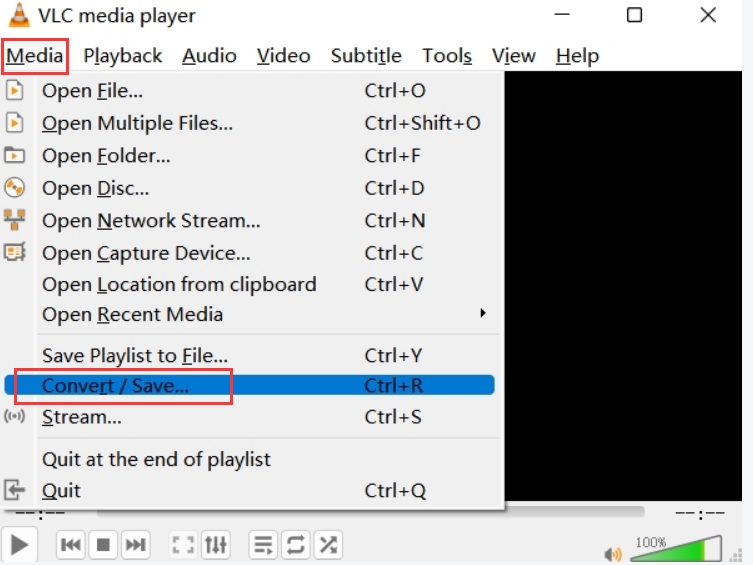
Klicka sedan på knappen "Destination" och välj knappen "Bläddra" för att välja var din fil ska sparas. Du kan också byta namn på din fil och när du är klar klickar du på knappen "Spara". Klicka sedan på knappen "Start". Nu har du avslutat processen för att konvertera RMVB till MP4.
Verktyg 2. Zamzar.com
Ett annat gratisverktyg som du kan använda är Zamzar. Och det här verktyget är enkelt att komma åt genom att använda din webbläsare och gå till dess webbplats. Det betyder att du inte längre behöver ladda ner och installera något på din dator.
Detta är också väldigt enkelt att använda. Du kan följa guiden nedan.
- Gå till zamzars officiella webbplats
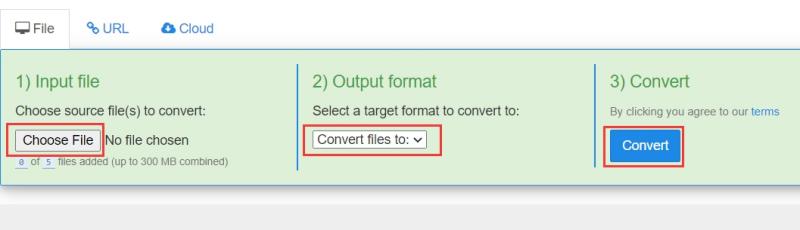
- Och när du kommer till huvudsidan klickar du på "Välj filer”-knappen på skärmen.
- Och leta sedan efter RMVB-filen som du vill konvertera. Välj den så att du kan lägga till den på din skärm.
- Och välj sedan på MP4 format som utdata för konverteringsprocessen.
- Nästa är att klicka på Konvertera knappen på skärmen för att starta processen. Och när du är klar kan du ladda ner den konverterade filen och spara den på din dator.
Verktyg 3. FreeFileConvert.com
Ett annat gratisverktyg som du kan överväga att använda är FreeFileConvert. Det här verktyget är ett annat gratis onlineverktyg som hjälper dig att konvertera RMVB till MP4-filformat.
Detta är också enkelt att använda och för att visa dig detta finns nedan en guide som du kan följa.
- Gå till FreeFileConvert-webbplatsen med din webbläsare.
- Och när du är på huvudsidan, välj din RMVB-fil som du vill konvertera.
- Och från nästa rullgardinsmeny, fortsätt och välj MP4 som utgångsformat.
- Och klicka sedan på Konvertera knappen så att konverteringsprocessen startar.
- Och när konverteringsprocessen är klar laddar du ner den konverterade filen så att du kan spara den på din dator.
Verktyg 4. FreeConvert.com
Och det sista gratis onlinekonverteringsverktyget som du bör överväga att använda är FreeConvert. Det här verktyget är också väldigt enkelt att använda, och du behöver inte ladda ner och installera något program på din dator. Och med hjälp av det här verktyget kommer du att kunna få bästa möjliga kvalitet på din konverterade fil.
Och dessutom är FreeConvert-verktyget säkert att använda och enkelt. Och nedan finns en guide som du kan följa för att konvertera RMVB till MP4.
- Gå till FreeConverts webbplats med hjälp av webbläsaren på din dator.
- Och när du kommer till webbplatsens huvudgränssnitt klickar du på “Välj filer”-knappen på skärmen och lägg till din RMVB-fil som du vill konvertera.
- Och klicka sedan på “Konvertera till MP4”-knappen för att påbörja konverteringsprocessen.
- Klicka på knappen "Ladda ner MP4" på skärmen för att spara den konverterade filen på din dator.
Del 3. Vad är en RMVB-fil?
Vi har pratat om hur man konverterar RMVB till MP4 tidigare, och kommer att introducera RMVB-filer i den här delen. Nedan följer några fakta som du kanske vill ta en titt på.
Ocuco-landskapet RMVB-format eller RealMedia Variable Bitrate är en behållare för dina mediefiler som skapas av RealNetworks. Och den här typen av format har filändelsen .rmvb.
Den här typen av filformat är känt för att distribuera tv-program och animefilmer eftersom de finns i mindre storlekar. Och om du använder en Windows-dator kräver det att du har [filename] för att starta RMVB-filen. Riktig spelareOch om du använder en Mac, så kommer det här att vara lite annorlunda.
Och sedan dess har det konstaterats att det finns vissa användare som säger att de har problem med att öppna sina RMVB-filer. Det är därför det bästa alternativet är att konvertera dem till MP4-format för att visa den här typen av filer på vilken enhet du än har.
Del 4. Slutsats
Konvertera RMVB-filen till MP4-filen är inte så svårt att göra. Allt du behöver är att ha den bästa kunskapen om filformaten och hur du kan göra det.
Och med alla de bästa metoderna som vi har visat dig ovan borde du kunna konvertera RMVB till MP4. Och om du vill se till att du får den bästa konverteringsprocessen är iMyMac Video Converter det bästa verktyget för dig att använda.


