


 Video Converter


Att lägga till effekter på videor, som filter eller animationer, är en av de grundläggande färdigheterna för en redigerare. Men de försöker sällan rotera en video, särskilt eftersom de oftast använder rätt orientering när de spelar in videor. Men tänk om du gjorde ett misstag och spelade in videon från fel vinkel? Hur kan du då åtgärda det?
Även om det är sant att rotera videor är en lite konstig uppgift för videoredigerare, finns det verktyg som kan hjälpa till att rotera videor, och det är vad den här guiden är till för. Ta reda på hur du kan rotera MOV-fil så att du kan få den bästa vinkeln för dina videor.
Innehåll: Del 1. Hur roterar jag en MOV-fil 90 grader i Windows?Del 2. Hur roterar man en MOV-fil på en Mac?Del 3. Hur roterar man en MOV-fil online?Del 4. Slutsats
Del 1. Hur roterar jag en MOV-fil 90 grader i Windows?
Det finns flera sätt att rotera MOV-filer på Windows-datorer, men de flesta experter använder en mediaspelare för att utföra sådana uppgifter. Idag lär du dig hur du gör det i Windows Media Player och VLC.

Rotera MOV-fil i Windows Media Player
Tyvärr har den populära Windows Media Player ingen funktion för videorotation, trots att många säger att den har det. Det finns dock andra verktyg du kan använda som ersättning och som kan rotera MOV-filer och omvandla dem till videor som är lämpliga för Windows Media Player, till exempel Free Video Flip and Rotate.
Nedan följer stegen för hur du kan använda det här verktyget:
- Installera programmet på din dator.
- Klicka på knappen Lägg till fil i den övre menyraden.
- Välj den MOV-fil som du vill rotera.
- Du kommer att tas till ett nytt fönster. Rotera nu videon som du vill.
- Klicka på Spara.
Så här kan du rotera MOV-filer och omvandla dem till filer som du kan spela upp i Windows Media Player. Den goda nyheten är att om du insisterar på att använda mediaspelare för jobbet har VLC de nödvändiga funktionerna.
Rotera MOV-fil med VLC
VLC är en annan populär mediaspelare bland videoentusiaster, och den konkurrerar till och med med Windows Media Player. Så här kan du använda VLC för att rotera MOV-filer:
- Klicka på Media i menyraden och välj Öppna fil.
- Leta reda på MOV-filen som du vill rotera och klicka på Öppna.
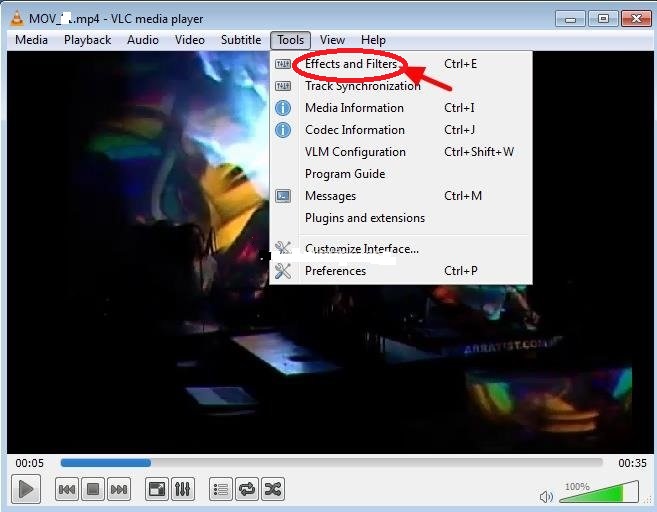
- Klicka nu på Verktyg i samma menyrad och välj Effekter och filter.
- I popup-fönstret går du till fliken Videoeffekter och väljer Geometri.
- Leta nu efter transformeringsalternativet och markera rutan. Välj sedan vilken rotation du vill använda om det är 90 grader, 180 grader eller 270 grader.
- Klicka på Spara när du är klar och Stäng för att avsluta hela processen.
Genom att följa dessa steg kan du rotera vilken MOV-fil du vill. Tyvärr är detta begränsat till Windows PC. Om du använder Mac är nästa avsnitt för dig.
Del 2. Hur roterar man en MOV-fil på en Mac?
Precis som tidigare kommer vi att diskutera två metoder för att rotera MOV-filen på din Mac-dator.
Rotera MOV-fil i iMovie
Först och främst kan du använda den inbyggda iMovie-appen på din Mac för att rotera videor. Du kan göra det genom att följa stegen nedan:
- Öppna iMovie-appen på din Mac.
- Markera videon och släpp den i appen.
- Klicka på den tredje knappen högst upp i menyn, som ska vara beskärningsknappen.
- Välj nu om du vill rotera medurs eller moturs.
- Klicka på bockikonen som är knappen Verkställ för att tillämpa effekterna.
Så här roterar du MOV-filen med iMovie-appen. Nu går vi vidare till nästa app du ska använda på din Mac-dator.
Rotera MOV-fil med iMyMac Video Converter
Till skillnad från iMovie, iMyMac Video Converter är inte en videoredigerare, men det är en konverterare. Det är inte heller en standardapp, så du måste installera den först. Oavsett är det en kraftfull app som kan rotera MOV-filen som du vill. Här är stegen du behöver följa:
- Öppna iMyMac Video Converter på din dator.
- Dra MOV-filerna som du vill rotera i huvudgränssnittet.
- Klicka nu på knappen Rotera/Vänd mitt i gränssnittet.
- När du gör det kan du välja de rotationseffekter du vill ha på videon.
- Klicka på Spara när du är klar. Välj var du vill spara dina konverterade filer.
- Klicka på knappen Konvertera längst ner till höger för att slutföra rotationsprocessen.

Du kan inte bara rotera videon, utan du kan också se till att kvaliteten håller måttet. Detta är fördelen med att använda en konverterare för att redigera dina videor.
Del 3. Hur roterar man en MOV-fil online?
Vi har tagit upp hur man roterar MOV-filer på Windows och Mac, nu är det dags att diskutera hur du kan göra det oavsett vilken enhet du har, nämligen med hjälp av onlineverktyg. Återigen kommer vi att ta upp två verktyg för hela detta avsnitt.
1. Clideo
Clideo är ett gratis onlineverktyg med en elegant design. Rotationsprocessen är ganska enkel och den stöder många format, så den borde även vara kompatibel med MOV-filer. Nedan följer stegen du behöver följa:
- Välj fil och välj MOV-filen. Du kan också välja Google Drive eller Dropbox om det är där filerna finns.
- Vänta tills filen laddas upp.
- När den är uppladdad kommer du till en annan sida. På den sidan kan du rotera MOV-filen som du vill med hjälp av knapparna på höger sida.
- Klicka på knappen Rotera.
- Ladda ner videon.
2. Ezgif.com
Ezgif är vad man kan kalla ett multifunktionellt verktyg. Till skillnad från andra verktyg har Ezgif flera funktioner. Du kan lägga till filter, sudda ut videor och lägga till många effekter till dina media, men det vi ska diskutera är hur du kan använda dess rotationsfunktion:
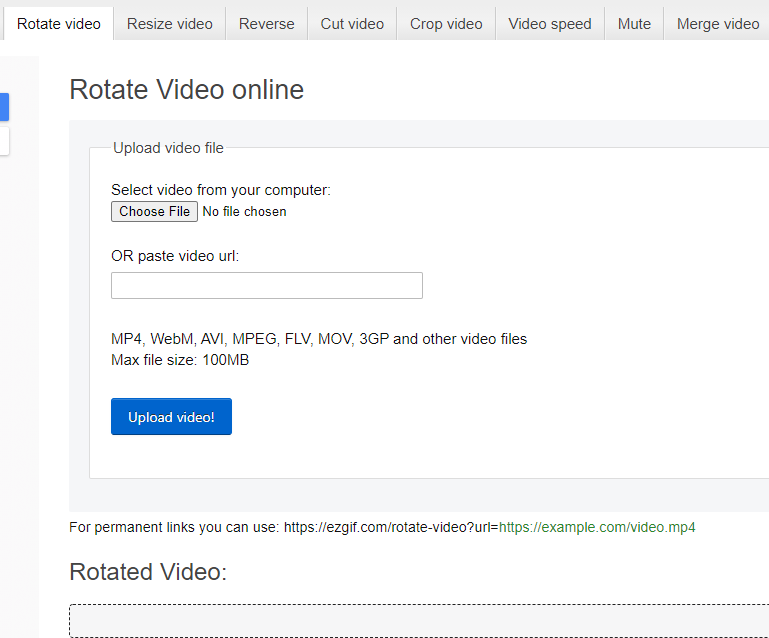
- Klicka på Välj fil och bläddra till var MOV-filen finns.
- Klicka på Ladda upp video!
- Rotera MOV-videon som du vill.
- Ladda ner MOV-filen.
Del 4. Slutsats
Att rotera bilder är rimligt, men att rotera videor kan vara något okänt för många. I verkligheten är det inte så svårt som många får det att verka. Så länge du känner till stegen kan du alltid rotera MOV-filen eller andra filer för den delen. Hur som helst bör den här guiden tjäna som en läxa om att allt är möjligt så länge du har kunskap.


