


 Video Converter


WAV-filer och FLAC-filer är båda enbart ljudfilformat som har sina egna fördelar och nackdelar. WAV står för Waveform Audio File Format. Å andra sidan står FLAC för Free Lossless Audio Codec.
Om du vill konvertera WAV till FLAC finns det fördelar som kan vara förknippade med det. För det första är FLAC-filformatet ett format med öppen källkod. Å ena sidan kan WAV-formatet också ha sina fördelar. Oavsett din anledning kommer vi att lära dig hur du konverterar WAV till FLAC för att få fördelarna med det senare filformatet. Vi börjar med en diskussion om FLAC-filer låter bättre jämfört med WAV-filer. Sedan fortsätter vi med att lära dig hur du konverterar från det ena till det andra.
Innehåll: Del 1. Låter FLAC-filer bättre?Del 2. Hur konverterar man WAV till FLAC förlustfritt?Del 3. Topp WAV till FLAC-omvandlare onlineDel 4. Vilken ljudkonverterare är bäst?
Del 1. Låter FLAC-filer bättre?
FLAC-filer hänvisar till en ljudfil som skapades för att bibehålla ljud av hög kvalitet men ändå erbjuda en reducerad storlek jämfört med WAVDeras kvalitet bestäms av bitdjup och samplingsfrekvens. Filstorlekarna varierar beroende på vilken komprimeringsnivå som används för den specifika filen. Å ena sidan är WAV-filer kända för sin enastående ljudkvalitet. Detta gör dem till ett utmärkt alternativ för musikproducenter och ljudtekniker. Men varför behöver du konvertera WAV till FLAC? Det finns många anledningar till det.
FLAC behåller fortfarande en utmärkt ljudkvalitet efter komprimering. Den har till och med en högre kvalitet jämfört med MP3-filer. Dessutom är filstorlekarna mycket mindre jämfört med WAV-filer. Om du vill ha en ljudfil med öppen källkod bör du också välja FLAC. Den är fortfarande kompatibel med många mediaspelare som finns. Så om du vill ha nästan samma ljudkvalitet men saknar lagringsutrymme bör du konvertera WAV till FLAC för att få en minskad storlek. Detta kommer också att bidra till att behålla mycket av den fantastiska ljudkvaliteten som finns i WAV-filer.
Del 2. Hur konverterar man WAV till FLAC förlustfritt?
Så, hur konverterar man WAV till FLAC? Processen är faktiskt väldigt enkel och snabb. Du behöver bara använda rätt programvara för att utföra denna uppgift. Det är därför vi rekommenderar att du använder iMyMac Video ConverterDetta är ett verktyg som hjälper dig att konvertera WAV till FLAC. Dessutom stöder det många populära in- och utdataformat för konvertering. Kompatibla format inkluderar MKV, MP4, WAV, FLAC, AAC, MP3, SWF, OGG, WMA och fler.
Verktyget erbjuder även funktioner för videoförbättring. Du kan till exempel använda det för att fixa videor som är mörka, skakiga och överexponerade. För att göra detta använder du helt enkelt verktyget för att skala upp videoupplösningen från en lägre till en högre upplösning.
Det finns många videoredigeringsmöjligheter. iMyMac Video Converter låter dig lägga till ljudspår (t.ex. bakgrundsmusik eller ljudeffekter). Det kan också hjälpa dig att lägga till undertexter och se till att de är synkroniserade med videon. Det är också möjligt att lägga till vattenstämpeltext, logotyp eller bild. Utöver det kan du justera nyans, ljusstyrka, mättnad, kontrast och volymnivåer. Andra saker du kan göra inkluderar att dela, slå samman, rotera och beskära videorna.
Här är stegen du bör följa för att konvertera WAV till FLAC med iMyMac Video Converter:
Steg 01. Ladda ner, installera och öppna programvaran
Ladda ner installationsprogrammet för iMyMac Video Converter på den officiella webbplatsen. Du kan antingen klicka på "Gratis nedladdning" för att få en gratis provperiod eller klicka på knappen "Köp nu" för att köpa verktyget direkt. Öppna sedan installationsfilen för att starta installationsprocessen. Starta sedan iMyMac Video Converter på din Mac-dator.
Steg 02. Lägg till WAV-filer
Klicka på knappen Lägg till flera videor eller ljudfiler, som finns längst upp till vänster i verktygets gränssnitt. Välj sedan de WAV-filer som ska konverteras.

Steg 03. Välj FLAC-filformat för utdata
Välj FLAC som utdataformat från "Konvertera format". Klicka på Spara. Efter det kan du även göra andra justeringar om du vill.

Steg 04. Konvertera WAV till FLAC
Välj en destinationsmapp där de nyligen konverterade filerna ska sparas. Klicka sedan på knappen Konvertera för att konvertera WAV till FLAC. Vänta tills processen är klar. Du hittar de konverterade filerna i "Senaste projekt".

Det fantastiska med iMyMac Video Converter är att den låter dig konvertera blixtsnabba. Detta beror på att den stöder hårdvaruaccelerationstekniken NVIDIA CUDA, NVENC, Intel HD Graphics och AMD. Konverteringen sker utan kvalitetsförlust och utan omkomprimering.
iMyMac Video Converter kan användas av Mac-operativsystem. Den är tillgänglig för en gratis provperiod. Dessutom kan du köpa den, särskilt om du är nöjd med resultatet av provperioden. Det finns olika paket för olika krav. Så kolla in deras webbplats direkt.
Del 3. Topp WAV till FLAC-omvandlare online
Här kommer vi att diskutera de bästa verktygen som hjälper dig att konvertera WAV till FLAC. Verktygen här slår inte iMyMac Video Converter. De kan dock också vara alternativ att titta på. Dessa är alla onlineverktyg som har sina egna funktioner och nackdelar. Kolla in dem nedan:
Verktyg 01. Konvertering
Convertio är ett enkelt verktyg som hjälper dig att konvertera WAV till FLAC. Webbplatsens utseende ser professionellt ut. Den har reklam men är inte alltför påträngande. WAV-filerna kan läggas till via din lokala hårddisk, Dropbox, Google Drive eller via en länk. Det finns en maximal filstorleksgräns på cirka 100 MB. Grundläggande inställningar du kan ändra inkluderar volym, ljudkanaler och frekvens. Avancerade inställningar inkluderar att klippa ut en del av WAV-filen och justera volymnivåerna. Du kan återställa alla inställningar du har justerat om du vill använda standardinställningarna.
Convertio är en konverterare som stöder 300 format och fler. Därmed är möjliga konverteringar upp till 25 600 olika justeringar. Den är mycket snabb och enkel att använda eftersom du helt enkelt lägger till filen och väljer utdataformat. Du kan till och med justera inställningarna om du vill. Alla konverteringar som görs i Convertio görs via molnet. Således använder du inte dina egna datorresurser. Anpassade inställningar kan implementeras för att få bästa möjliga resultat.
Verktyget lovar säkerhet och trygghet för dina filer. Uppladdade filer raderas omedelbart. Konverterade filer sparas sedan i endast 24 timmar. De raderas därefter. Convertio är ett webbläsarbaserat verktyg som fungerar på olika plattformar, inklusive iOS, Android, Windows och macOS. Du behöver inte installera någon programvara för att använda det.
Verktyg 02. CloudConvert
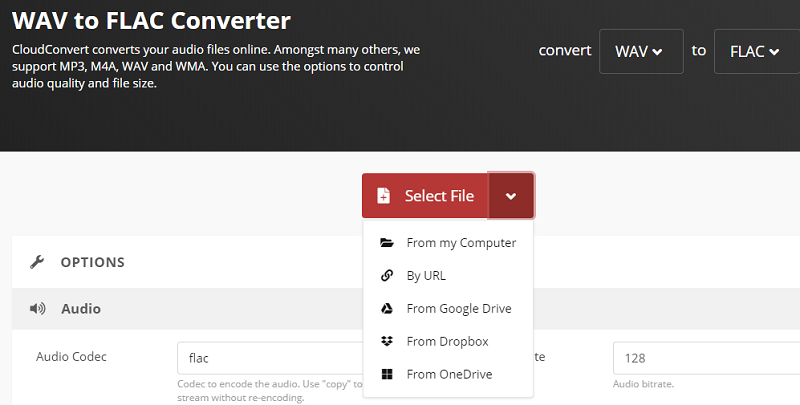
CloudConvert är ett verktyg som hjälper dig att konvertera WAV till FLAC. Du kommer att märka att denna webbläsarbaserade konverterare ser väldigt professionell och lätt ut. Precis som Convertio låter den dig lägga till filer med hjälp av din lokala hårddisk. Den kan också hjälpa dig att lägga till filer via URL, Google Drive och Dropbox. Den lägger dock till ett lager av att lägga dina filer i gränssnittet – via OneDrive. Inställningar du kan redigera via verktyget inkluderar ljudkodek, volym, trimstart, trimslut och ljudbithastighet. Den ger dig till och med en grundläggande överblick över vad WAV och FLAC är. Att konvertera WAV till FLAC är en mycket enkel process som liknar de flesta online-konverterare som finns.
CloudConvert stöder cirka 200 olika format. Det kallar sig självt för konverteringarnas "schweiziska armékniv". Filtyper du kan konvertera inkluderar bland annat bilder, ljud, videor, e-böcker, kalkylblad, presentationer och dokument. Liksom de flesta onlineverktyg behöver du inte installera eller ladda ner någon programvara för att använda det. CloudConvert är ett verktyg med öppen källkod och de har samarbetat med andra organisationer för att ge dig optimala konverteringsresultat, inklusive konvertering av WAV till FLAC.
Företaget har varit verksamt sedan 2012 och är betrott av många användare världen över. Du är den enda som får tillgång till dina filer. CloudConvert tillåter anpassade integrationer via deras API – detta är deras unika funktion. Kunder med höga volymer kan också få stora rabatter.
Verktyg 03. Zamzar
Zamzar är ett online-verktyg för filkonvertering som hjälper dig att konvertera WAV till FLAC. Filstorleken är begränsad till 50 MB. Du kan dra och släppa filer till det, klicka på Lägg till filer eller välja en länk. Annonser är inte så påträngande och placeras intelligent i hörnen av gränssnittet.
Zamzar stöder flera språk, inklusive engelska, franska, spanska, italienska, polska och nederländska. Den ger dig också en översikt över grunderna för WAV till FLAC-filer på sin sida för nämnda konvertering. Zamzar är mycket bekvämt eftersom du inte behöver ladda ner någon programvara för att använda det. Du behöver inte heller installera något. Hastighet är viktigt för plattformen. De lovar att slutföra konverteringar på 10 minuter eller mindre. Dessutom stöds mer än 1200 filtyper av detta konverteringsverktyg, vilket gör det mycket mångsidigt och flexibelt.
Zamzar har funnits i branschen sedan 2006. De har betjänat sina kunder sedan dess, då de har varit verksamma i mer än ett decennium. Om du har en fil som du inte kan konvertera kan du alltid maila dem. Deras ingenjörer kommer att titta på filen åt dig.
Verktyg 04. Wondershare Online Uniconverter
Wondershare Online Uniconverter är ett verktyg som hjälper dig att konvertera WAV till FLAC. Du kan välja att lägga till filer från den lokala hårddisken. Eller så kan du lägga till filer från Dropbox eller Google Drive. Det fina med det här verktyget är att det inte har några annonser på sin webbplats. Eftersom det är en onlineplattform behöver du inte ladda ner något för att använda det. Det har dock ett eget offlineverktyg som kan användas för konvertering. Om du inte vill använda offlineverktyget räcker det med ett webbläsarbaserat onlineverktyg.
Att använda Wondershare Online Uniconverter är enkelt. Du behöver bara ladda upp WAV-filen, konvertera WAV till FLAC och sedan ladda ner den konverterade filen. Den kan användas i endast tre olika steg. Webbplatsen ger dig också information om WAV- och FLAC-filformat.
Verktyg 05. FreeConvert.com
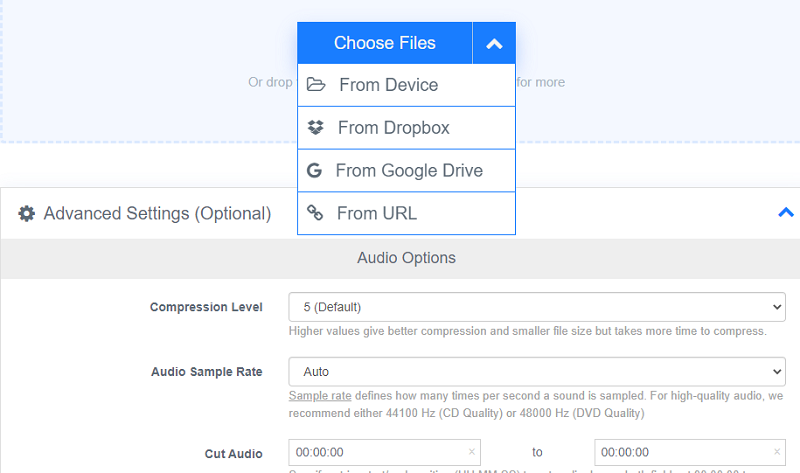
Detta är ett annat onlineverktyg som hjälper dig att konvertera WAV till FLAC. Det har en hel del annonser på sin webbplats vilket gör att det ser ganska dåligt ut. Men det får fortfarande jobbet gjort. Avancerade inställningar som kan redigeras inkluderar komprimeringsnivå, ljudsamplingsfrekvens, start- och slutpunkter, ljudkanal, volymnivåer, tona in ljud, tona ut ljud och omvänd ljud.
Att lägga till filer är möjligt via en lokal hårddisk. Det kan också göras via Dropbox, Google Drive och URL. Att använda det här verktyget är mycket enkelt eftersom det bara kräver några få steg för att konvertera WAV till FLAC. De garanterar också filsäkerhet och integritet.
Del 4. Vilken ljudkonverterare är bäst?
Vi har diskuterat hur man konverterar WAV till FLAC. Men vilken ljudkonverterare är bäst? Sammanfattningsvis har vi gett dig en lista som inkluderar iMyMac Video Converter, Convertio, CloudConvert, Zamzar, Wondershare Online Uniconverter och FreeConvert.com. Det bästa verktyget som hjälper dig att konvertera ljud är fortfarande iMyMac Video Converter. Detta beror på att det har många alternativ för konvertering. Det har redigeringsfunktioner och stöder många filformat för konvertering. Dessutom är det ett riktigt snabbt verktyg som är mycket pålitligt och professionellt. Skaffa iMyMac Video Converter nu!


