


 Video Converter


Redigering av videor kan vara roligt, särskilt om du vill skapa exceptionella medier som imponerar på publiken. Det innebär att lägga till text, klistermärken, videoroteringoch videoeffekter, bland annat. En del av videoredigeringen innebär att lägga till ljudeffekter till din fil för att få den att låta fantastisk.
Att redigera videor inkluderar också att vilja beskära MP4, skapa klipp från längre mediefiler och justera ljusstyrkan. Det finns många saker du kan göra om du vill redigera videor för att se till att du skapar fantastiska videor som fångar publikens uppmärksamhet.
Den här guiden lär dig hur du beskär MP4-videofiler efter dina önskemål. Vi börjar med en översikt över MP4-filer och anledningarna till varför du kanske vill beskära dem. Slutligen ger vi dig två olika metoder för att beskära dina MP4-filer.
Innehåll: Del 1. Kan du beskära en MP4?Del 2. Hur beskär jag en MP4-video på en Mac?Del 3. Andra sätt att beskära MP4-videofiler på MacDel 4. Slutsats
Del 1. Kan du beskära en MP4?
Vad är MP4-filer?
MP4 filer är ett av de mest populära videofilformaten nuförtiden. MP4 är faktiskt det bästa valet bland videoformat för mobil och webbvisning. Dessutom stöds det av de flesta medieuppspelningsenheter som finns på marknaden.
Så, kan man beskära en MP4-fil? Självklart kan man det. Och det kan finnas många anledningar till det. Om det till exempel finns svarta kanter på sidorna av din video kanske du vill ta bort dem för att se till att du har en komplett mediefil som bara visar det viktiga innehållet.
Eller så kanske du vill skapa en videofil som fungerar på en viss plattform, till exempel Instagram eller Twitter. Vanligtvis har dessa sociala medieplattformar specifikationer som de vill ha för de videor som laddas upp. Du kanske vill beskära dina MP4-filer för att se till att de uppfyller dessa specifikationer.
Du måste se till att du har rätt videodimensioner, till exempel kvadratisk, stående eller widescreen. Därför bör du ha en verktyg för videoredigering eller ett videobeskärningsprogram som du kan använda för att beskära MP4 och redigera det enligt dina specifikationer. På så sätt får du den faktiska videofilen du behöver och får den att se ännu mer fantastisk ut i processen.
Del 2. Hur beskär jag en MP4-video på en Mac?
I det här avsnittet lär vi dig hur du beskär MP4-videofiler med hjälp av ett utmärkt verktyg, iMyMac Video Converter. Den här programvaran hjälper dig att redigera videofiler genom att bland annat beskära, trimma, kombinera och rotera.
Dessutom kan du använda den för att lägga till din egen vattenstämpel på dina videor. Du kan justera nyans, kontrast, ljusstyrka, mättnad och volym för videorna. Dessutom kan du använda den för att spela upp dina videor och förhandsgranska redigerade videor som du vill.
Det här verktyget är inte bara till för redigering. Det kan också användas för att konvertera dina videor från ett format till ett annat. Det har många stödda in- och utdataformat för både ljud- och videofiler. Och det har blixtsnabba konverteringshastigheter.
Så här använder du iMyMac Video Converter för att beskära MP4-filer:
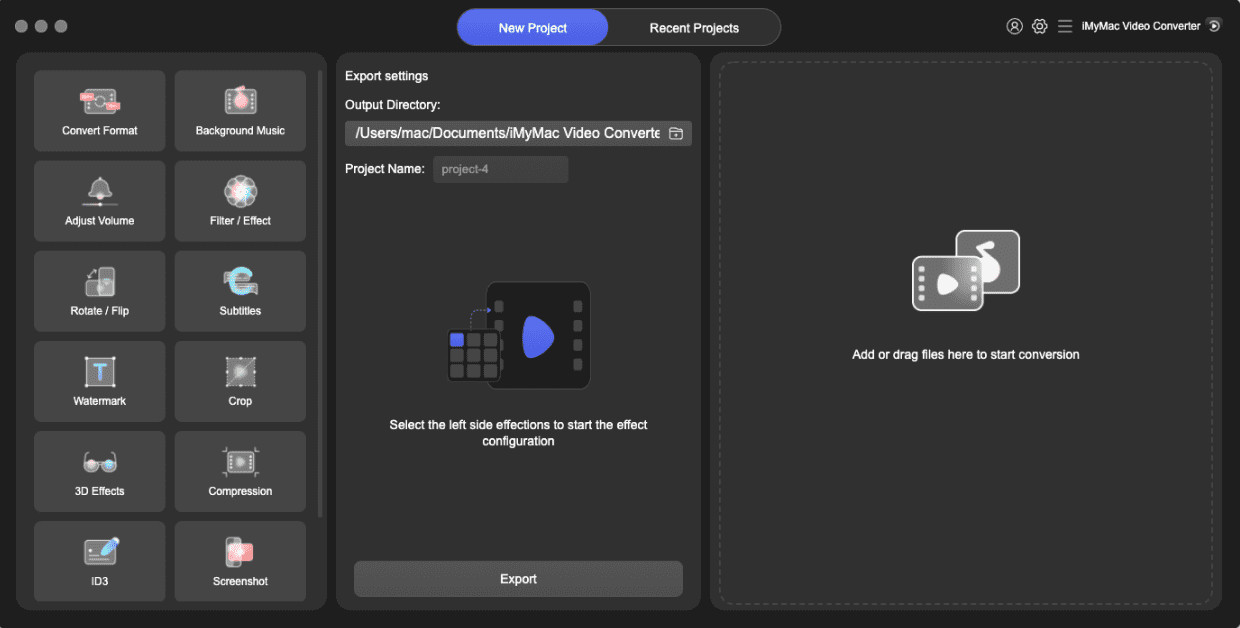
Steg 1. Ladda ner, installera och starta iMyMac Video Converter
Först måste du ladda ner iMyMac Video Converter härInstallera sedan programvaran på din dator och öppna den.
Steg 2. Lägg till MP4-filer
Lägg till dina MP4-filer genom att klicka på "Lägg till flera videor eller ljud" till vänster i gränssnittet. Eller så kan du dra filerna och släppa dem till programvaran.

Steg 3. Ändra inställningar och beskär
Nu kan du beskära videon med hjälp av programvarans beskärningsfunktion. Klicka bara på knappen "Beskär" i mitten. Ändra sedan inställningarna som du vill. Du kan lägga till undertexter, redigera ljudinställningar och mycket mer. Spara dina inställningar. Välj även en målmapp.

Steg 4. Konvertera video till nybeskuren MP4-fil
Klicka nu på "Konvertera" för att omvandla din video till den nyligen beskurna MP4-filen. Gå till destinationsmappen du valde tidigare för att se dina nya MP4-filer som har beskurits och använd dem som du vill.

Del 3. Andra sätt att beskära MP4-videofiler på Mac
Det finns två andra metoder för att beskära dina MP4-videofiler på din Mac-dator. Den första använder ett inbyggt verktyg, iMovie. Den andra kräver att du använder ett populärt professionellt videoredigeringsverktyg på Mac, Final Cut Pro. Kolla in dessa två metoder nedan för att hjälpa dig beskära MP4-videofiler:
Metod 1. Beskär dina MP4-videor i iMovie
Om du vill fokusera på en viss del av din MP4-videofil kan du beskära den med iMovie. Beskärning skiljer sig från trimning. Det förra innebär att man tar bort vissa sidor av videon – till exempel att ta bort de svarta delarna på sidorna av MP4-filen. Trimning, å andra sidan, innebär att man förkortar längden på videofilen för att få några kortare klipp inuti den.
Innan vi börjar beskära MP4-filer med iMovie bör du se till att programvaran är installerad på din Mac-dator. Se sedan till att den är uppdaterad till den senaste versionen med hjälp av App Store. Därefter bör du följa stegen nedan:
- Starta iMovie-programmet på din Mac-dator. Det finns i mappen /Program/.
- Gå till avsnittet "Projekt" högst upp i gränssnittet. Klicka sedan på det stora plustecknet som heter "Skapa nytt".
- Under "Projekttyp" väljer du alternativet "Film".
- Välj alternativet "Importera media" och hitta den MP4-video du vill beskära. Du kan också dra filerna och släppa dem till iMovies gränssnitt.
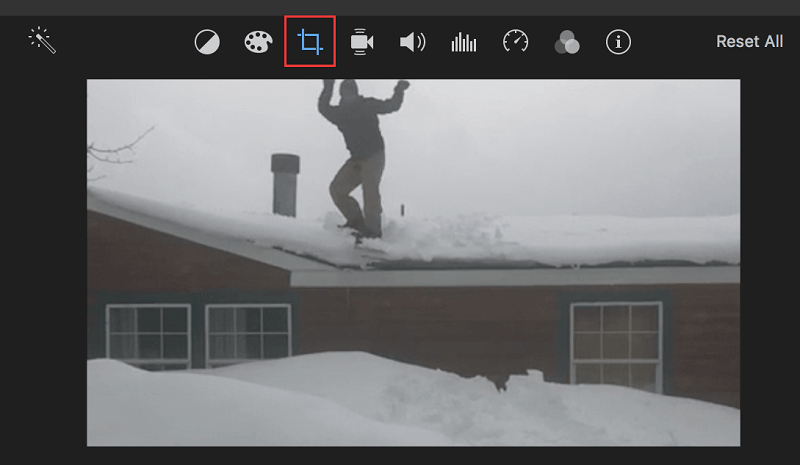
- När videon har importerats, kolla in verktygsfältet till vänster i gränssnittet. Tryck på knappen "Beskär" som ser ut som den valda knappen.
- Nu kommer en grå knapp med texten "Beskär" att visas i redigeringsområden för verktyget. Klicka på den här knappen. Handtagen kommer att synas i videons hörn. Flytta den som du vill för att beskära videon till önskad storlek.
- När du är nöjd med den beskurna videon klickar du på bockmarkeringen som visas på sidan. Den här bockmarkeringen är blå och dina beskurna ändringar tillämpas på videon.
- Klicka på knappen ”Dela” i gränssnittets övre högra hörn. Välj ”Arkiv” bland alternativen som visas. Lägg till en beskrivning och ändra upplösning, kvalitet och videoformat om du vill. Klicka sedan på ”Nästa”.
- Fyll i avsnittet för "Spara som" och klicka på "Spara".
Metod 2. Beskär MP4-videofiler med Final Cut Pro
När du vill beskära MP4-format tar du bort oönskade delar av din video. Beskurna videor med Final Cut Pro på Mac expanderar och fyller upp skärmen automatiskt. Så här gör du med nämnda professionella videoredigeringsprogram:
- Välj ett klipp inom tidslinjen i Final Cut Pro.
- Placera verktygets uppspelningshuvud över ditt klipp inom tidslinjen. På så sätt visas klippets videodata i visningsfönstret.
- Få tillgång till kontrollerna för beskärning genom att använda en av dessa två:
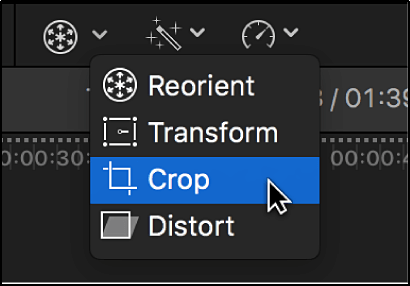
- Tryck på popup-menyn som finns i det nedre vänstra hörnet av programvarans visningsprogram och välj "Beskär". Eller så kan du trycka på tangenterna Skift + C.
- Tryck CTRL + klicka i visningsavsnittet och välj "Beskär".
- Klicka på knappen för beskärning längst ner i visaren.
- Använd kontrollerna på skärmen för att ändra beskärningseffekten.
- De blå handtagen i hörnet av bilden kan dras för att justera beskärningsstorleken. Det är viktigt att notera att den beskurna videon kommer att behålla sitt verkliga bildförhållande.
- Du kan också dra inom fönstret för att justera positionen för hela styret.
- Du kan justera kanterna på den beskurna videon individuellt genom att använda parametrarna Överst, Nederst, Höger och Vänster i beskärningsområden i Videoinspektören.
- Tryck på Klar för att tillämpa de nya beskärningsinställningarna. Efter att du tryckt på denna knapp kommer den nya beskurna videon eller bilden att fylla upp hela skärmen.
- Du kan antingen beskära andra delar av tidslinjen med samma steg som ovan. Eller så kan du spara ditt projekt direkt med hjälp av alternativen i Final Cut Pros gränssnitt.
Del 4. Slutsats
I den här guiden ges tre olika metoder för att beskära MP4. Den första metoden använder iMyMac Video Converter. Den andra använder ett inbyggt verktyg i Mac som heter iMovie. Den sista kräver användning av Final Cut Pro, ett professionellt videoredigeringsverktyg för macOS-datorer.
Det bästa alternativet av alla tre är iMyMac Video Converter. Detta beror på att iMovie saknar de inställningar som iMyMac erbjuder. iMovie har också begränsade alternativ när det gäller konvertering. Å andra sidan är Final Cut Pro mycket dyrt och svårt att bemästra.
Om du vill skaffa iMyMac Video Converter kan du göra det genom att besöker dess webbplats härAnvänd den för att enkelt beskära dina MP4-filer och redigera dem samtidigt. Du kan till och med konvertera dem till andra format som stöds på ett ögonblick. Skaffa iMyMac Video Converter nu!



